Compatibilità:
WebSite X5 Evo e Pro
Creare un sito web professionale può sembrare un’attività complessa, soprattutto se non hai competenze di programmazione o di web design. In realtà, con gli strumenti giusti, puoi trasformare un’idea in un sito completo, responsive e pubblicato online in modo molto più semplice di quanto immagini.
Con WebSite X5 puoi costruire il tuo sito lavorando in modo completamente visuale: scegli un template, personalizzi grafica e contenuti, organizzi le pagine e pubblichi tutto online senza scrivere codice.
Puoi partire da:
- un template predefinito già completo di grafica e struttura;
- un progetto creato con l’AI di MagicSite;
- un template vuoto per realizzare tutto da zero.
Guarda questo video in cui, in pochi minuti, ti mostriamo i passaggi fondamentali. Oppure continua a leggere la guida passo dopo passo.
Con WebSite X5, dunque, crei il tuo sito web in 5 passi:
- Crea il progetto e scegli da dove partire
- Personalizza il template
- Organizza la struttura del sito
- Costruisci le pagine e inserisci i contenuti
- Pubblica il sito online
#tip - Il sito creato sarà automaticamente responsive e ottimizzato per desktop, tablet e smartphone.
Come creare un sito web passo dopo passo
1. Crea il progetto e scegli da dove partire
Il primo passo consiste nel creare un nuovo progetto e definire le impostazioni generali del sito:
- Avvia WebSite X5 e, nella schermata iniziale, clicca sul pulsante Nuovo progetto.
- Scegli come vuoi iniziare il tuo sito:
- partendo da un Template predefinito;
- facendoti aiutare dall'Intelligenza Artificiale con MagicSite;
- oppure iniziando da zero con un Template vuoto.
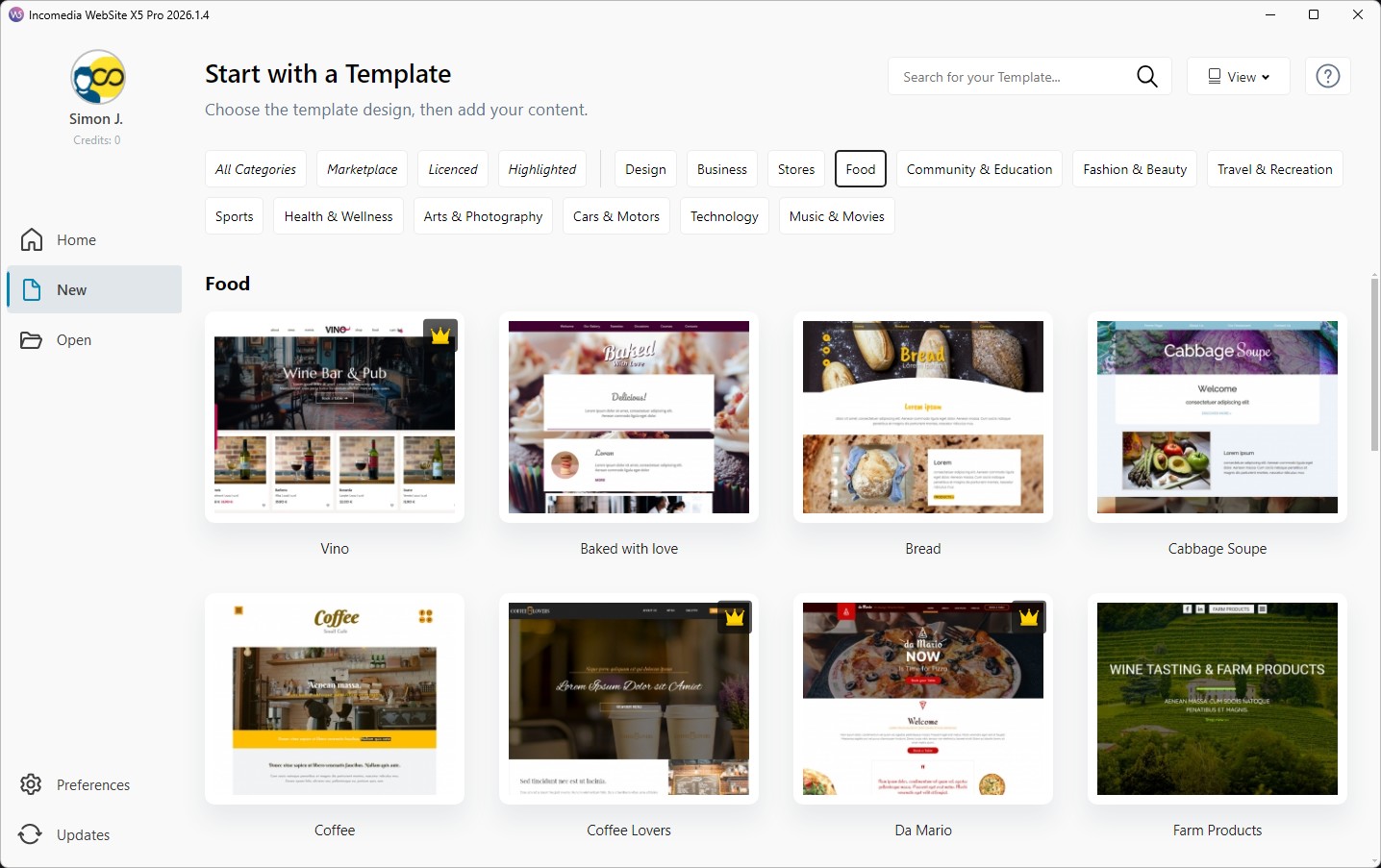
- Se scegli di iniziare da un template predefinito, esplora la galleria disponibile utilizzando categorie, filtri e ricerca.
- Usa il pulsante Anteprima per aprire i template nel browser locale e verificare struttura, stile grafico e comportamento responsive.
- Quando trovi il template più adatto, clicca su Modifica: il progetto viene creato automaticamente.
- Nel Passo 1 - Impostazioni del sito, apri la sezione Informazioni generali e inserisci almeno il Titolo del sito.
#tip - Non ti preoccupare se non sai bene come completare le informazioni richieste per impostare il progetto. Se lavori con l'edizione Pro o Agency, puoi farti aiutare da MagicText, l'assistente per la generazione di testi basato sull'Intelligenza Artificiale. In qualsiasi caso, puoi anche decidere di inserire i dati mancanti in un secondo momento, quando avrai le idee più chiare.
2. Personalizza il template
I template di WebSite X5 sono dei mini-siti completi di grafica, pagine e contenuti. Tutto può essere personalizzato per adattarsi al tuo progetto.
Per esempio, puoi iniziare inserendo il logo della tua attività nell’header del sito:
- Vai al Passo 2 - Modello > Contenuto del Modello.
- Rimani nella sezione Header.
- Inserisci un Oggetto Immagine trascinandolo nell'area di lavoro.
- Utilizza le ancore e gli strumenti disponibili per posizionare e dimensionare il contenuto.
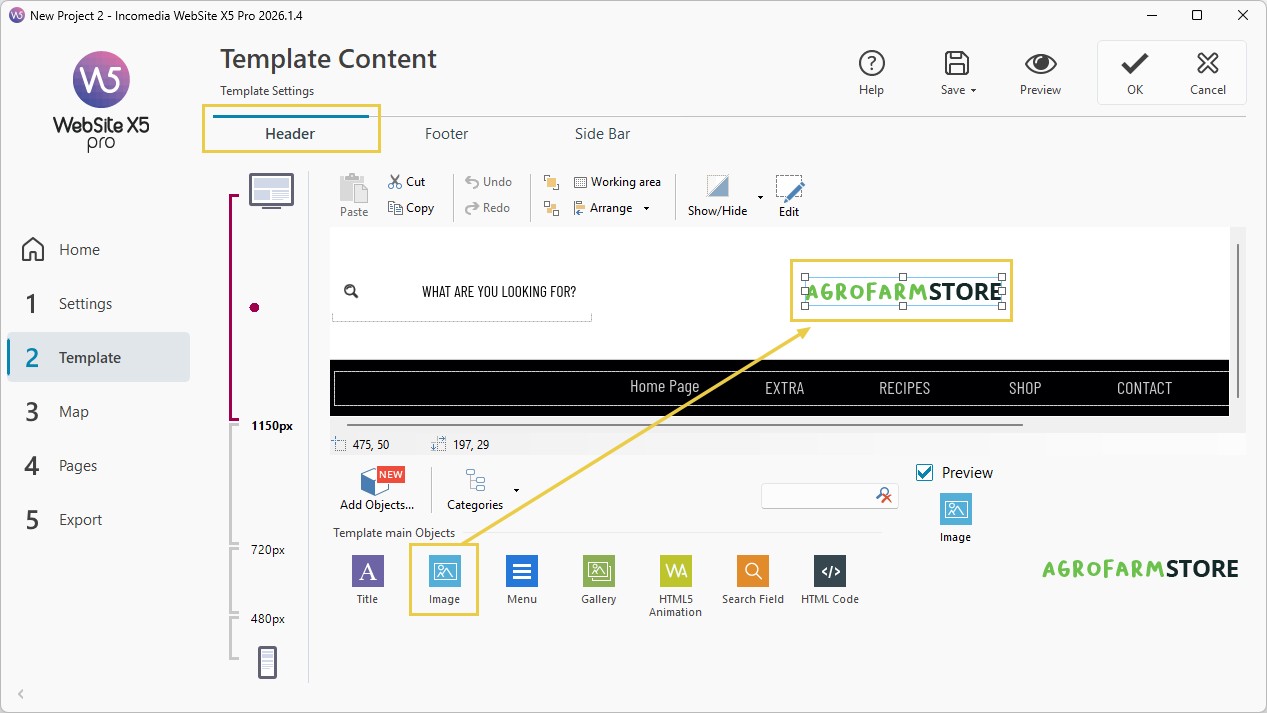
- Fai doppio click sull'Oggetto Immagine inserito per richiamare la finestra delle impostazioni e importare il file del tuo logo.
- Clicca su Anteprima per controllare il risultato direttamente nel browser.
#tip - Con la stessa semplicità puoi aggiungere altri Oggetti ma anche modificare o eliminare Oggetti già previsti nel template. Puoi approfondire con le guide della sezione Template.
3. Organizza la struttura del sito
Ora che hai definito l'aspetto generale delle tue pagine, puoi occuparti della struttura del sito e del menu di navigazione.
Come detto, i template sono dei progetti completi di pagine per cui, in base a quello che hai scelto, trovi già un certo numero di pagine, organizzate in un menu. In qualsiasi caso, sei libero di fare tutte le modifiche necessarie:
- Vai al Passo 3 - Mappa: qui vedi le pagine già inserite.
- Puoi creare nuove pagine attraverso il pulsante Nuova Pagina.
- Usa i Livelli per organizzare menu e sotto-menu.
- Rinomina le pagine: in questo modo definisci le voci del menu di navigazione.
- Rimuovi eventuali pagine non necessarie.
- Clicca su Anteprima per verificare la struttura del menu e la navigazione del sito.
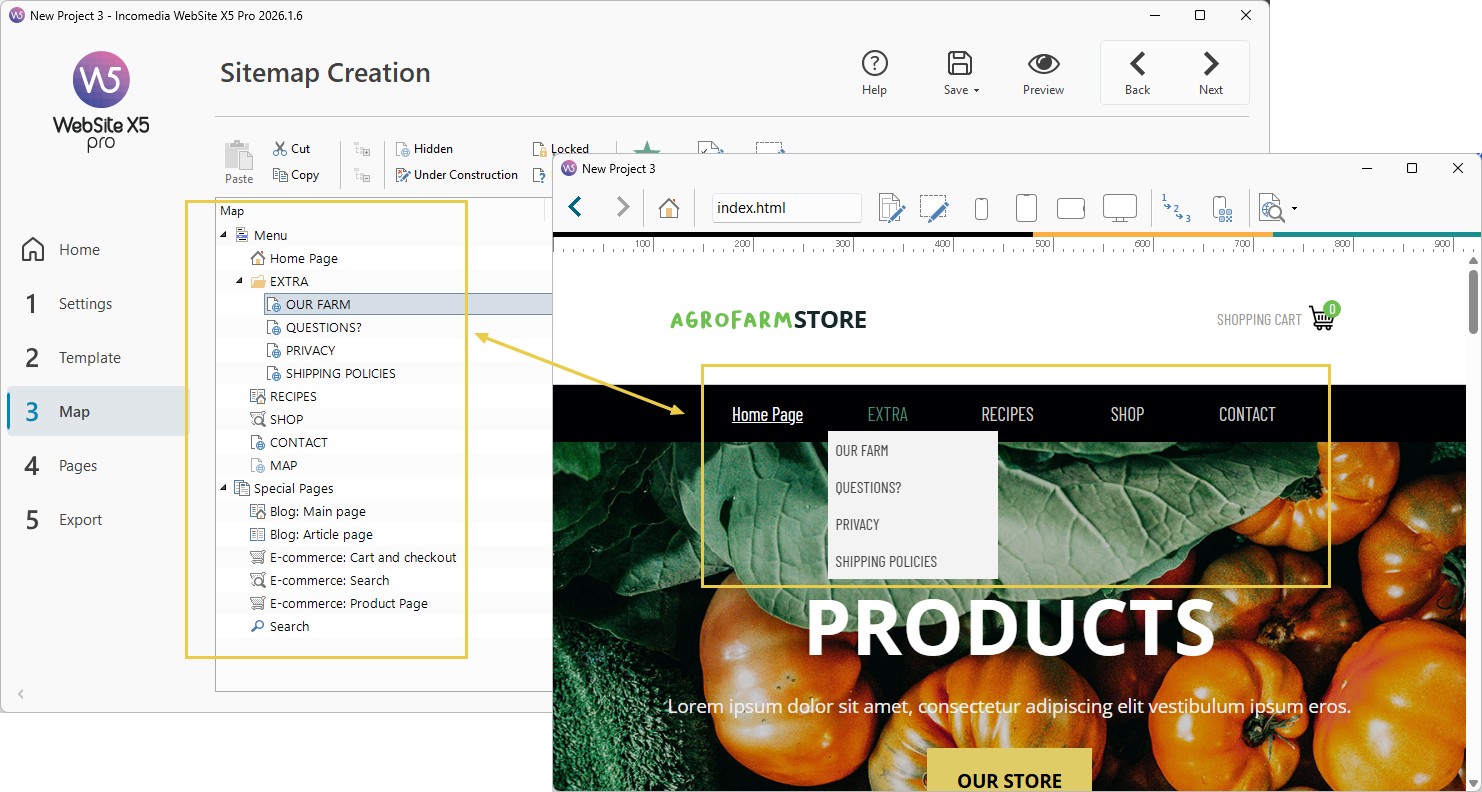
La Mappa che costruisci definisce automaticamente:
- la struttura del sito;
- le voci dei menu;
- la navigazione tra le pagine.
#tip - Puoi tornare alla Mappa e modificarla in qualsiasi momento: in base alla mappa verranno automaticamente composte e aggiornate le voci dei menu di navigazione. Per maggiori informazioni, vedi Mappa del sito. Come organizzare pagine e menu in modo efficace?
4. Costruisci le pagine e inserisci i contenuti
È il momento di creare i contenuti delle pagine.
Con WebSite X5 lavori in maniera completamente visuale: ogni pagina viene rappresentata come una griglia nella quale puoi inserire i diversi contenuti semplicemente trascinando gli Oggetti disponibili.
#tip - Tutto il processo è spiegato in maniera approfondita nelle guide Come si imposta la Griglia di impaginazione? e Come si inserisce un contenuto in una pagina?
Dato che sei partito da un template predefinito, a questo punto dovresti avere nel tuo progetto:
- pagine già inserite nel template: sono già complete ma vanno personalizzate e completate con i tuoi contenuti.
- pagine che hai inserito tu in un secondo momento: sono vuote. Devi inserire e organizzare i contenuti che servono.
Per creare o personalizzare una pagina il processo è analogo:
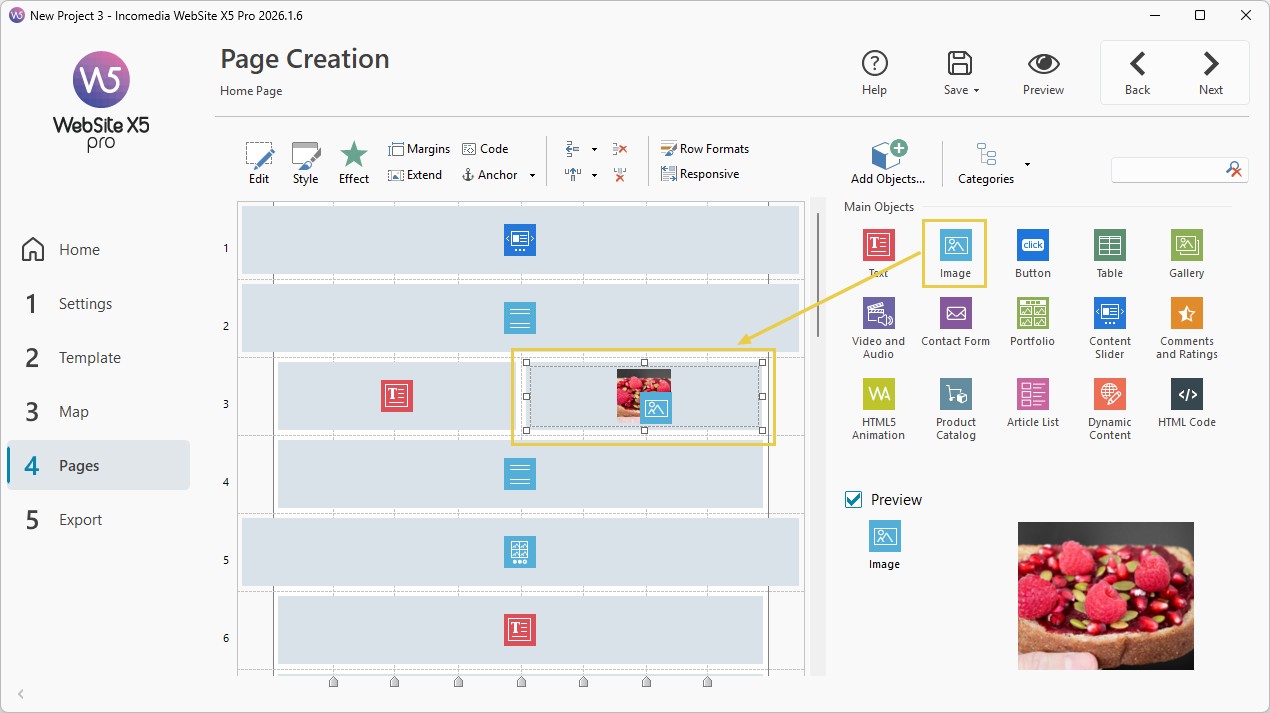
- Nel Passo 3 - Mappa, seleziona la pagina che vuoi modificare e clicca su Avanti.
- Nel Passo 4 - Creazione della Pagina, trascina gli Oggetti nella griglia di impaginazione.
- Fai doppio click sugli Oggetti inseriti per accedere alle relative impostazioni.
- Inserisci testi, immagini, video e tutti i contenuti necessari.
- Utilizza le opzioni disponibili per definire stile, disposizione e comportamento responsive.
Per esempio, puoi creare facilmente:
- una pagina “Chi siamo”;
- una galleria fotografica;
- una pagina prodotti;
- un modulo contatti;
- una landing page;
- un portfolio.
Ricorda: ogni volta che vuoi controllare il risultato puoi utilizzare il pulsante Anteprima per aprire il sito direttamente nel browser locale.
#tip - Gli Oggetti sono i blocchi di contenuto alla base della creazione delle pagine. WebSite X5 ti mette a disposizione tutti gli Oggetti necessari: dal testo all'immagine, dalle gallerie alle form e-mail. In più nel Marketplace trovi numerosi Oggetti Opzionali per aggiungere nuove funzioni e arricchire ulteriormente il sito.
5. Pubblica il sito online
Adesso che hai inserito anche tutti i contenuti delle pagine, il tuo sito web è finito. Non ti rimane che esportarlo online così che tutti lo possano vedere.
- Vai al Passo 5 - Esportazione e clicca su Esporta il Sito su Internet.
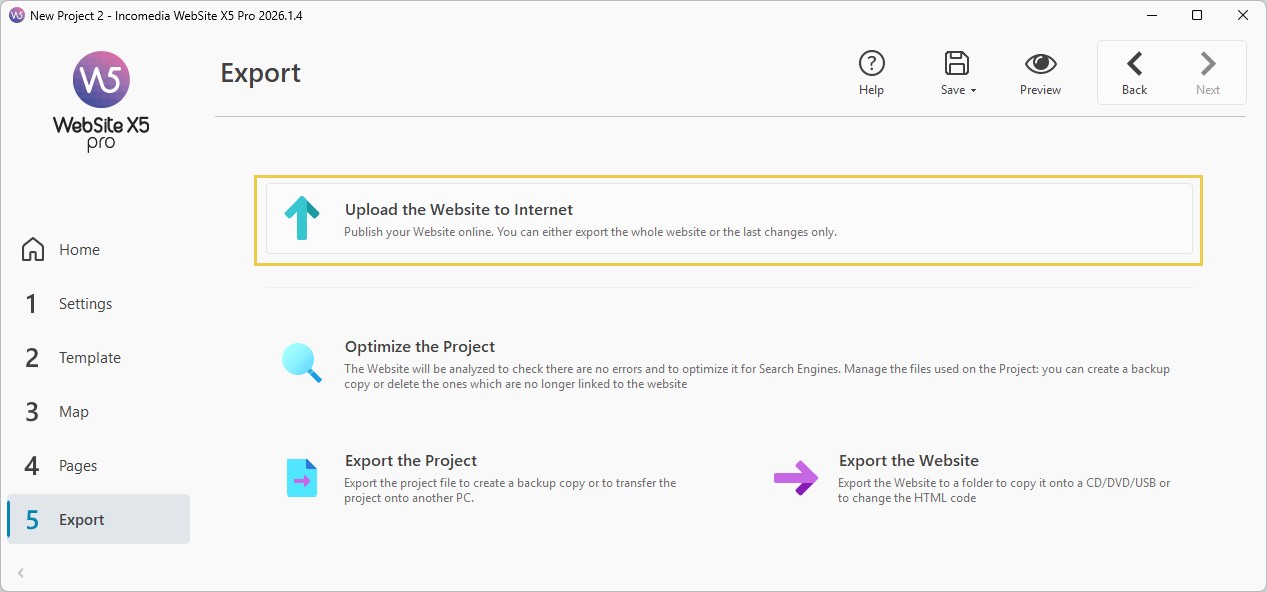
- Scegli il Provider di Spazio Web che vuoi utilizzare.
- Se selezioni uno spazio WebSite X5 Hosting, dopo che lo avrai attivato, non dovrai fare nulla di particolare: tutti i parametri di connessione necessari sono già integrati (vedi, Come si esporta il sito realizzato usando il servizio di Hosting incluso in WebSite X5?).
- Se, invece, decidi di utilizzare un altro Provider, devi cliccare sul pulsante Parametri per accedere alla finestra Impostazioni Server e inserire manualmente tutti i parametri di connessione richiesti: se non sei sicuro, chiedi al tuo Provider, ovvero a chi ti fornisce dominio e spazio web (vedi, Come si esporta il sito realizzato usando un servizio di Hosting diverso da quello incluso in WebSite X5?).
- Clicca sul pulsante Avvia per lanciare la pubblicazione.
Una volta completata l’esportazione, il tuo sito sarà online e accessibile da qualsiasi dispositivo.
#tip - Con WebSite X5 hai incluso gratuitamente il servizio di web hosting: scopri di più su WebSite X5 Hosting.
Suggerimenti pratici
Creare un sito efficace non significa soltanto pubblicare delle pagine online, ma costruire un progetto chiaro, coerente e facile da navigare.
Per ottenere risultati migliori:
- scegli un template vicino al settore del tuo progetto;
- mantieni la navigazione semplice e intuitiva;
- cura testi, immagini e contenuti SEO;
- verifica sempre il risultato anche da smartphone e tablet;
- pubblica rapidamente una prima versione del sito e aggiornala progressivamente;
- utilizza immagini coerenti con l’identità del brand;
- mantieni il sito aggiornato nel tempo.
Un sito ben progettato migliora la credibilità del tuo progetto online, facilita la comunicazione con il pubblico e può diventare uno strumento fondamentale per promuovere attività, servizi o contenuti.
In sintesi
Con WebSite X5 puoi creare un sito web professionale senza scrivere codice, lavorando attraverso un editor visuale semplice e intuitivo.
Grazie a template personalizzabili, Oggetti pronti all’uso e strumenti integrati per pubblicazione e gestione, puoi trasformare rapidamente un’idea in un sito completo e responsive.
Che tu voglia realizzare un sito personale, aziendale, un portfolio o un progetto professionale più articolato, WebSite X5 ti permette di gestire tutto in modo semplice, flessibile e completamente visuale.