Compatibilità:
WebSite X5 Evo e Pro
Testi, immagini, gallerie, pulsanti e tutti gli altri contenuti di una Pagina vengono inseriti in WebSite X5 attraverso gli Oggetti.
Tutto quello che devi fare per comporre una pagina è scegliere gli Oggetti adatti ai contenuti che vuoi aggiungere, trascinarli nella Griglia di impaginazione e stabilire quanto spazio devono occupare. Puoi poi spostrli, ridimensionarli o modificarli in qualsiasi momento.
Per maggiori informazioni su come organizzare la Griglia, vedi Griglia di impaginazione. Come organizzare la struttura di una pagina?
Come scegliere e inserire un Oggetto
Gli Oggetti corrispondono ai diversi tipi di contenuto e di funzione che puoi aggiungere alla Pagina. Per esempio, per inserire un'immagine puoi utilizzare l'Oggetto Immagine, mentre per aggiungere un testo puoi utilizzare l'Oggetto Testo.
Per inserire un Oggetto:
- individua nell'elenco l'Oggetto che ti serve;
- trascinalo sulla Griglia di impaginazione;
- rilascialo in corrispondenza della Cella in cui vuoi inserirlo;
- fai doppio clic sull'Oggetto oppure selezionalo e clicca sul pulsante
 Modifica;
 - utilizza le impostazioni disponibili per inserire e personalizzare il contenuto.
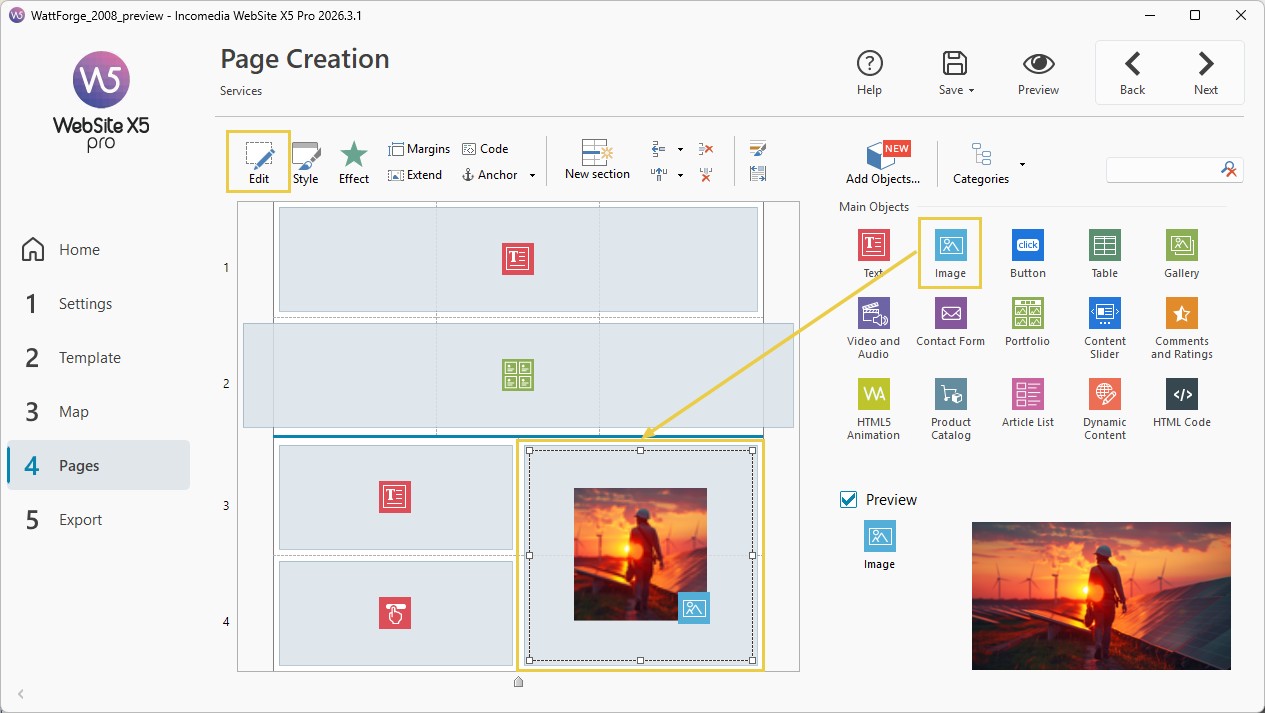
WebSite X5 include una serie di Oggetti preinstallati per gestire i principali tipi di contenuto.
Puoi inoltre aggiungere gli Oggetti Opzionali, che permettono di ampliare le funzioni disponibili con nuove gallerie, elementi grafici, integrazioni e altri strumenti. Una volta installati, vengono visualizzati nello stesso elenco degli Oggetti preinstallati.
#tip - Per maggiori informazioni, vedi Gli Oggetti Opzionali: cosa sono e come si usano.
Come trovare rapidamente l'Oggetto che ti serve
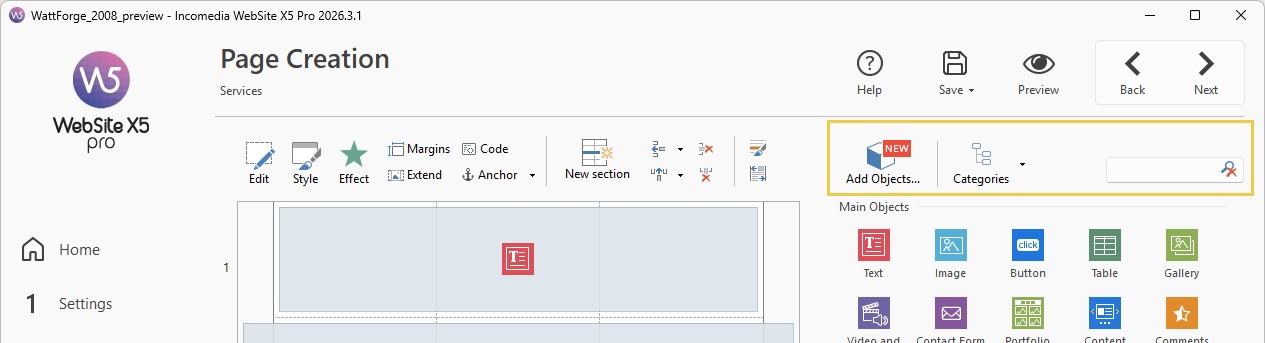
Se hai installato molti Oggetti, l'elenco può diventare piuttosto lungo. Per trovare più velocemente quello che cerchi puoi:
- utilizzare le Categorie per visualizzare solo gli Oggetti appartenenti a un determinato gruppo;
- utilizzare il campo di ricerca se conosci già il nome dell'Oggetto.
Come ridimensionare un Oggetto
Ogni Cella della Griglia può contenere un unico Oggetto, ma uno stesso Oggetto può occupare più Celle adiacenti, sia in orizzontale sia in verticale.
Puoi stabilire lo spazio occupato dall'Oggetto in due modi:
- durante l'inserimento, trascina l'Oggetto in corrispondenza dei bordi delle Celle che deve occupare;
- dopo averlo inserito, selezionalo e utilizza le ancore disponibili per estenderlo o ridurne le dimensioni.
Gli Oggetti vengono adattati automaticamente allo spazio occupato nella Griglia.
#tip - Sezioni. Un Oggetto deve rimanere interamente all'interno di una sola Sezione. Se durante uno spostamento o un ridimensionamento arrivasse a occupare Celle appartenenti a Sezioni diverse, WebSite X5 ne adatta la posizione in modo che rimanga contenuto in una sola Sezione. Per maggiori informazioni, vedi Sezioni di pagina. Come creare layout con strutture diverse?
Come spostare un Oggetto
Puoi spostare un Oggetto trascinandolo direttamente in un'altra posizione della Griglia.
Se trascini un Oggetto su una Cella già occupata, i due Oggetti vengono scambiati di posizione.
Una volta stabilito quante Celle deve occupare un Oggetto, le sue dimensioni vengono mantenute, quando lo spazio disponibile lo consente, anche se lo sposti in un'altra parte della Griglia.
Puoi lavorare anche con la tastiera:
- tasti freccia: spostano la selezione da una Cella all'altra;
- CTRL + tasti freccia: spostano l'Oggetto selezionato mantenendone le dimensioni;
- SHIFT + tasti freccia: modificano le dimensioni dell'Oggetto, estendendole o comprimendolo sul numero di Celle di impaginazione.
Come copiare, eliminare e sostituire un Oggetto
Cliccando con il tasto destro del mouse su un Oggetto inserito nella Griglia richiami il menu contestuale con i comandi necessari per gestirlo.
Puoi, per esempio:
- utilizzare Taglia, Copia e Incolla per spostare o duplicare l'Oggetto nella stessa Pagina o in una Pagina diversa;
- utilizzare Rimuovi oppure il tasto CANC per eliminarlo;
- trascinare l'Oggetto all'esterno della Griglia per rimuoverlo;
- inserire un nuovo Oggetto in una Cella già occupata per sostituire quello presente.
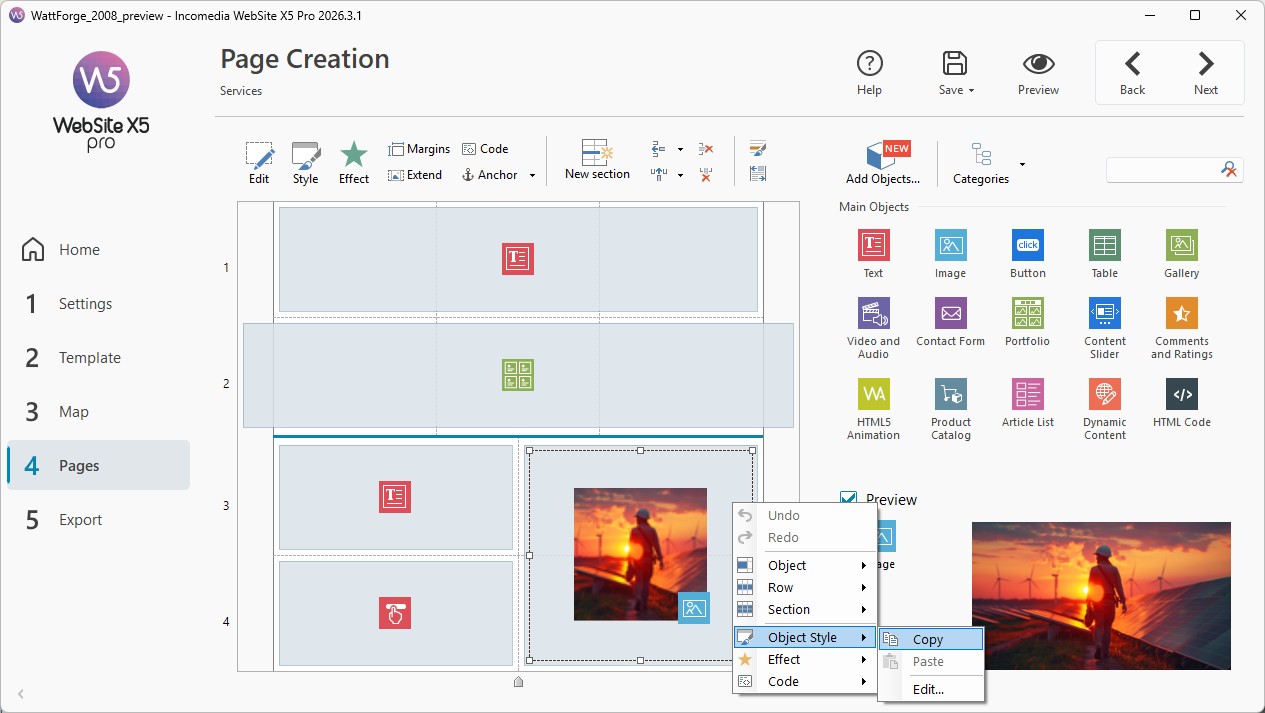
Dal menu contestuale puoi anche lavorare sullo stile e sugli effetti applicati all'Oggetto:
- con Stile dell'Oggetto > Copia e Stile dell'Oggetto > Incolla puoi applicare a un altro Oggetto lo stesso stile;
- con Effetto > Copia e Effetto > Incolla puoi riutilizzare lo stesso effetto di visualizzazione;
- con Stile dell'Oggetto > Modifica e Effetto > Modifica puoi aprire direttamente le relative finestre di impostazione.
In questo modo puoi riutilizzare rapidamente lo stesso aspetto o lo stesso effetto senza dover ricreare tutte le impostazioni.
#tip - Annulla e Ripristina. Se durante il lavoro sulla Griglia sposti, ridimensioni, elimini o sostituisci un Oggetto per errore, puoi utilizzare Annulla (CTRL+Z) per tornare indietro e Ripristina (CTRL+Y) per riapplicare le operazioni annullate. WebSite X5 mantiene una cronologia delle modifiche finché continui a lavorare nella stessa finestra. Se apri una finestra diversa, la cronologia viene azzerata.
Come riconoscere più facilmente gli Oggetti nella Griglia
Quando una Pagina contiene molti elementi, può essere utile riconoscere rapidamente i diversi contenuti senza doverli aprire uno alla volta.
WebSite X5 mette a disposizione due tipi di anteprima:
- selezionando un Oggetto nella Griglia e attivando l'opzione Anteprima, puoi visualizzarne un'anteprima nello spazio sotto l'elenco degli Oggetti;
- per gli Oggetti più grafici, come Immagine o Galleria, dopo averne definito il contenuto viene mostrata una piccola anteprima direttamente nella Griglia.
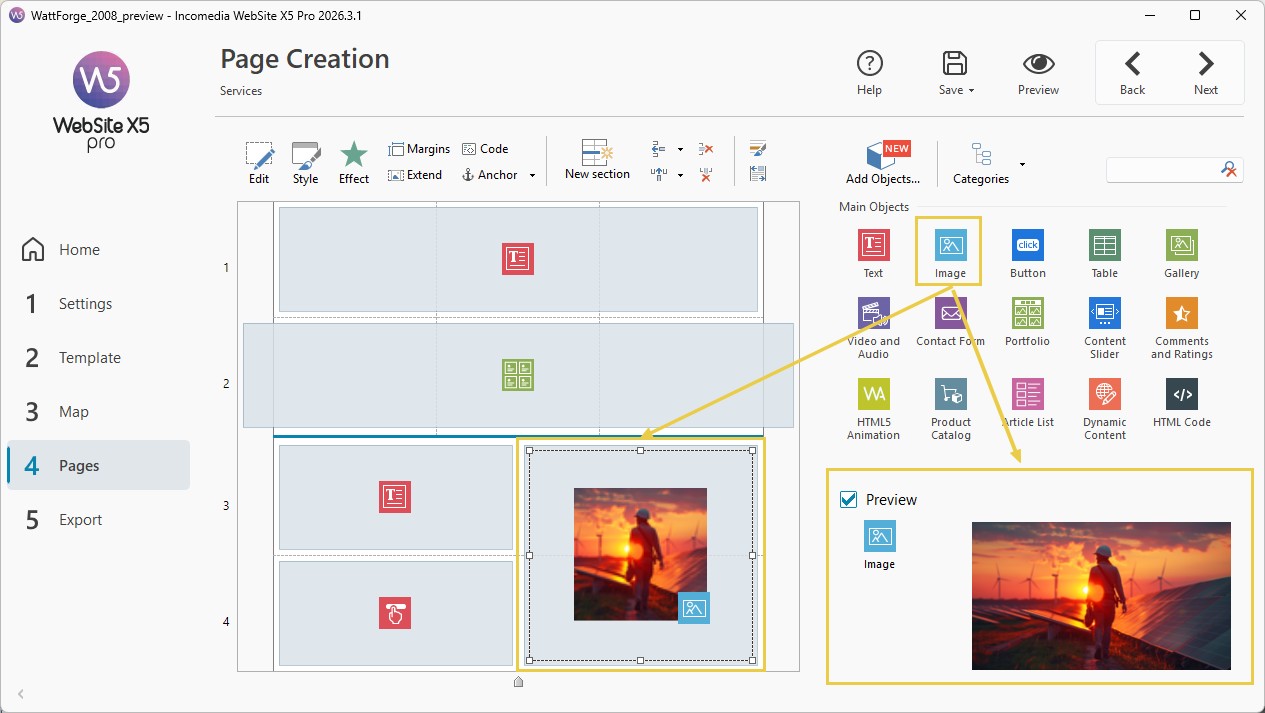
Questi riferimenti visivi sono particolarmente utili nelle Pagine più lunghe o con molti Oggetti dello stesso tipo.
#tip - Sito responsive. Se aggiungi, rimuovi, sposti o ridimensioni degli Oggetti, controlla anche come la Pagina si comporta nelle diverse Visualizzazioni responsive. Per maggiori informazioni, vedi Contenuti Responsive. Come gestire contenuti e layout delle Pagine nei diversi breakpoint?