Compatibilità:
WebSite X5 Evo e Pro
Quando costruisci una Pagina devi poter organizzare testi, immagini, gallerie, moduli e altri contenuti in modo ordinato, senza dover intervenire direttamente sul codice.
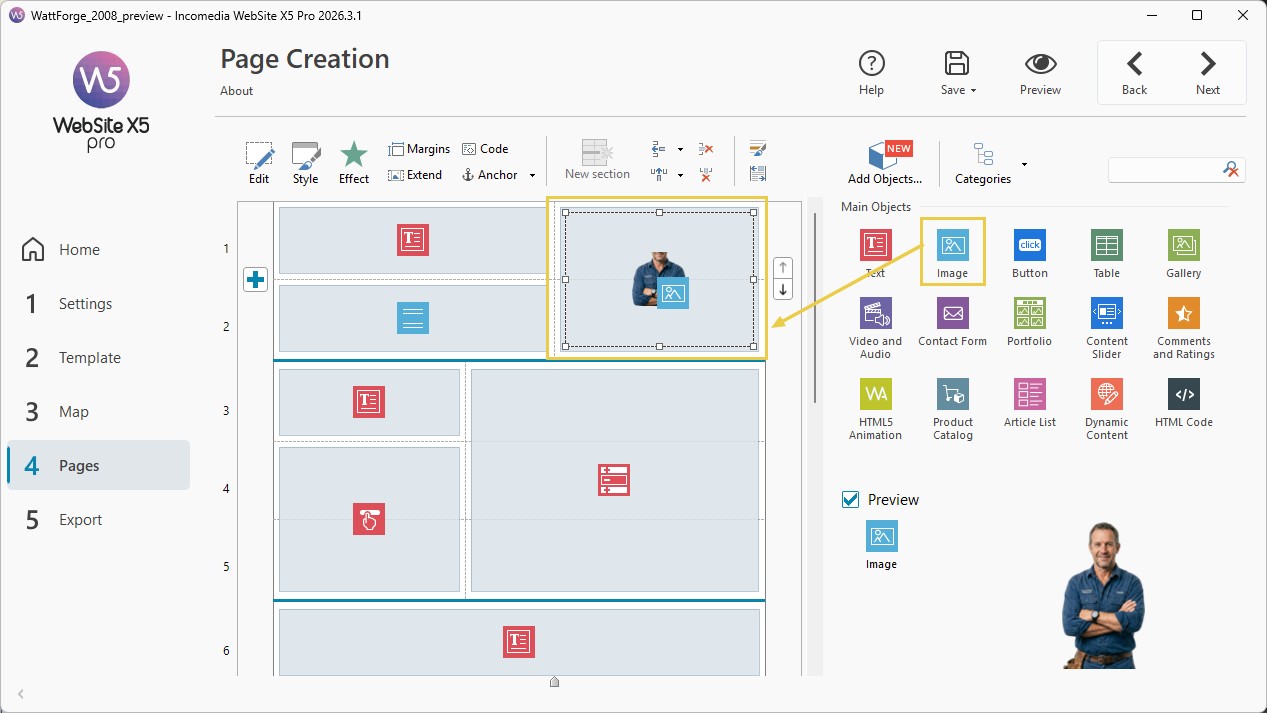
Per questo WebSite X5 mette a disposizione una Griglia di impaginazione su cui puoi lavorare in modo completamente visuale. La Griglia è composta da Righe, Colonne e Celle e può essere suddivisa in più Sezioni, così da utilizzare strutture diverse nelle varie parti della Pagina.
Una Sezione può, per esempio, avere 2 colonne, quella successiva 3 e un'altra ancora 4. In questo modo puoi creare layout anche complessi mantenendo semplice e leggibile la struttura della Pagina.
Come è organizzata la Griglia di impaginazione
Per lavorare più facilmente sulla Griglia è utile distinguere gli elementi che la compongono:
- Cella: è lo spazio della Griglia in cui puoi inserire un Oggetto.
- Riga: è una successione orizzontale di Celle.
- Colonna: determina la suddivisione verticale di una Sezione.
- Sezione: è un gruppo formato da una o più Righe che può avere una propria struttura di Colonne.
Se non crei nessuna Sezione aggiuntiva, tutta la Pagina viene gestita come un'unica Sezione e puoi continuare a lavorare sulla Griglia come di consueto.
Per inserire i contenuti ti basta trascinare gli Oggetti disponibili nelle Celle della Griglia e disporli nella posizione desiderata.
Come aggiungere e rimuovere le Righe
Puoi aggiungere tutte le Righe necessarie per organizzare i contenuti della Pagina.
- Seleziona una Cella o un Oggetto nella Griglia.
- Utilizza i comandi disponibili nella Barra Strumenti per aggiungere (
 ) o rimuovere (
 ) una Riga.
 - La nuova Riga viene inserita in base alla posizione selezionata nella Griglia.
L'altezza delle Righe viene determinata dagli Oggetti inseriti al loro interno e non deve essere impostata manualmente.
Come aggiungere e rimuovere le Colonne
Le Colonne definiscono lo spazio orizzontale disponibile per disporre gli Oggetti. Se la Pagina è suddivisa in più Sezioni, ciascuna Sezione può avere un proprio numero di Colonne.
Per modificare il numero delle Colonne:
- Seleziona una Cella o un Oggetto appartenente alla Sezione su cui vuoi lavorare.
- Utilizza i comandi della Barra Strumenti per aggiungere (
 ) o rimuovere (
 ) una Colonna.
 - La modifica viene applicata solo alla Sezione selezionata.
In questo modo, per esempio, puoi avere una Sezione con 2 colonne e quella successiva con 3 colonne senza dover modificare la struttura della prima.
#tip - Se vuoi utilizzare strutture di Colonne diverse nella stessa Pagina, puoi suddividere la Griglia in più Sezioni. Vedi Sezioni di pagina. Come creare layout con strutture diverse?
Come modificare la larghezza delle Colonne
Di default, lo spazio disponibile nella Sezione viene distribuito fra le Colonne presenti. Se vuoi ottenere un'impaginazione diversa, puoi modificarne manualmente la larghezza.
Seleziona una Cella o un Oggetto della Sezione su cui vuoi lavorare: i cursori relativi alle sue Colonne diventano disponibili sul fondo della Griglia.
A questo punto puoi:
- Cliccare e trascinare un cursore per spostare la linea che delimita una Colonna e modificarne la larghezza. In questo modo la colonna assume la larghezza specificata nella nota visualizzata durante il trascinamento del cursore.
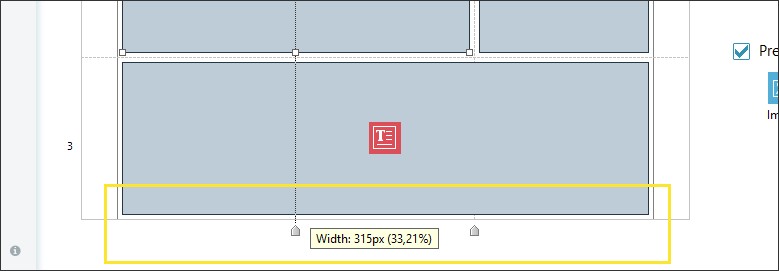
- Tenere premuto il tasto CTRL durante il trascinamento per effettuare una regolazione più precisa;
- Utilizzare i comandi disponibili nel menu contestuale dei cursori per impostare direttamente la larghezza di una Colonna o riportare le Colonne alla stessa larghezza.
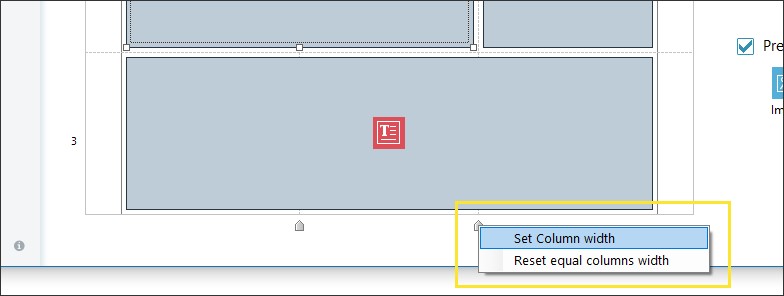
Le modifiche interessano solo le Colonne della Sezione selezionata e non alterano la struttura delle altre Sezioni della Pagina.
Come annullare o ripristinare le modifiche
Se durante il lavoro commetti un errore o vuoi tornare a una situazione precedente, puoi utilizzare i comandi Annulla e Ripristina.
WebSite X5 mantiene una cronologia delle modifiche effettuate nella finestra corrente, quindi puoi annullare più operazioni in successione e, se necessario, ripristinarle.
Puoi utilizzare i comandi disponibili nel menu contestuale della Griglia:
- Annulla, per tornare indietro rispetto alle modifiche effettuate;
- Ripristina, per riapplicare le modifiche che hai annullato.
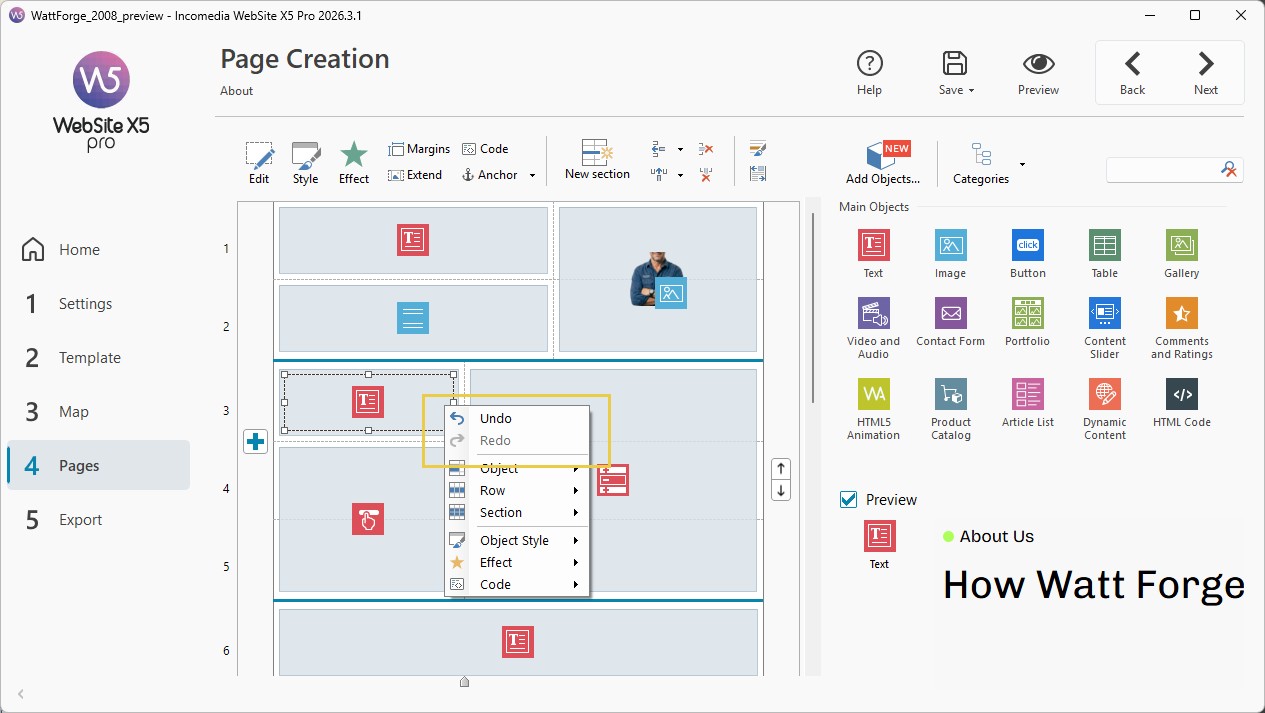
In alternativa puoi utilizzare le scorciatoie da tastiera:
- CTRL+Z per Annulla;
- CTRL+Y per Ripristina.
I comandi possono essere utilizzati, per esempio, dopo aver spostato o eliminato un Oggetto, aggiunto o rimosso una Riga o una Colonna oppure creato, modificato una Sezione oppure applicato uno stile o un effetto.
#tip - La cronologia delle modifiche viene mantenuta solo finché continui a lavorare nella stessa finestra. Se apri una finestra diversa, la cronologia viene azzerata e, quando torni alla finestra precedente, non puoi più annullare le operazioni effettuate prima del cambio.
La Griglia viene visualizzata nel sito?
No. La Griglia di impaginazione è uno strumento utilizzato da WebSite X5 per aiutarti a organizzare e disporre i contenuti durante la creazione della Pagina.
Le Righe, le Colonne, le Celle e le linee che separano le Sezioni non vengono visualizzate dal visitatore durante la navigazione del sito.
Come personalizzare l'aspetto delle Sezioni
La Griglia e le Sezioni servono prima di tutto a definire la struttura della Pagina. Dopo aver disposto i contenuti puoi anche lavorare sull'aspetto grafico delle Sezioni, per esempio applicando uno sfondo, dei margini o un bordo.
Per farlo utilizza il comando  Stile sezioni.
Puoi anche collegare graficamente più Sezioni adiacenti: in questo modo continueranno ad avere strutture di Colonne indipendenti ma, agli occhi del visitatore, potranno apparire come un unico blocco continuo.
#tip - Per approfondire, vedi Stile sezioni. Come creare fasce con sfondo, margini e bordi?