Kompatibilität:
WebSite X5 Evo und Pro
Eine professionelle Website zu erstellen, kann zunächst komplex erscheinen – besonders dann, wenn Sie keine Programmier- oder Webdesign-Kenntnisse haben. Mit den richtigen Werkzeugen können Sie jedoch eine Idee viel einfacher als gedacht in eine vollständige, responsive und online veröffentlichte Website verwandeln.
Mit WebSite X5 erstellen Sie Ihre Website vollständig visuell: Sie wählen ein Template aus, passen Grafiken und Inhalte an, organisieren die Seiten und veröffentlichen alles online – ganz ohne Programmierung.
Sie können starten mit:
- einem vorgefertigten Template mit vollständiger Grafik und Struktur;
- einem mit der KI von MagicSite erstellten Projekt;
- einem leeren Template, um alles von Grund auf neu zu erstellen.
Sehen Sie sich dieses Video an, in dem wir Ihnen in wenigen Minuten die wichtigsten Schritte zeigen. Oder lesen Sie die Schritt-für-Schritt-Anleitung weiter.
Mit WebSite X5 erstellen Sie Ihre Website in 5 Schritten:
- Erstellen Sie das Projekt und wählen Sie den Ausgangspunkt
- Passen Sie das Template an
- Organisieren Sie die Struktur der Website
- Erstellen Sie die Seiten und fügen Sie Inhalte hinzu
- Veröffentlichen Sie die Website online
#tip - Die erstellte Website ist automatisch responsive und für Desktop, Tablet und Smartphone optimiert.
Wie erstellt man Schritt für Schritt eine Website?
1. Erstellen Sie das Projekt und wählen Sie den Ausgangspunkt
Der erste Schritt besteht darin, ein neues Projekt zu erstellen und die allgemeinen Einstellungen der Website festzulegen:
- Starten Sie WebSite X5 und klicken Sie im Startfenster auf die Schaltfläche Neues Projekt.
- Wählen Sie aus, wie Sie Ihre Website erstellen möchten:
- ausgehend von einem vordefinierten Template;
- mithilfe von Künstlicher Intelligenz mit MagicSite;
- oder von Grund auf mit einem leeren Template.
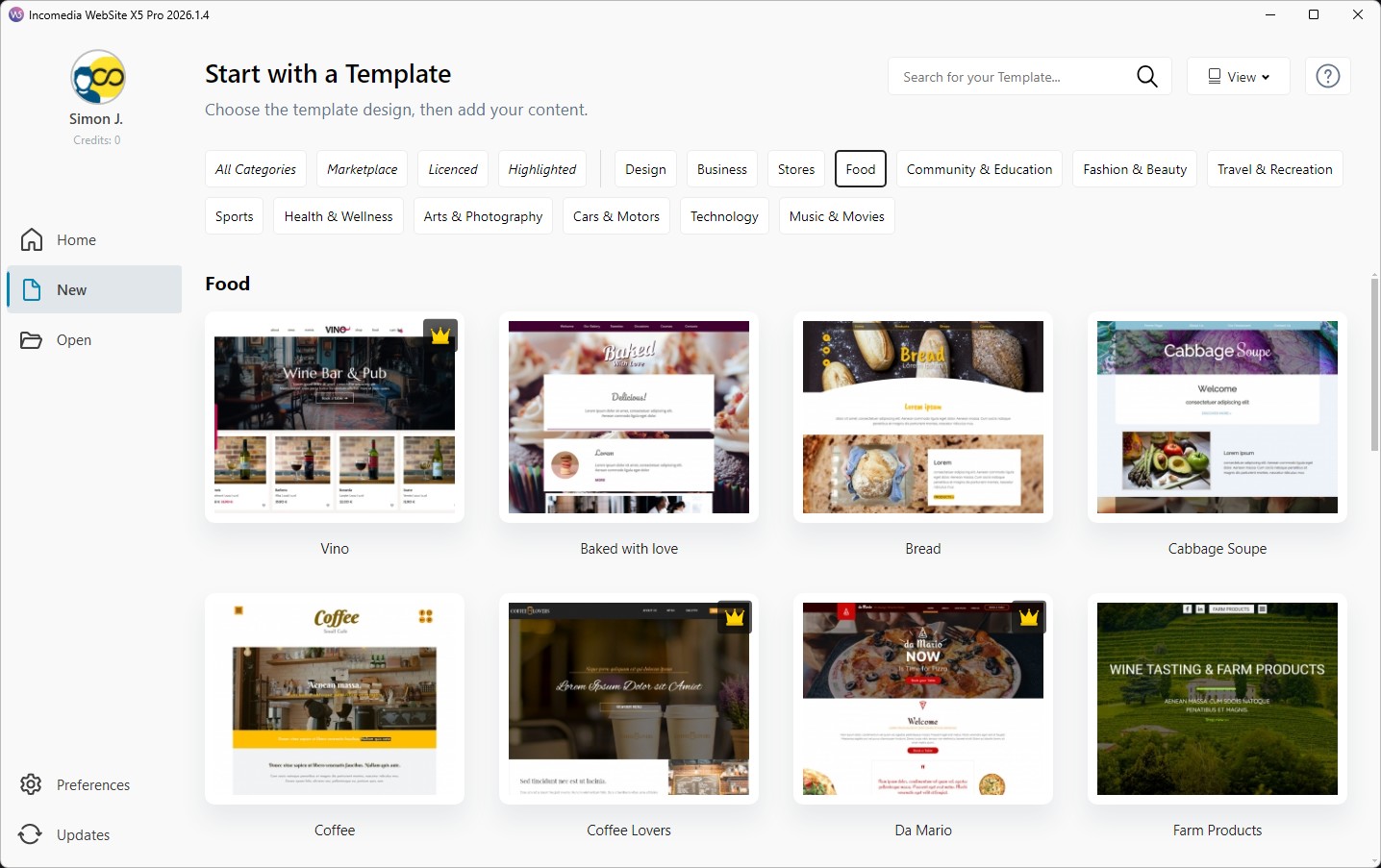
- Wenn Sie mit einem vordefinierten Template beginnen, durchsuchen Sie die verfügbare Galerie mithilfe von Kategorien, Filtern und der Suchfunktion.
- Verwenden Sie die Schaltfläche Vorschau, um die Templates im lokalen Browser zu öffnen und Struktur, grafischen Stil sowie das responsive Verhalten zu überprüfen.
- Wenn Sie das passende Template gefunden haben, klicken Sie auf Bearbeiten: Das Projekt wird automatisch erstellt.
- Öffnen Sie in Schritt 1 - Website-Einstellungen den Bereich Allgemeine Informationen und geben Sie mindestens den Titel der Website ein.
#tip - Machen Sie sich keine Sorgen, wenn Sie noch nicht genau wissen, wie Sie alle erforderlichen Projektinformationen ausfüllen sollen. Wenn Sie mit der Pro- oder Agency-Edition arbeiten, können Sie sich von MagicText unterstützen lassen, dem KI-basierten Assistenten zur Textgenerierung. In jedem Fall können Sie fehlende Informationen auch später ergänzen, wenn Ihre Vorstellungen klarer sind.
2. Das Template anpassen
Die Templates von WebSite X5 sind vollständige Mini-Websites mit Grafiken, Seiten und Inhalten. Alles kann individuell an Ihr Projekt angepasst werden.
Sie können beispielsweise damit beginnen, das Logo Ihres Unternehmens im Header der Website einzufügen:
- Gehen Sie zu Schritt 2 - Template > Template-Inhalt.
- Bleiben Sie im Bereich Header.
- Fügen Sie ein Bild-Objekt ein, indem Sie es in den Arbeitsbereich ziehen.
- Verwenden Sie die Anker und verfügbaren Werkzeuge, um den Inhalt zu positionieren und in der Größe anzupassen.
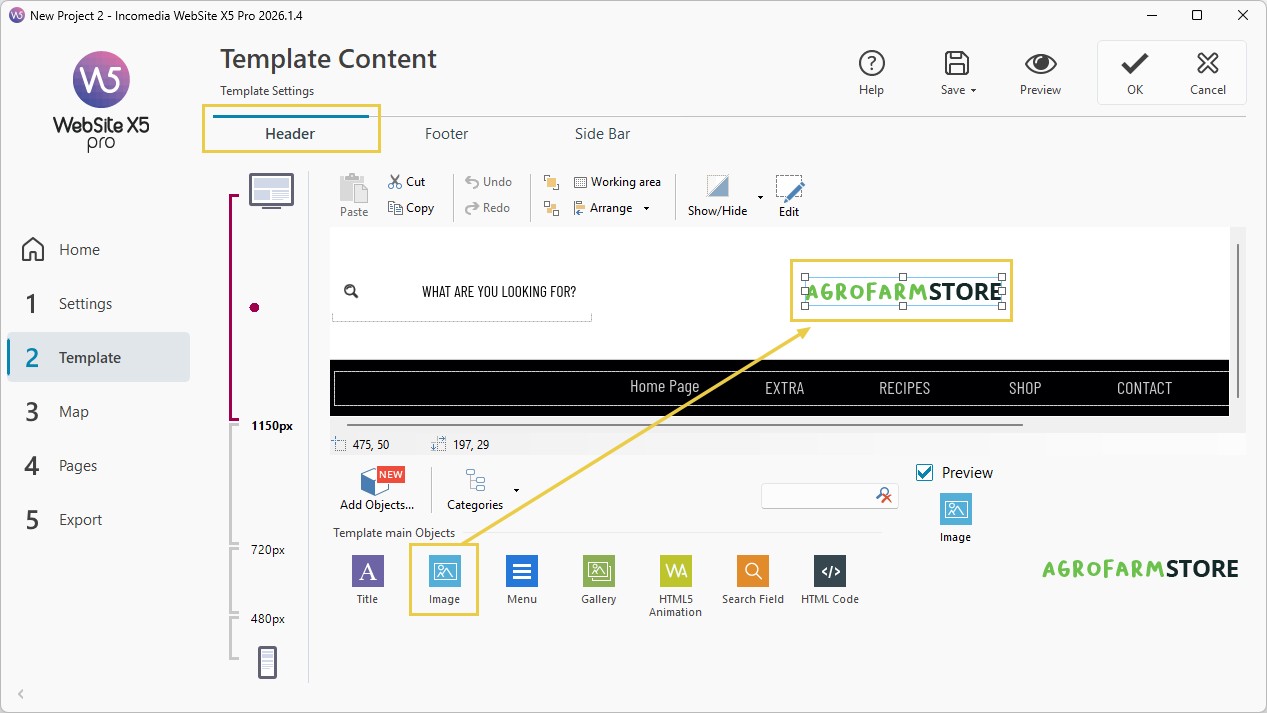
- Doppelklicken Sie auf das eingefügte Bild-Objekt, um das Einstellungsfenster zu öffnen und Ihre Logo-Datei zu importieren.
- Klicken Sie auf Vorschau, um das Ergebnis direkt im Browser zu überprüfen.
#tip - Mit derselben Einfachheit können Sie weitere Objekte hinzufügen sowie bereits im Template vorhandene Objekte ändern oder entfernen. Weitere Informationen finden Sie in den Anleitungen im Bereich Templates.
3. Die Struktur der Website organisieren
Nachdem Sie nun das allgemeine Erscheinungsbild Ihrer Seiten definiert haben, können Sie sich mit der Struktur der Website und dem Navigationsmenü beschäftigen.
Wie bereits erwähnt, sind Templates vollständige Projekte mit bereits enthaltenen Seiten. Je nach gewähltem Template finden Sie also bereits mehrere Seiten, die in einem Menü organisiert sind. In jedem Fall können Sie alle erforderlichen Änderungen vornehmen:
- Gehen Sie zu Schritt 3 - Sitemap: Hier sehen Sie die bereits eingefügten Seiten.
- Sie können neue Seiten über die Schaltfläche Neue Seite erstellen.
- Verwenden Sie Ebenen, um Menüs und Untermenüs zu organisieren.
- Benennen Sie die Seiten um: Dadurch definieren Sie die Einträge des Navigationsmenüs.
- Entfernen Sie nicht benötigte Seiten.
- Klicken Sie auf Vorschau, um die Menüstruktur und die Navigation der Website zu überprüfen.
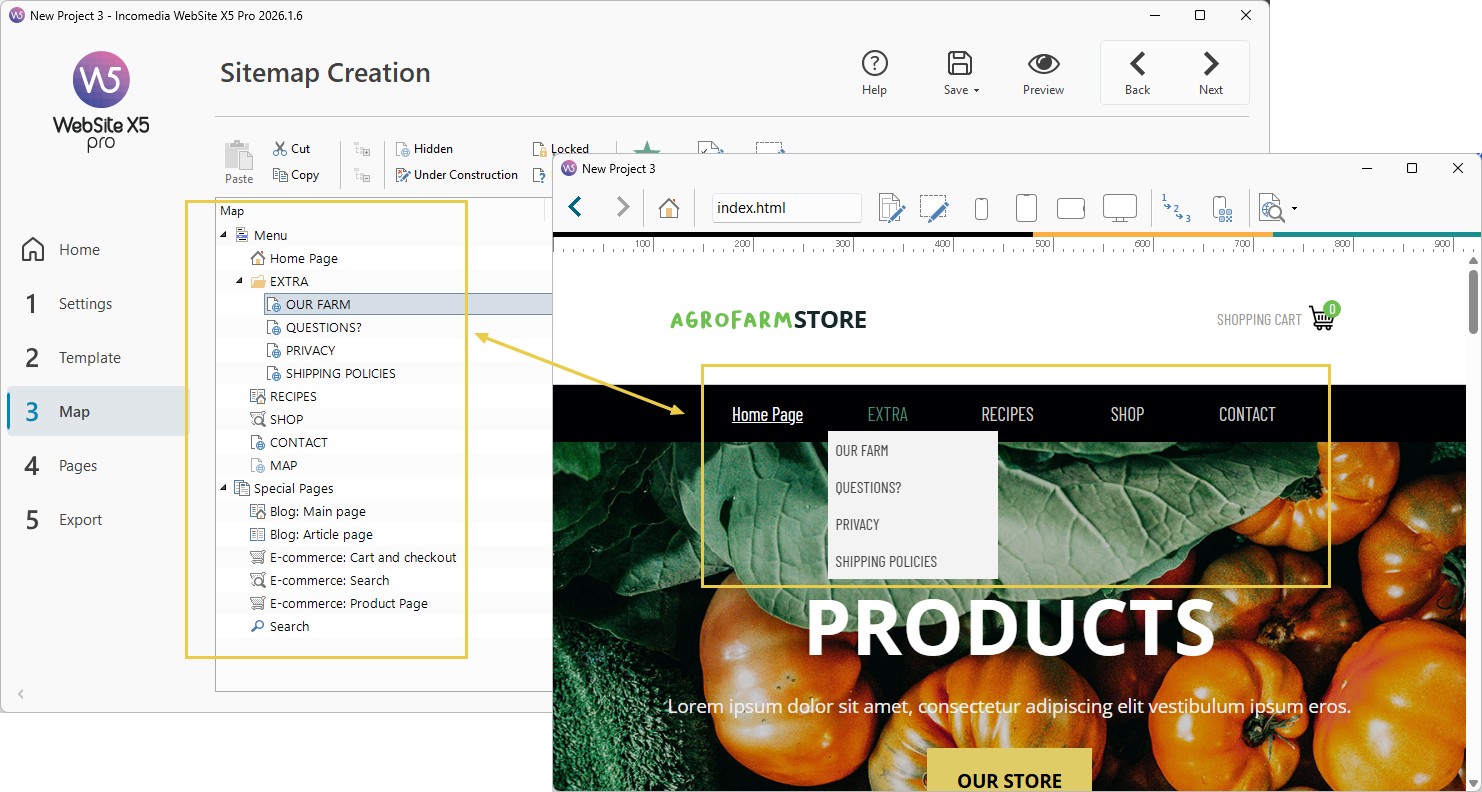
Die von Ihnen erstellte Sitemap definiert automatisch:
- die Struktur der Website;
- die Menüeinträge;
- die Navigation zwischen den Seiten.
#tip - Sie können jederzeit zur Sitemap zurückkehren und diese ändern: Die Einträge der Navigationsmenüs werden automatisch entsprechend der Sitemap erstellt und aktualisiert. Weitere Informationen finden Sie unter Sitemap. Wie organisieren Sie Seiten und Menüs effektiv?
4. Die Seiten erstellen und Inhalte hinzufügen
Jetzt ist es an der Zeit, die Inhalte der Seiten zu erstellen.
Mit WebSite X5 arbeiten Sie vollständig visuell: Jede Seite wird als Raster dargestellt, in das Sie die verschiedenen Inhalte einfach durch Ziehen der verfügbaren Objekte einfügen können.
#tip - Der gesamte Prozess wird ausführlich in den Anleitungen Wie richtet man das Layout-Raster ein? und Wie fügt man Inhalte in eine Seite ein? erklärt.
Da Sie mit einem vordefinierten Template begonnen haben, sollte Ihr Projekt jetzt Folgendes enthalten:
- bereits im Template enthaltene Seiten: Diese sind schon vollständig, müssen jedoch mit Ihren eigenen Inhalten angepasst und ergänzt werden.
- Seiten, die Sie später hinzugefügt haben: Diese sind leer. Sie müssen die erforderlichen Inhalte einfügen und organisieren.
Der Vorgang zum Erstellen oder Anpassen einer Seite ist ähnlich:
- Wählen Sie in Schritt 3 - Sitemap die Seite aus, die Sie bearbeiten möchten, und klicken Sie auf Weiter.
- Ziehen Sie in Schritt 4 - Seitenerstellung die Objekte in das Layout-Raster.
- Doppelklicken Sie auf die eingefügten Objekte, um auf deren Einstellungen zuzugreifen.
- Fügen Sie Texte, Bilder, Videos und alle erforderlichen Inhalte ein.
- Verwenden Sie die verfügbaren Optionen, um Stil, Anordnung und responsives Verhalten festzulegen.
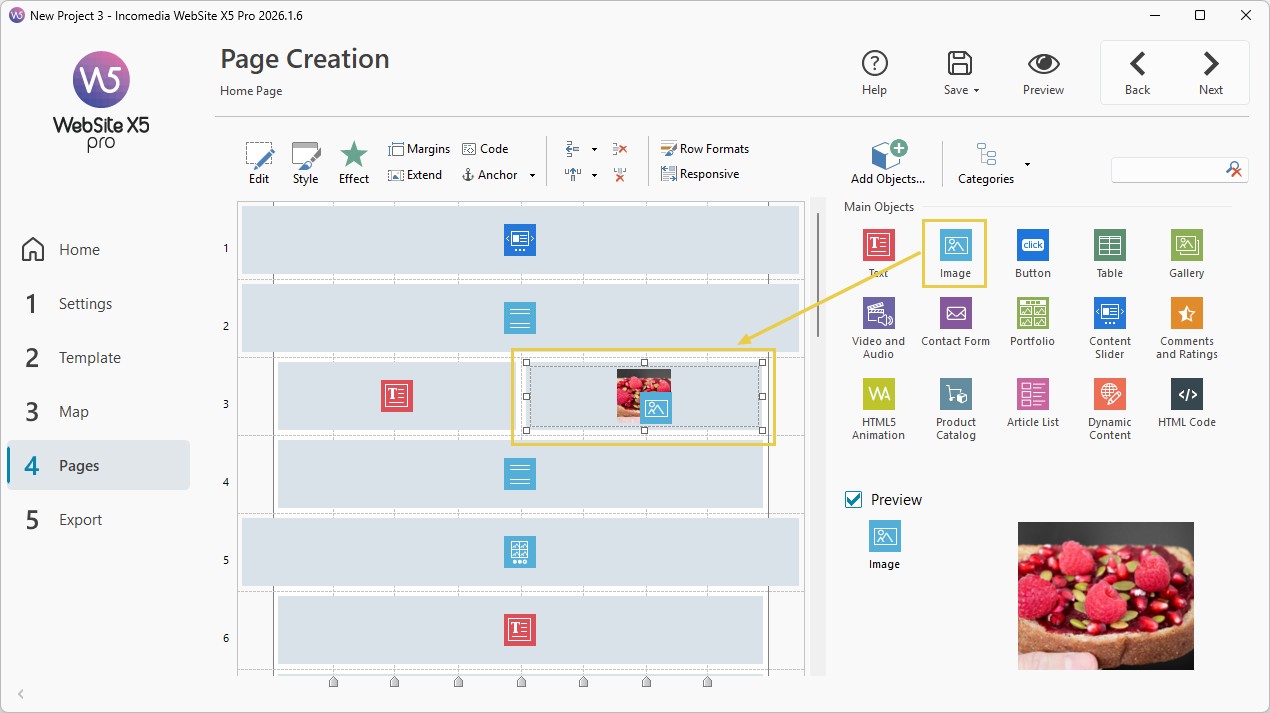
Sie können beispielsweise ganz einfach erstellen:
- eine „Über uns“-Seite;
- eine Fotogalerie;
- eine Produktseite;
- ein Kontaktformular;
- eine Landingpage;
- ein Portfolio.
Denken Sie daran: Wann immer Sie das Ergebnis überprüfen möchten, können Sie die Schaltfläche Vorschau verwenden, um die Website direkt im lokalen Browser zu öffnen.
#tip - Objekte sind die Inhaltsbausteine, auf denen die Seitenerstellung basiert. WebSite X5 stellt Ihnen alle erforderlichen Objekte zur Verfügung: von Texten über Bilder bis hin zu Galerien und E-Mail-Formularen. Zusätzlich finden Sie im Marketplace zahlreiche optionale Objekte, mit denen Sie neue Funktionen hinzufügen und Ihre Website weiter erweitern können.
5. Die Website online veröffentlichen
Jetzt, da Sie alle Inhalte der Seiten hinzugefügt haben, ist Ihre Website fertig. Sie müssen sie nur noch online veröffentlichen, damit sie für alle zugänglich ist.
- Gehen Sie zu Schritt 5 - Export und klicken Sie auf Die Website ins Internet exportieren.
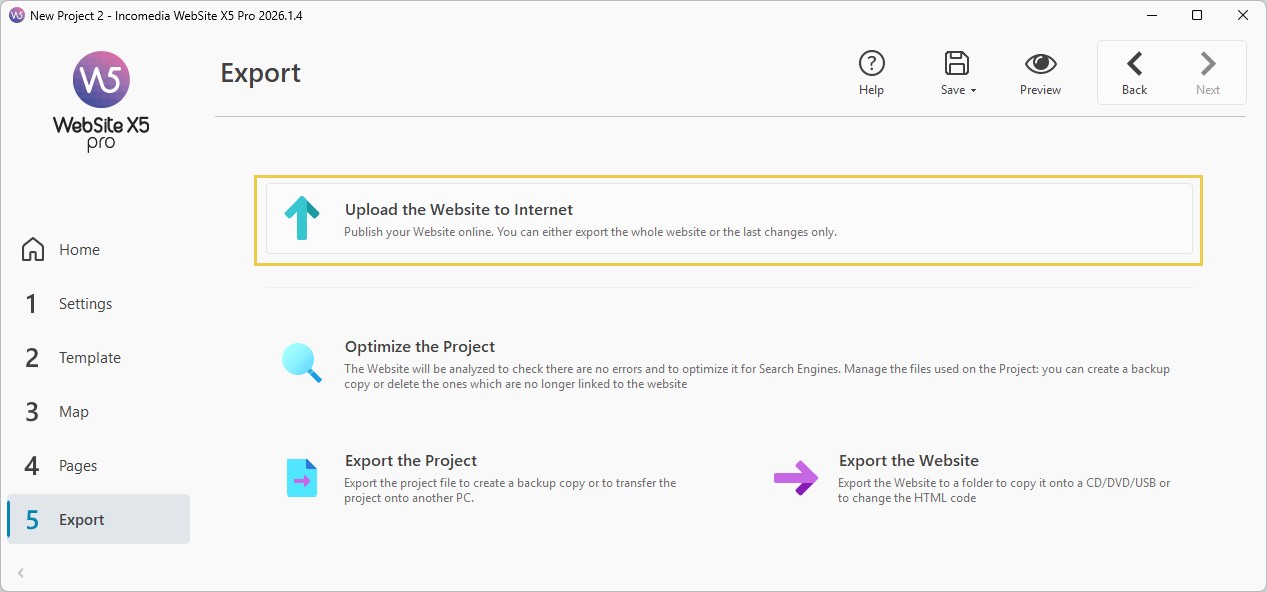
- Wählen Sie den gewünschten Webhosting-Anbieter aus.
- Wenn Sie einen WebSite X5 Hosting-Speicherplatz auswählen, müssen Sie nach der Aktivierung nichts Besonderes tun: Alle erforderlichen Verbindungsparameter sind bereits integriert (siehe Wie exportiert man eine Website mit dem in WebSite X5 enthaltenen Hosting-Service?).
- Wenn Sie sich hingegen für einen anderen Anbieter entscheiden, klicken Sie auf die Schaltfläche Parameter, um das Fenster Server-Einstellungen zu öffnen, und geben Sie alle erforderlichen Verbindungsdaten manuell ein. Falls Sie unsicher sind, wenden Sie sich an Ihren Anbieter – also an das Unternehmen, das Ihnen Domain und Webspace bereitstellt (siehe Wie exportiert man eine Website mit einem anderen Hosting-Service als dem in WebSite X5 enthaltenen?).
- Klicken Sie auf die Schaltfläche Start, um die Veröffentlichung zu starten.
Sobald der Export abgeschlossen ist, ist Ihre Website online und von jedem Gerät aus erreichbar.
#tip - Mit WebSite X5 ist Webhosting kostenlos enthalten: Erfahren Sie mehr über WebSite X5 Hosting.
Praktische Tipps
Eine effektive Website zu erstellen bedeutet nicht nur, Seiten online zu veröffentlichen, sondern ein klares, konsistentes und leicht navigierbares Projekt aufzubauen.
Um bessere Ergebnisse zu erzielen:
- Wählen Sie ein Template, das zum Bereich Ihres Projekts passt;
- halten Sie die Navigation einfach und intuitiv;
- achten Sie auf Texte, Bilder und SEO-Inhalte;
- überprüfen Sie das Ergebnis immer auch auf Smartphones und Tablets;
- veröffentlichen Sie schnell eine erste Version der Website und verbessern Sie sie schrittweise;
- verwenden Sie Bilder, die mit der Identität Ihrer Marke übereinstimmen;
- halten Sie die Website langfristig aktuell.
Eine gut gestaltete Website verbessert die Glaubwürdigkeit Ihres Online-Projekts, erleichtert die Kommunikation mit Ihrem Publikum und kann zu einem wichtigen Instrument für die Förderung von Aktivitäten, Dienstleistungen oder Inhalten werden.
Zusammenfassung
Mit WebSite X5 können Sie eine professionelle Website erstellen, ohne Code schreiben zu müssen, indem Sie mit einem einfachen und intuitiven visuellen Editor arbeiten.
Dank anpassbarer Templates, gebrauchsfertiger Objekte sowie integrierter Veröffentlichungs- und Verwaltungswerkzeuge können Sie eine Idee schnell in eine vollständige und responsive Website verwandeln.
Ob Sie eine persönliche Website, eine Unternehmenswebsite, ein Portfolio oder ein umfangreicheres professionelles Projekt erstellen möchten – mit WebSite X5 können Sie alles einfach, flexibel und vollständig visuell verwalten.