Compatibilità:
WebSite X5 Pro
Il tuo sito web può essere qualcosa di più di un semplice sito vetrina: può diventare, per esempio, il principale canale di vendita dei prodotti o dei servizi che proponi, offrendoti la possibilità di raggiungere un pubblico potenzialmente molto più numeroso di quello che potrebbe attrarre il tuo negozio fisico.
Con WebSite X5 creare un e-commerce completo è un processo accessibile anche senza competenze di programmazione. Configurando correttamente catalogo, pagamenti, spedizioni e gestione ordini, puoi realizzare uno store professionale, organizzato ed efficace.
I passaggi fondamentali sono:
- Comporre il catalogo dei prodotti
- Definire spedizioni e pagamenti
- Impostare il modulo d'ordine
- Attivare invio e raccolta ordini
- Predisporre i pulsanti di acquisto
- Pubblicare online e gestire lo store
#tip - Nell'anteprima in locale del sito, gli ordini non vengono inviati e viene effettuato il redirect automatico alla Pagina di conferma dell'ordine. Il Carrello di e-commerce funziona pienamente solo con la pubblicazione del sito su Server.
Come creare un e-commerce passo dopo passo
1. Crea il catalogo dei prodotti
La prima cosa che devi fare è creare il catalogo dei prodotti che vuoi mettere in vendita attraverso il tuo sito di e-commerce:
- Vai al Passo 1 - Impostazioni > Carrello e-commerce.
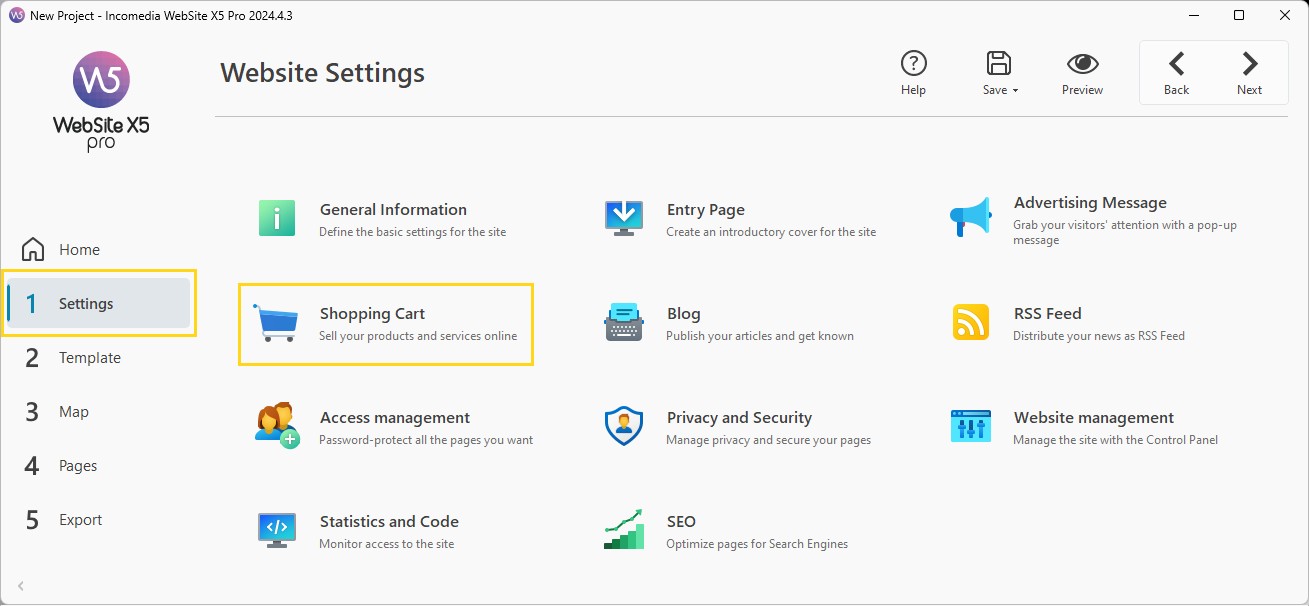
- Crea le categorie principali: clicca sul pulsante Nuova Categoria per creare quelle che ti occorrono.
- Inserisci i prodotti all'interno delle categorie: seleziona una Categoria e clicca sul pulsante Nuovo Prodotto.
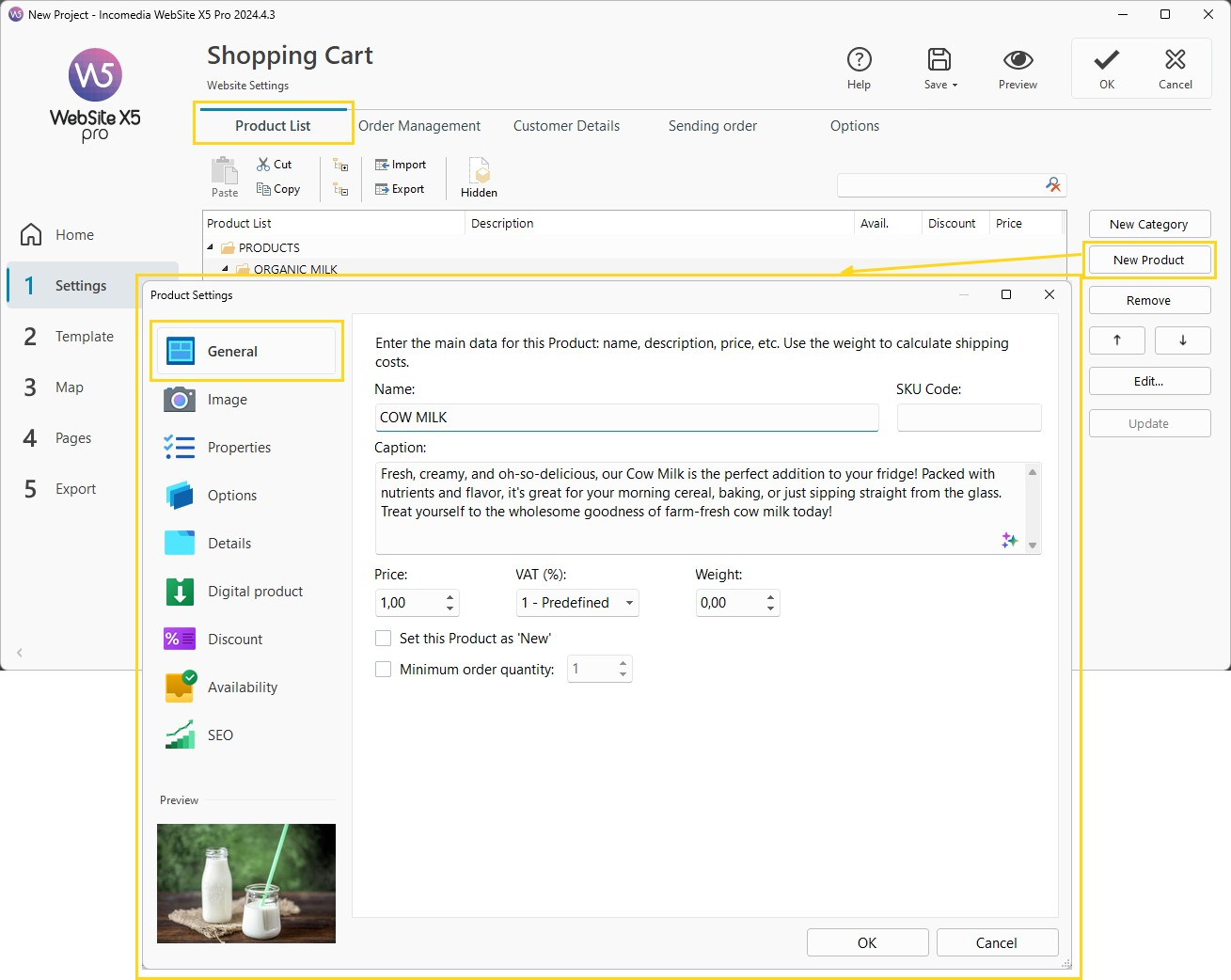
- Per ogni prodotto, attraverso la finestra Impostazioni Prodotto, inserisci tutte le informazioni fondamentali, come nome, descrizione, immagini, prezzo, disponibilità e parametri SEO.
#tip - Per migliorare velocemente descrizioni e contenuti SEO puoi utilizzare MagicText, l’assistente AI integrato in WebSite X5 Pro.
#tip - Consulta anche: Come si imposta il catalogo dei prodotti? Invece di farlo manualmente, puoi importare cataloghi già esistenti in formato CSV o TXT: vedi Come si importano/esportano i Prodotti del Carrello?
2. Definisci spedizioni e pagamenti
Impostato il catalogo dei prodotti, devi preoccuparti di attivare i metodi di spedizione e pagamento che vuoi rendere disponibili sul tuo store online.
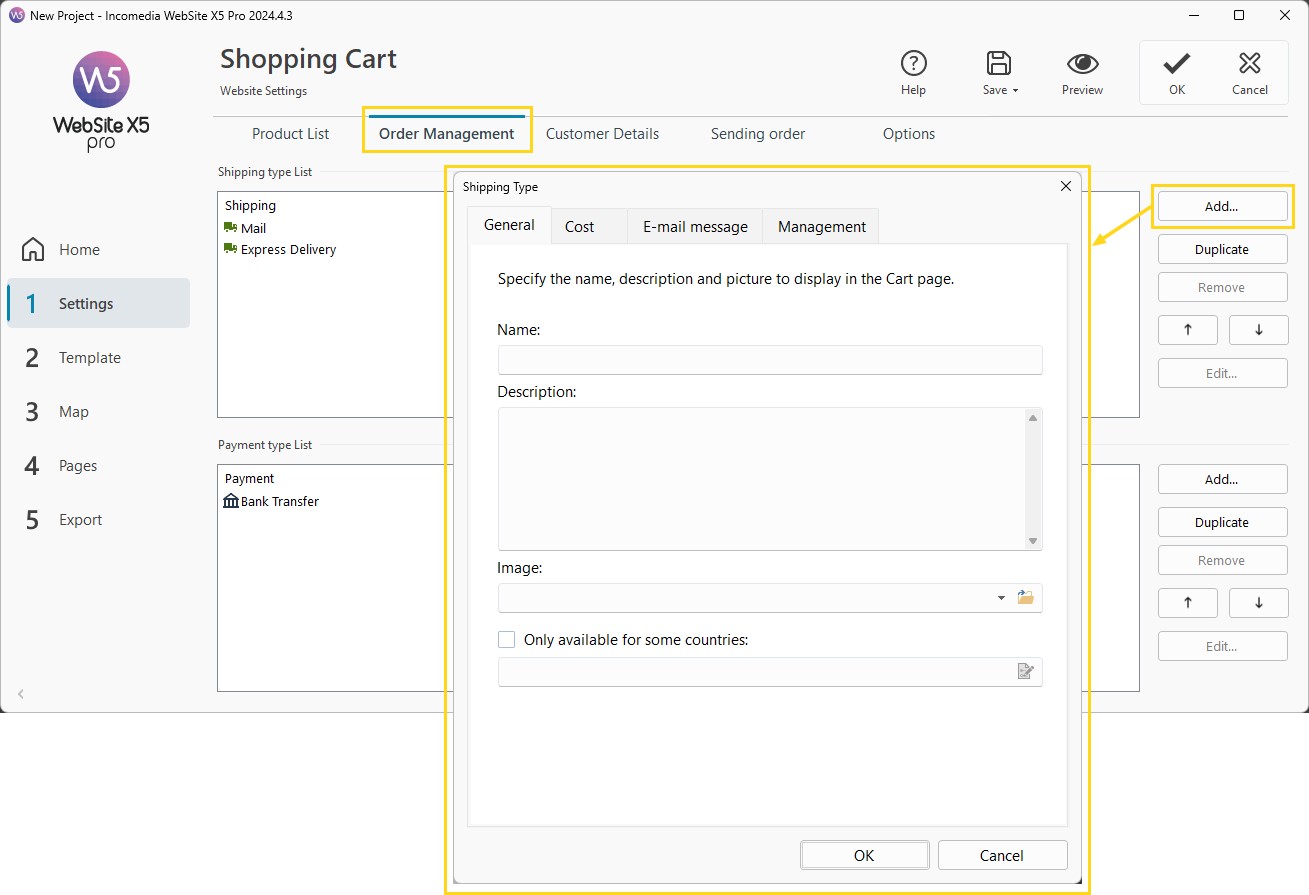
- Vai in E-commerce > Gestione Ordine.
- La tabella Elenco dei metodi di Spedizione propone di default le voci "Posta" e "Corriere espresso": seleziona il metodo che vuoi personalizzare o creane uno nuovo cliccando sul pulsante Aggiungi
- Per ciascun metodo, attraverso la finestra Metodo di Spedizione richiamata, personalizza costi, aree geografiche e condizioni.
#tip - Approfondisci qui: Come si impostano i metodi di spedizione attivi sullo store?
- In maniera analoga, imposta i sistemi di pagamento:
- PayPal;
- carta di credito;
- bonifico;
- pagamento alla consegna;
- altri gateway compatibili.
#tip - Per maggiori informazioni, vedi: Metodi di pagamento. Come configurare quelli disponibili nel tuo store?
3. Imposta il modulo d'ordine
Ovviamente, per poter fare un Ordine d'acquisto, i Clienti devono compilare un Modulo con i dati necessari per la fatturazione e l'eventuale spedizione delle merci. Per comporre il modulo d'ordine devi procedere in questo modo:
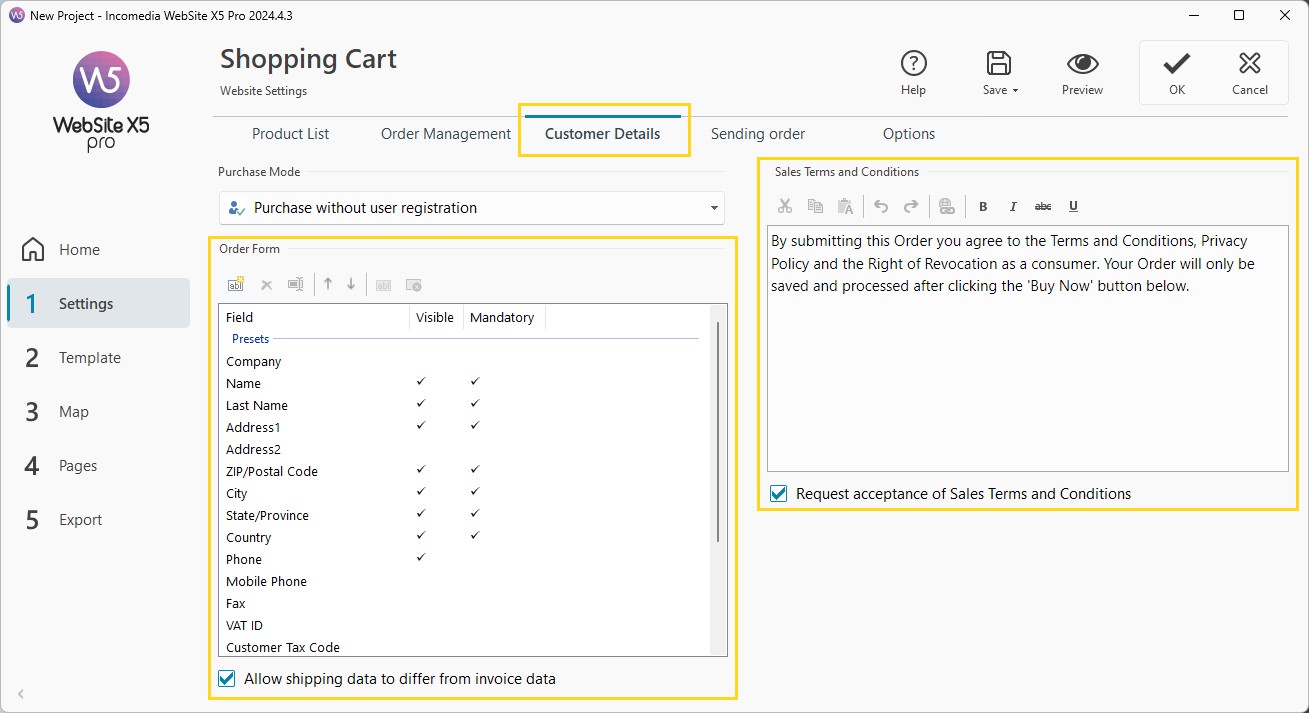
- Vai in E-commerce > Dati Cliente.
- Nella tabella riassuntiva Elenco Campi, verifica la composizione del modulo d'ordine. Per ciascun campo decidi se renderlo
 "visibile" (ovvero, presente nel modulo) e/o
  "obbligatorio" (ovvero, il Cliente dovrà obbligatoriamente compilare il campo per poter procedere).
 - Attiva l'opzione Consenti Dati di Spedizione diversi dai quelli di Fatturazione per duplicare i campi necessari per permettere ai Clienti di specificare dei dati di spedizione diversi da quelli di fatturazione.
- Attraverso l'apposito editor, componi il Testo delle Condizioni di Vendita che i Clienti dovranno accettare per portare a termine l'ordine.
4. Attiva invio e raccolta ordini
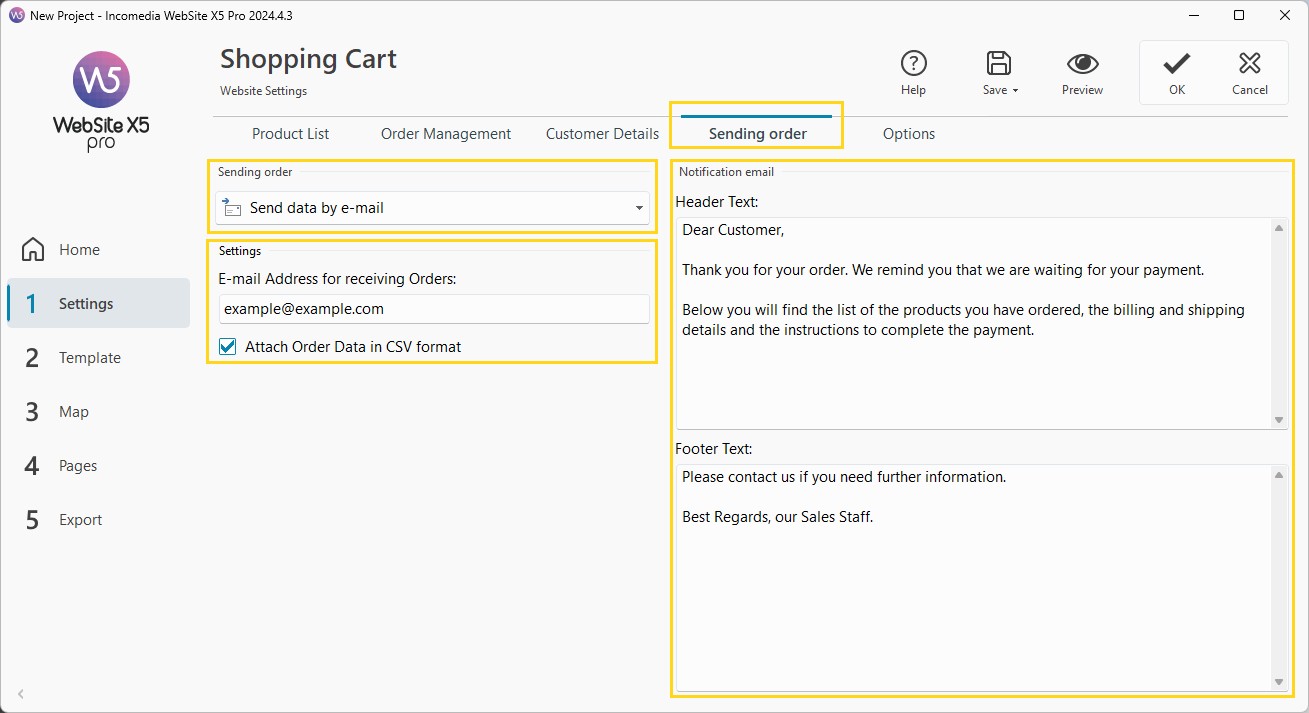
In caso di ordine da parte di un Cliente, dal carrello e-commerce devono partire 2 e-mail: la prima è l'e-mail di Riepilogo Ordine che devi ricevere tu in qualità di Amministratore del Sito; la seconda è l'e-mail di Conferma d'Ordine ed è destinata al Cliente.
- Vai in E-commerce > Invio Ordine.
- Seleziona Invia i dati per e-mail e inserisci l'E-mail Amministratore (ovvero l'indirizzo e-mail su cui vuoi ricevere gli ordini).
- Se vuoi che i dati dell'ordine vengano inclusi in coda alla e-mail di riepilogo, attiva l'opzione Allega Dati Ordine in formato .CSV. Ordinati in un file .CSV, potrai facilmente riprendere i dati dei tuoi ordini per inserirli in un programma gestionale.
- Componi il Testo di introduzione e il Testo di chiusura che verranno ripresi per comporre la E-mail di conferma Ordine per il Cliente (vedi, Come si definiscono i contenuti delle e-mail di notifica?).
tip - Invece di ricevere ogni singolo ordine per e-mail, lavorando con l'edizione Pro puoi raccoglierli e gestirli attraverso un Database online. Vedi: Come si imposta la raccolta degli ordini tramite database?
5. Presenta e rendi acquistabili i prodotti
Una volta creato il carrello di e-commerce, devi inserire nel sito le informazioni e i collegamenti necessari affinché i Clienti possano trovare i prodotti di loro interesse, leggerne una descrizione e acquistarli. Per far questo puoi:
- Creare una pagina per ciascun prodotto in modo da presentalo nel modo che reputi più opportuno (con immagini, testi, tabelle, ecc.). In questo caso, puoi creare il pulsante "Acquista" attraverso il collegamento Aggiungi al Carrello (vedi, Come si crea un pulsante "Acquista"?).
- Creare delle pagine in cui i prodotti sono presentati attraverso apposite card realizzate attraverso l'Oggetto Catalogo Prodotti (vedi, Come si lavora con l'Oggetto Catalogo Prodotti?).
- Attivare un motore di ricerca nel tuoi negozio di e-commerce e metterlo a disposizione dei tuoi clienti affinché possano ricercare i prodotti che interessano loro (vedi, Cos'è e come si utilizza la pagina Ricerca Prodotti del carrello e-commerce?).
- Fare in modo che il programma generi delle pagine Schede Prodotto e collegarle come approfondimento delle card o attraverso appositi pulsanti e/o voci di menu (vedi, Cos'è e come si utilizza la pagina Scheda Prodotto?).
Il primo metodo ti permette un più alto livello di personalizzazione ma richiede un maggior impegno da parte tua; gli altri metodi, automatizzando la creazione delle card e delle Schede Prodotto, ti consentono invece di procedere in maniera decisamente più veloce.
#tip - Per valutare al meglio le strade percorribili, vedi Come si possono presentare i prodotti a catalogo?
6. Pubblica il sito e gestisci lo store
A questo punto sei pronto per mettere online il tuo sito completo di carrello e-commerce:
- Vai al Passo 5 - Esportazione e clicca sul pulsante Esporta il sito su Internet.
- Scegli il Provider di spazio Web che vuoi utilizzare.
- Se decidi di utilizzare uno spazio WebSite X5 Hosting - magari quello incluso con la tua licenza del software - non devi fare nulla di particolare: è già tutto integrato (vedi, Come si esporta il sito realizzato usando il servizio di Hosting incluso in WebSite X5?).
- Se, invece, scegli di affidarti a un altro Provider, inserisci manualmente i parametri di connessione al server (vedi, Come si esporta il sito realizzato usando un servizio di Hosting diverso da quello incluso in WebSite X5?).
- Accedi al Pannello di Controllo per:
- gestire ordini;
- monitorare prodotti;
- aggiornare disponibilità;
- controllare clienti.
#tip - Per una guida dettagliata: Come si gestiscono gli ordini e i prodotti dello store attraverso il Pannello di Controllo online?
Suggerimenti pratici
Creare un e-commerce efficace non significa solo configurare correttamente gli aspetti tecnici, ma anche costruire un’esperienza di acquisto semplice, affidabile e convincente per i tuoi clienti.
Per ottenere risultati migliori:
- organizza categorie e catalogo in modo chiaro, così da facilitare la ricerca dei prodotti;
- cura con attenzione descrizioni, immagini e contenuti SEO, per valorizzare ogni prodotto e migliorarne la visibilità online;
- semplifica il più possibile il processo di acquisto, riducendo ostacoli durante il checkout;
- offri più metodi di pagamento e spedizione, così da adattarti alle diverse esigenze dei clienti;
- verifica con attenzione costi, regole e aree di spedizione;
- testa l’intero processo d’ordine prima della pubblicazione, simulando acquisti reali;
- controlla sempre la navigazione sia da desktop che da smartphone;
- aggiorna periodicamente catalogo, disponibilità e contenuti per mantenere il negozio professionale ed efficace nel tempo.
Un e-commerce ben progettato non si limita infatti a vendere prodotti, ma costruisce fiducia, migliora l’esperienza utente e favorisce conversioni più elevate.
In sintesi
Creare un e-commerce con WebSite X5 significa costruire un sistema di vendita completo, capace di accompagnare il cliente dalla scoperta del prodotto fino alla conferma dell’ordine.
Configurando correttamente catalogo, pagamenti, spedizioni e gestione ordini puoi realizzare uno store professionale, scalabile e facile da amministrare.
Con un’impostazione ben progettata, il tuo sito può diventare un vero canale di vendita online, efficace e accessibile su qualsiasi dispositivo.