Compatibilità:
WebSite X5 Evo, Pro e Agency
Servizio in Beta
Quando si inizia a lavorare a un nuovo sito web, spesso ci si chiede: “Da dove comincio?”
Soprattutto se non si ha molta esperienza, può capitare di sentirsi spaesati di fronte a strumenti nuovi o alle numerose scelte da fare.
Con WebSite X5, però, creare un sito web non è mai stato così semplice! Non solo perché il programma si presenta come una procedura guidata che semplifica molte delle scelte iniziali, ma anche perché ora mette a disposizione MagicSite, un assistente basato sull’Intelligenza Artificiale che ti aiuta a realizzare il tuo sito partendo proprio dalle tue esigenze specifiche.
Creare il tuo nuovo sito web con MagicSite è il modo migliore per risparmiare tempo e ottenere una prima versione completa del sito: struttura, stile grafico, pagine e contenuti vengono generati automaticamente per offrirti una base concreta da personalizzare successivamente con tutti gli strumenti di WebSite X5.
I passaggi fondamentali sono:
- Inserire le informazioni sul progetto
- Scegliere lo stile grafico
- Definire la struttura del sito
- Generare il sito con l'AI
- Personalizzare e pubblicare il sito
#tip - Il sito generato con MagicSite è solo il punto di partenza: è un progetto aperto che potrai aprire in WebSite X5 per modificarne liberamente struttura, testi, immagini e stile fin nei minimi dettagli.
Come creare un sito web con MagicSite passo dopo passo
1. Inserisci le informazioni sul progetto
È semplicissimo fornire a MagicSite tutte le informazioni necessarie perché possa impostare correttamente il progetto del tuo sito: ti basta avviare una chat e iniziare a dialogare, proprio come faresti con un collega o un amico.
Puoi descrivere la tua attività, il tipo di sito che vuoi realizzare, il pubblico a cui ti rivolgi, i servizi che proponi e lo stile che preferisci ottenere.
- Avvia WebSite X5. Nella finestra di benvenuto, clicca su Nuovo progetto.
- Scegli se partire da un Template predefinito, da un Template vuoto o dall'aiuto dell'AI con MagicSite: in questo caso clicca su Avvia Chat.
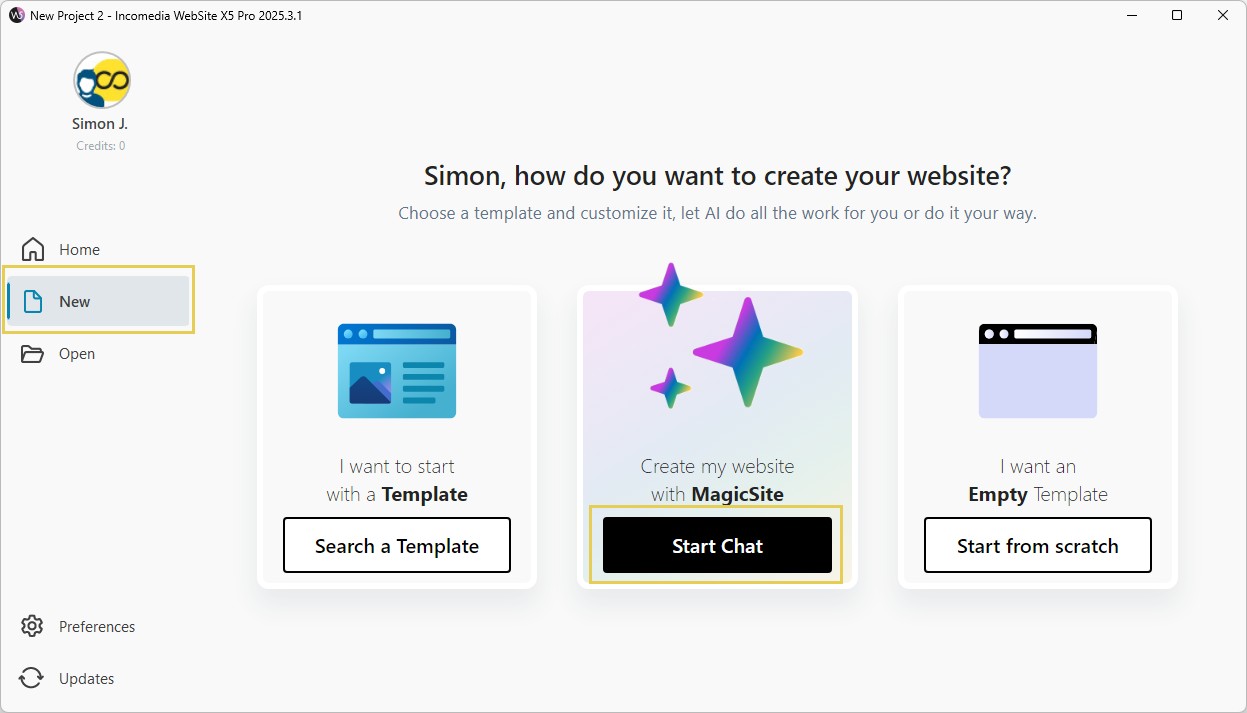
- Rispondi alle domande proposte da MagicSite. Non ci sono domande obbligatorie né risposte giuste o sbagliate: più dettagli fornisci, più il sito generato rispecchierà le tue esigenze.
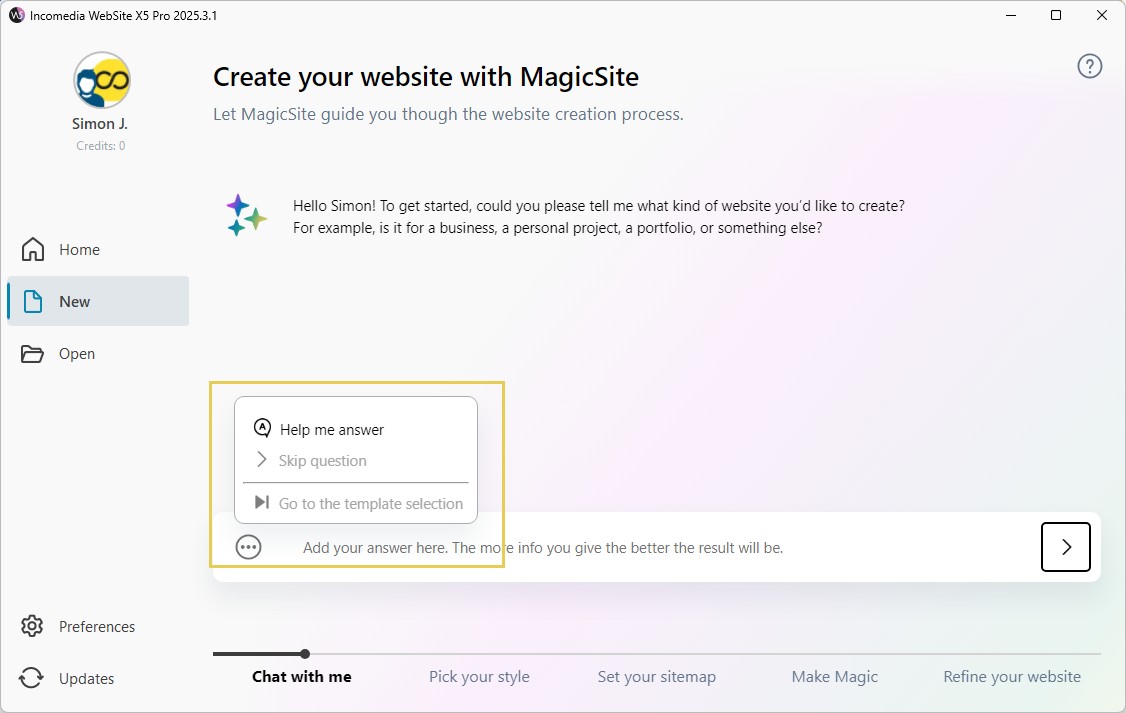
- Cliccando sul pulsante che trovi nel campo in cui scrivi le risposte, hai a disposizione alcuni comandi utili:
- Aiutami a rispondere: per chiedere a MagicSite di riformulare la domanda, magari aggiungendo ulteriori dettagli sulla risposta che si attende di ricevere.
- Salta la domanda: usalo se pensi che l'informazione richiesta non sia pertinente o rilevante.
- Vai alla scelta del template: disponibile dopo aver fornito le informazioni essenziali, permette di interrompere la chat e passare direttamente alla definizione dello stile.
#tip - Segui i nostri consigli su Come ottenere il massimo dalla chat di MagicSite
2. Scegli lo stile grafico
Conclusa la prima fase di intervista, MagicSite propone da 2 a 4 stili grafici pensati per adattarsi al progetto che hai descritto.
Ogni proposta comprende una palette di colori, un tono di voce, i font e lo stile dei testi: elementi che definiscono l’identità grafica e comunicativa del sito.
Puoi continuare a dialogare in chat con MagicSite per chiedere varianti differenti oppure suggerire modifiche agli stili proposti. Per esempio, puoi indicargli di mantenere la palette di uno stile proposto e i font di un altro.
Quando trovi la soluzione più adatta, clicca su Conferma stile.
#tip - Lo stile scelto non è definitivo: dopo la generazione del sito potrai comunque modificare colori, font, immagini e layout direttamente in WebSite X5.
3. Definisci la struttura del sito
MagicSite propone una struttura completa di pagine e contenuti. In base alle informazioni raccolte e a ciò che pensa sia meglio per il tuo progetto, ti propone una mappa del sito con le pagine che ritiene utili e ti chiede di confermare quali desideri effettivamente generare. 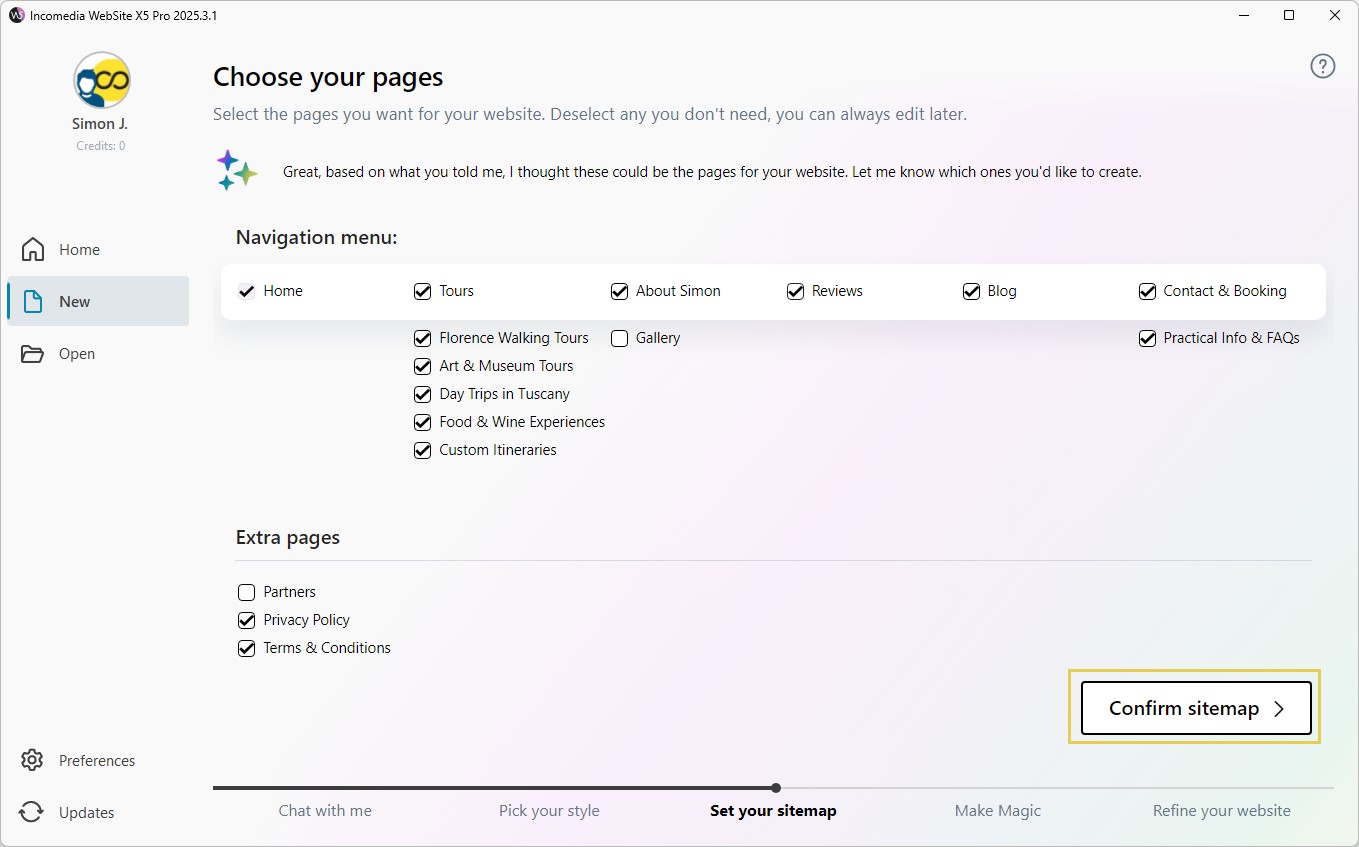
È previsto un Menu di navigazione principale con voci di primo livello come, per esempio, "Home", "Chi siamo" o "Contatti". Per alcune di queste voci potrebbe esserci un sotto-livello di approfondimento. Per esempio, per la voce "Servizi" potrebbe venir proposto un sotto-livello con una pagina per ciascun tipo di servizio proposto.
Oltre a queste, vengono proposte anche delle Pagine Extra (per esempio, "Privacy Policy" o "Termini e Condizioni") che, generalmente, troveranno posto nel footer del sito.
Puoi decidere quali pagine mantenere e quali escludere semplicemente attivando o disattivando le relative caselle di selezione.
Quando la struttura del sito ti soddisfa, clicca su Conferma Mappa.
#tip - La Home Page è sempre necessaria e per questo non può essere deselezionata.
4. Genera il sito con l’AI
A questo punto MagicSite dispone di tutte le informazioni necessarie per creare il progetto del sito.
Ora attendi qualche minuto mentre vengono generate le pagine del tuo nuovo sito.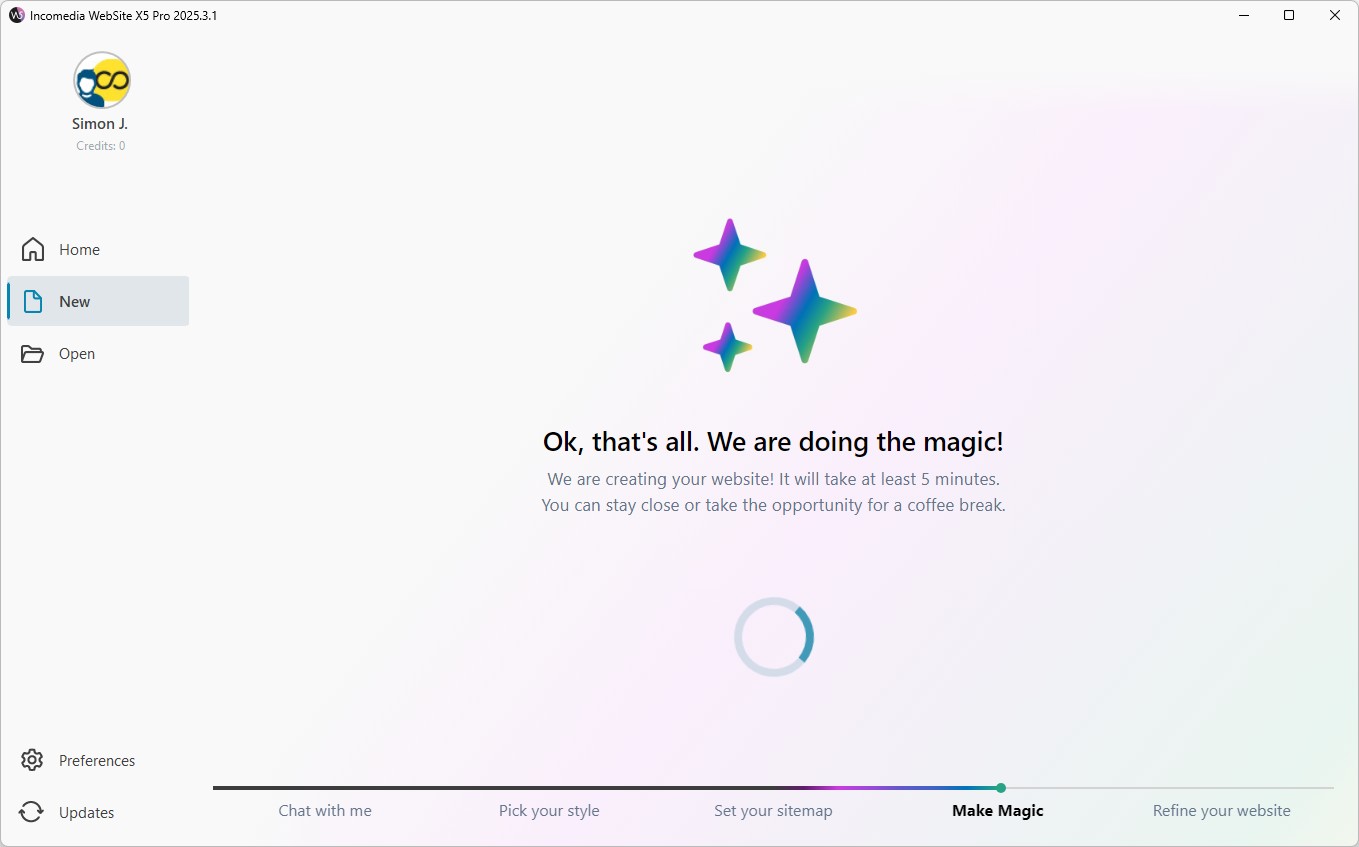
Durante la generazione vengono automaticamente prodotti:
- la struttura delle pagine;
- i contenuti testuali;
- le immagini;
- gli elementi grafici;
- il layout generale del sito.
Il tempo necessario può variare in base alla complessità del progetto, alla connessione Internet e al numero di richieste in elaborazione.
In ogni caso, pensa al tempo risparmiato: in pochi minuti otterrai un progetto completo, già strutturato sulle tue esigenze.
5. Personalizza e pubblica il sito
Una volta completata la generazione, MagicSite ha trasformato le tue indicazioni in un progetto reale e completamente modificabile.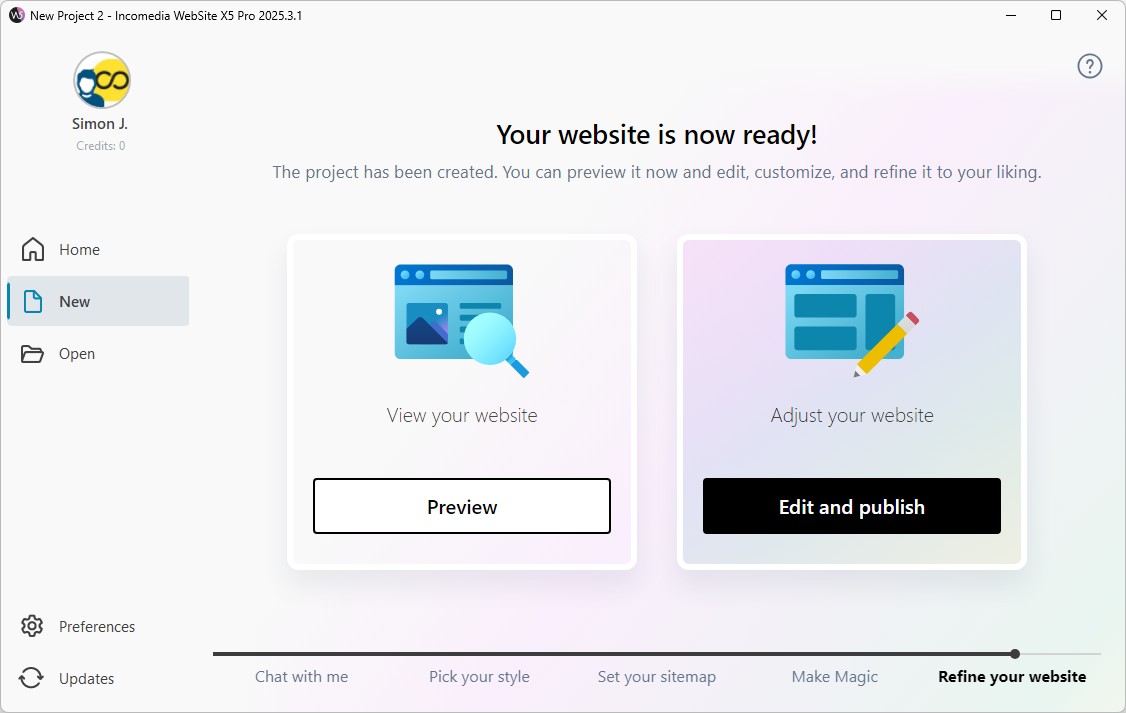
Sei impaziente di vederlo? Clicca sul pulsante Anteprima per aprirlo nel browser in locale.
Come vedi, MagicSite ha impostato un template, strutturato una mappa, inserito e creato un certo numero di pagine, scelto le immagini dalle librerie integrate e generato i contenuti di testo necessari. Insomma, ha prodotto un sito web completo e funzionante risolvendo gran parte del lavoro.
Ora tocca a te. Clicca sul pulsante Modifica e pubblica per aprire il progetto in WebSite X5: puoi usare tutti gli strumenti disponibili per apportare le ultime modifiche prima di procedere con la pubblicazione online del tuo nuovo sito web.
#tip - Il progetto creato con MagicSite è un ottimo punto di partenza che puoi personalizzare come vuoi. Vedi, Come personalizzare un progetto creato con MagicSite.
Suggerimenti pratici
Per ottenere risultati migliori con MagicSite, è importante considerare il sito generato come una base di lavoro da rifinire e personalizzare.
Più precise saranno le informazioni fornite durante la chat iniziale, più il progetto generato sarà coerente con le tue esigenze.
Per lavorare in modo più efficace:
- descrivi chiaramente attività, obiettivi e pubblico del sito;
- fornisci indicazioni sullo stile grafico e sul tono comunicativo desiderato;
- verifica sempre testi e immagini generati automaticamente;
- personalizza il progetto prima della pubblicazione;
- controlla il risultato anche da smartphone e tablet;
- usa MagicSite come punto di partenza per accelerare il lavoro.
Grazie all’integrazione tra AI e strumenti visuali di WebSite X5, puoi ridurre notevolmente i tempi iniziali di progettazione mantenendo comunque pieno controllo sul risultato finale.
In sintesi
MagicSite ti permette di creare rapidamente un sito web completo partendo semplicemente da una conversazione guidata.
Attraverso l’AI vengono generati struttura, grafica, pagine e contenuti, offrendo una base concreta da personalizzare successivamente in WebSite X5.
In questo modo puoi accelerare la fase iniziale di progettazione e concentrarti più facilmente sulla personalizzazione e sulla crescita del tuo progetto online.