Compatibilità:
WebSite X5 Evo e Pro
Un blog può trasformare il tuo sito web in molto più di una semplice vetrina online: può diventare uno strumento strategico per migliorare visibilità sui motori di ricerca, rafforzare l’identità del tuo brand, costruire autorevolezza nel tuo settore e creare un rapporto continuativo con il tuo pubblico.
Attraverso la pubblicazione regolare di contenuti, infatti, puoi aumentare traffico organico, valorizzare competenze, promuovere prodotti o servizi e consolidare nel tempo la tua presenza online.
Con WebSite X5, creare e gestire un blog completo è un’operazione accessibile anche senza competenze tecniche avanzate.
I passaggi fondamentali sono:
- Attivare il blog e creare i primi articoli
- Personalizzare layout e struttura delle pagine
- Configurare commenti e interazione
- Collegare il blog alla navigazione del sito
- Migliorare visibilità e accesso ai contenuti
- Pubblicare online il blog
- Moderare commenti e mantenere il progetto attivo
#tip - Il Blog creato verrà pubblicato alla URL http://www.miosito.it/blog dove http://www.miosito.it rappresenta l'indirizzo del sito principale.
Come creare un blog passo dopo passo
1. Attiva il blog e crea i primi articoli
Attivare un blog è veramente molto semplice: non devi fare altro che iniziare a scrivere il tuo primo articolo!
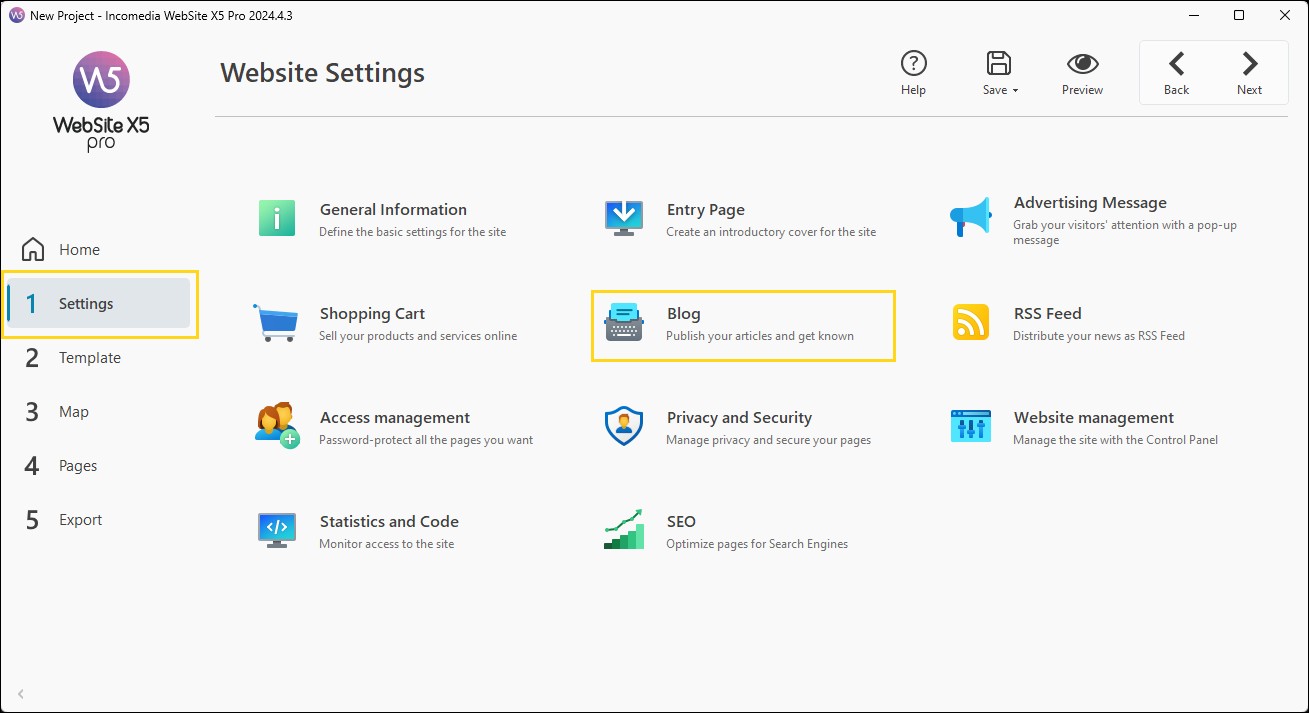
- Vai al Passo 1 - Impostazioni del Sito e clicca su Blog.
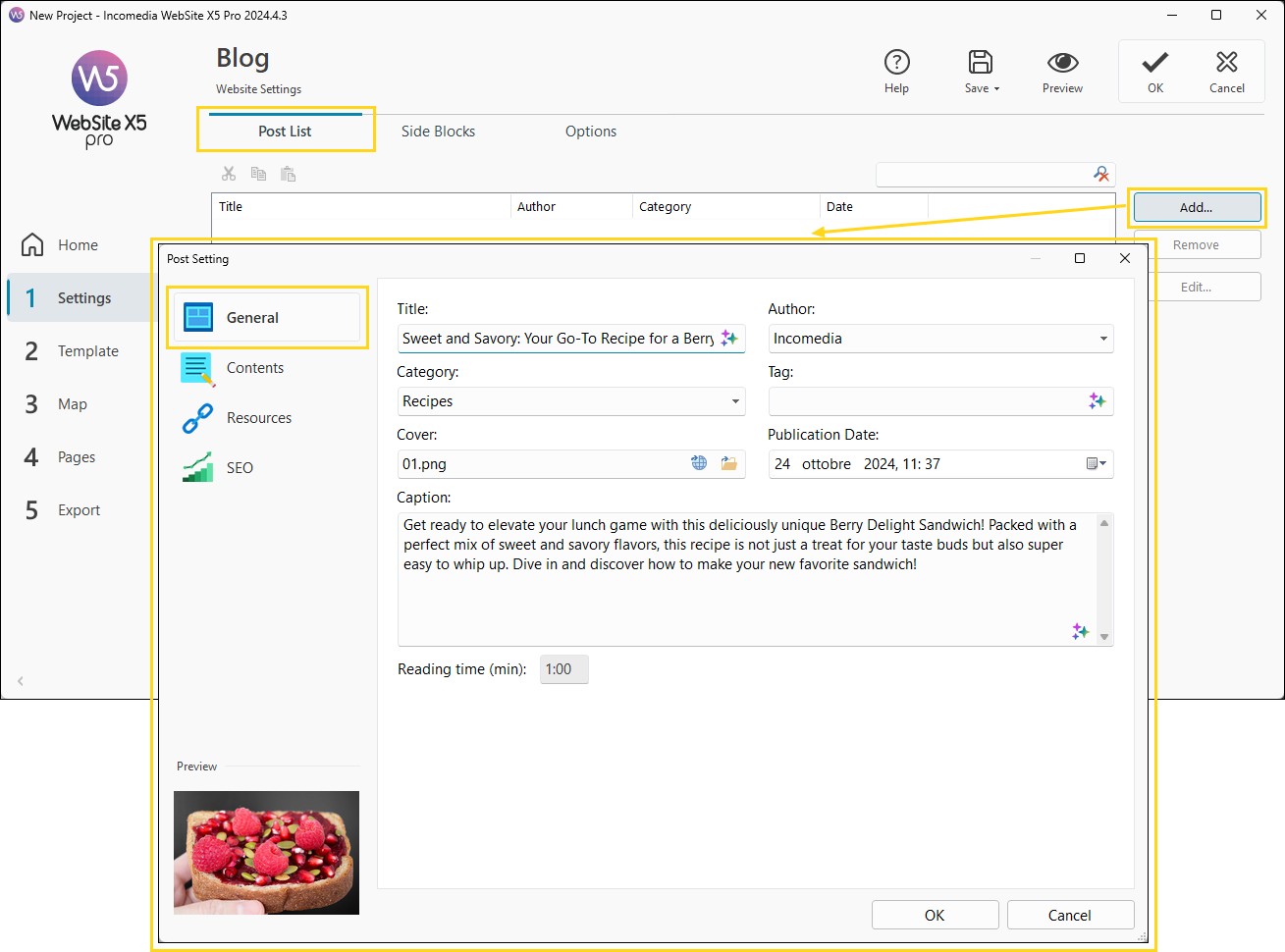
- Resta nella sezione Articoli e clicca su Aggiungi.
- Nella finestra Impostazioni Articolo utilizza le opzioni della sezione Generale per inserire le informazioni principali sul post:
- scrivi un titolo e una descrizione;
- specifica in quale categoria deve essere;
- indica l’autore;
- associa un’immagine di copertina;
- specifica la data in cui dovrà essere pubblicato sul blog.
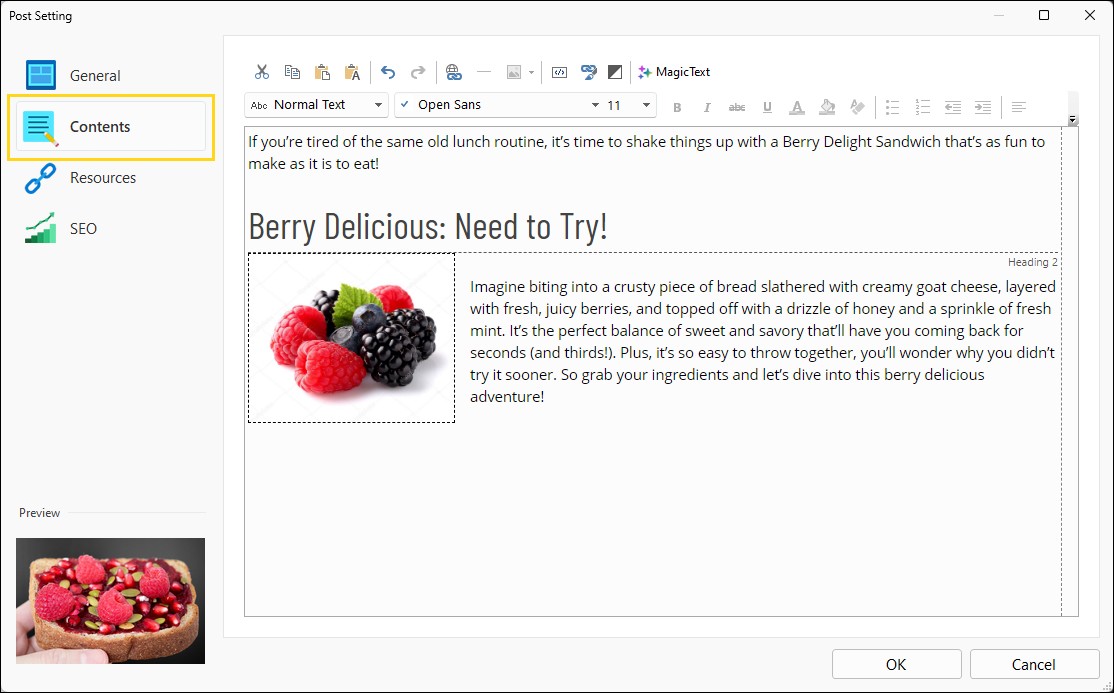
- Accedi alla sezione Contenuti per scrivere e formattare il post.
- Inserisci immagini, link e contenuti multimediali.
- Quando sei soddisfatto clicca su OK.
- Il post appena scritto, compare nell'Elenco Articoli: da qui puoi selezionarlo per riaprirlo e, eventualmente, aggiornarlo.
#tip - In questo modo costruisci progressivamente il tuo archivio editoriale. Trovi tutto quello che c'è da sapere sulla creazione e gestione dei post nelle guide della sezione Articoli.
#tip - Se utilizzi WebSite X5 Pro puoi usare MagicText, l'assistente AI integrato, per trovare nuove idee e avere supporto nella stesura di titoli, contenuti, descrizioni, ed elementi SEO. Scopri di più: Cos'è e come si utilizza MagicText per generare contenuti testuali?
2. Personalizza layout e struttura delle pagine
Ora che hai creato i tuoi primi contenuti, puoi occuparti di definire l'aspetto grafico del blog.
Per il blog viene automaticamente ripreso il template del sito ma hai comunque la possibilità di agire sull'organizzazione e il layout:
- della barra dei Blocchi laterali. È la barra presente nelle pagine del Blog: contiene gli strumenti che i lettori possono usare per navigare nell'archivio dei post.
- della Pagina Principale. È la homepage del blog ed elenca in ordine cronologico i post pubblicati. Ogni post viene presentato attraverso una card (creata in automatico) contenente informazioni essenziali come: il titolo, l'immagine di copertina, il link all'articolo completo.
- delle Pagina Articolo. Sono le pagine dedicate a ciascun post pubblicato.
Barra dei Blocchi laterali
Per comporre e personalizzare la barra dei Blocchi laterali devi procedere in questo modo:
- Vai al Passo 1 - Impostazioni del Sito e clicca su Blog.
- Apri la sezione Blocchi laterali.
- Usa i comandi Aggiungi e Rimuovi per comporre la lista dei blocchi che vuoi rendere disponibili come, per esempio, l'elenco delle categorie o dei post più recenti.
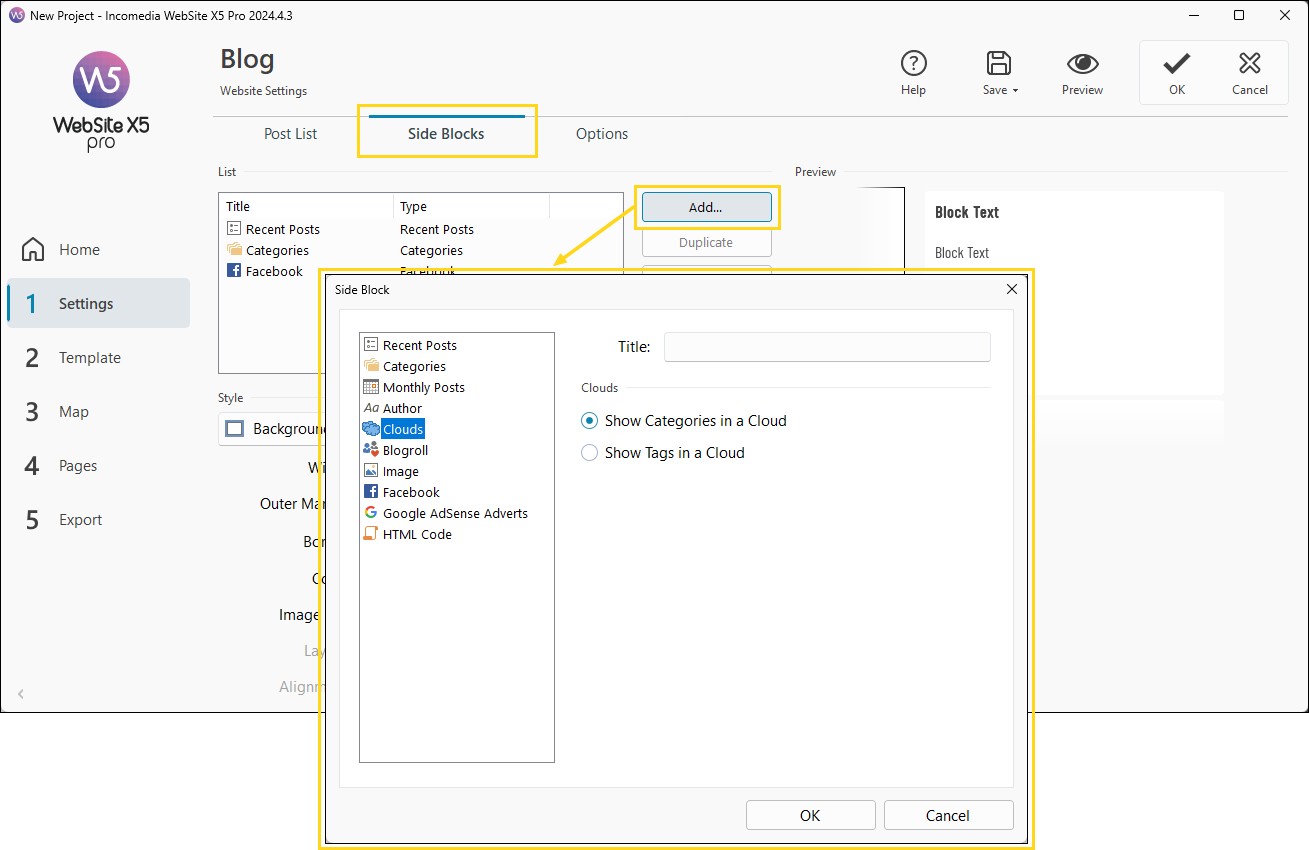
- Usa le opzioni di Stile disponibile per definire l'aspetto grafico dei diversi elementi che compongono la barra dei Blocchi laterali.
#tip - Per maggiori informazioni, vedi Come si aggiungono i box con articoli recenti, categorie e tag nelle pagine del Blog?
Pagina Principale
La Pagina Principale è l'equivalente della Home Page del Blog. Puoi personalizzare diversi aspetti:
- Vai al Passo 3 - Mappa.
- Tra le Pagine Speciali seleziona la pagina "Blog: Pagina principale" e clicca su Modifica (oppure fai doppio click sulla pagina stessa).
- In Impostazioni card decidi la Disposizione delle card all'interno della pagina.
- Scegli anche l'impaginazione dei Contenuti all'interno dei ogni singola card.
- Usa le opzioni disponibili per allineare le card e definire tutti gli elementi grafici.
- Attiva l'opzione Visualizza Blocchi laterali se vuoi che la barra dei blocchi laterali sia presente anche in questa pagina.
- Per dare più risalto agli ultimi post pubblicati, sfrutta l'opzione Articoli in evidenza.
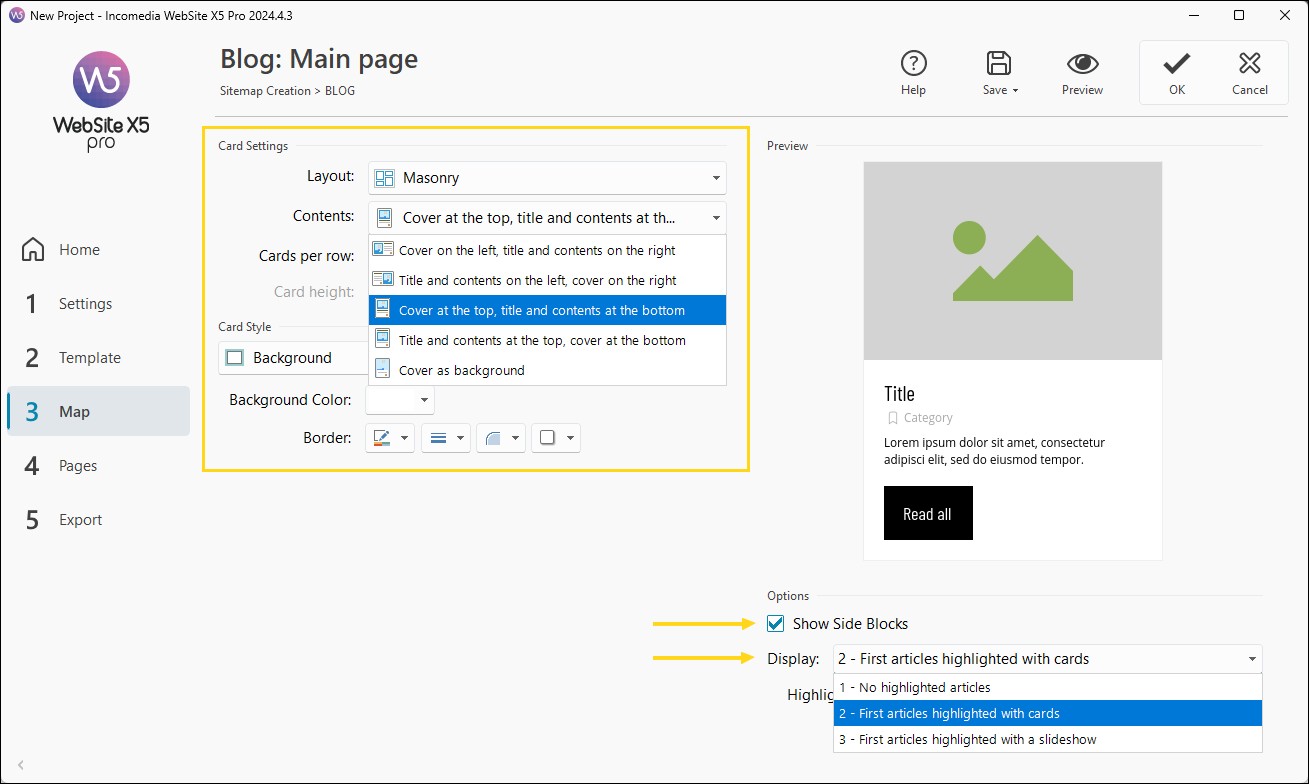
#tip - Puoi approfondire leggendo la guida Come si definisce il layout della Pagina principale del Blog?
Pagina Articolo
Tutte le pagine dedicate agli articoli condividono la stessa struttura e la stessa grafica:
- Sulla Mappa, seleziona la Pagina Speciale "Blog: Pagina articolo" e clicca sul pulsante Modifica.
- Nella sezione Generale, usa le opzioni disponibili in Visualizzazione per scegliere come vuoi che il titolo, l'immagine di copertina e il contenuto siano disposti.
- Se vuoi che siano presenti in tutte le pagine dedicate agli articoli, attiva l'opzione Visualizza Blocchi laterali.
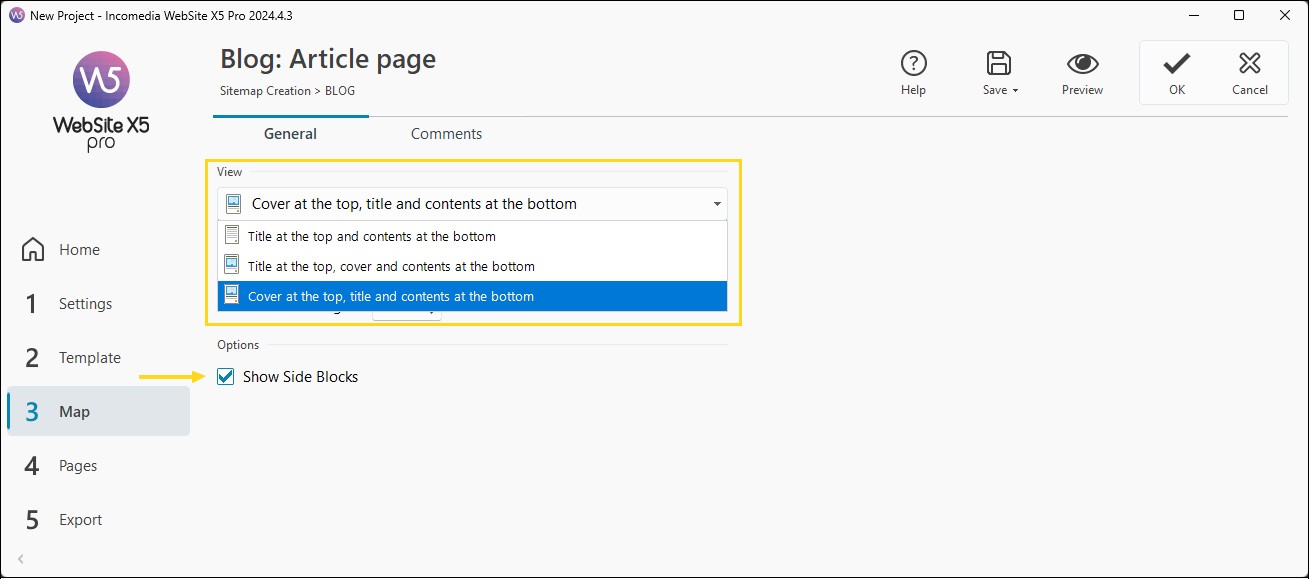
#tip - Per maggiori informazioni, vedi: Come si definisce il layout delle Pagine degli articoli del Blog?
3. Configura commenti e interazioni
Sei libero di decidere se dare o meno ai tuoi lettori la possibilità di lasciare dei commenti in calce ai post pubblicati:
- Sulla Mappa, seleziona la Pagina Speciale "Blog: Pagina articolo" e clicca sul pulsante Modifica.
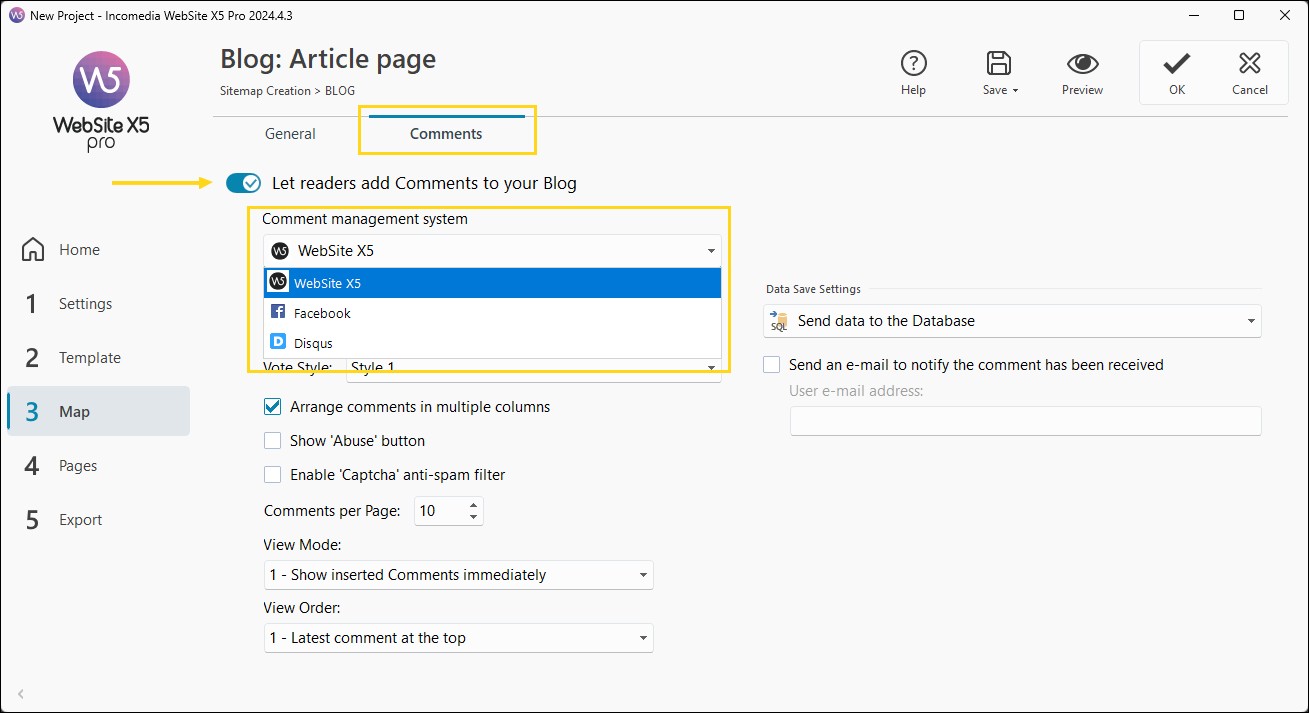
- Vai nella sezione Commenti.
- Attiva l'opzione Consenti l'inserimento dei Commenti per gli Articoli del Blog.
- Seleziona il tipo di Sistema di gestione dei commenti che preferisci utilizzare scegliendo tra:
- il sistema interno di WebSite X5
- Disqus
- In base al sistema scelto, inserisci i parametri richiesti.
Anche se hai attivato i commenti per il blog, puoi fare in modo che per specifici post non sia possibile commentare:
- Vai al Passo 1 - Impostazioni del Sito > Blog > Contenuti.
- Nell'Elenco Articoli seleziona il post su cui vuoi agire e clicca sul pulsante Modifica.
- Nella finestra Impostazioni Articolo, apri la sezione Risorse e attiva l'opzione Non abilitare i commenti per questo Articolo.
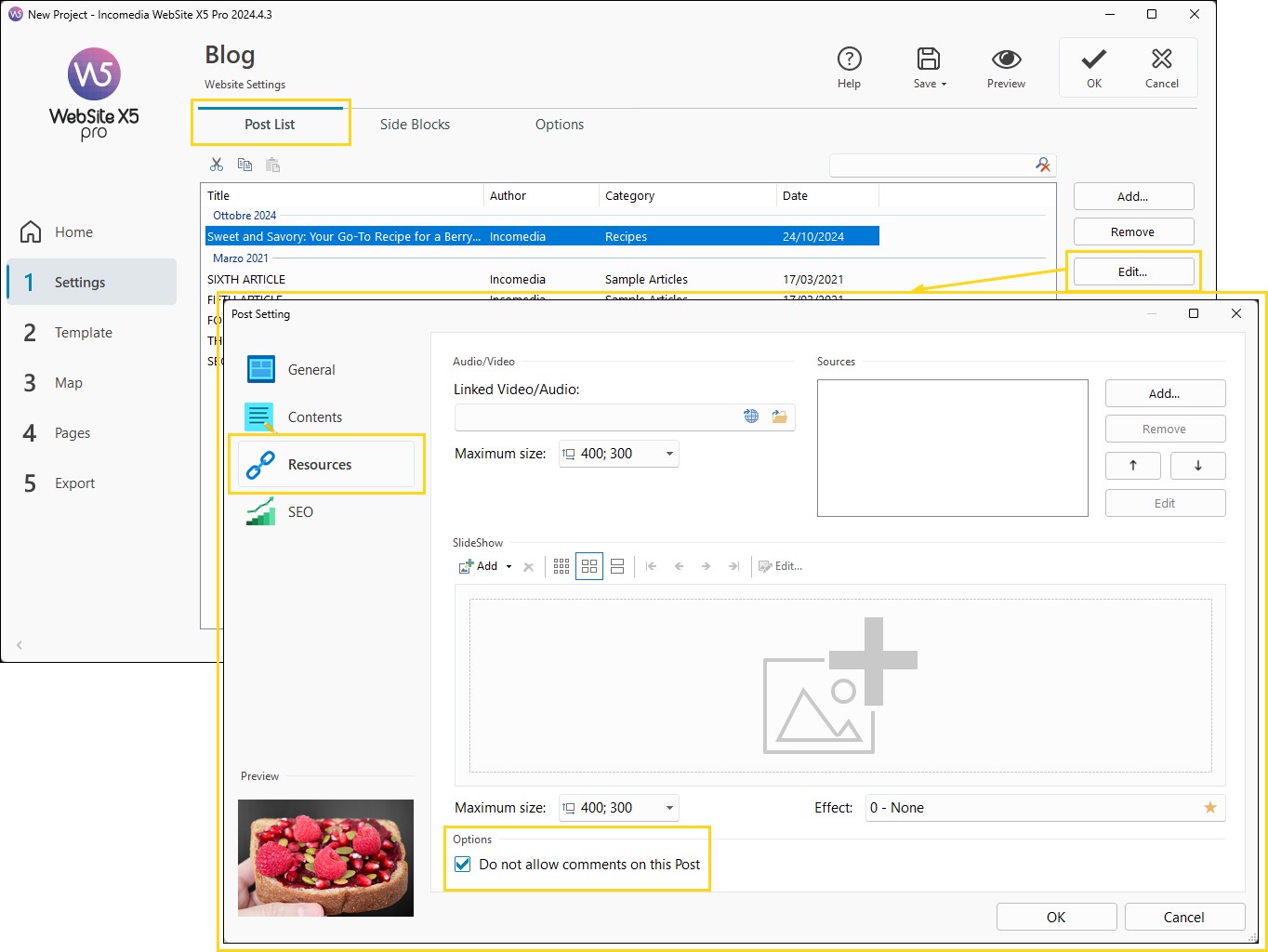
#tip - Per approfondire, vedi: Come si attivano/disattivano i commenti per i post del Blog?
4. Collega il Blog alla navigazione del sito
Ora che hai creato il tuo Blog e inserito i primi articoli, devi fare in modo che nel menu di navigazione sia presente una voce che porti alla sua apertura:
- Vai al Passo 3 - Creazione delle Mappa.
- Seleziona la pagina "Blog: Pagina principale" che trovi tra le Pagine Speciali e trascinala all'interno della cartella Menu. Viene creato un Livello che si comporta come Alias della Pagina Speciale: il Livello ha, quindi, lo stesso nome e lo stesso link della Pagina Speciale stessa.
In questo modo il blog diventa parte integrante della struttura del sito.
#tip - Puoi approfondire leggendo la guida Come si inserisce nel menu di navigazione un link al Blog?
5. Dai visibilità ai contenuti
Molti dei siti web che hanno un Blog presentano in Home Page una galleria con gli ultimi post pubblicati. A livello generale serve per rafforzare l'immagine del brand. A livello SEO, invece, può aiutare a consolidare il posizionamento sulle parole chiave su cui i post lavorano. Puoi creare una galleria di questo genere con l'Oggetto Elenco Articoli:
- Al Passo 4 - Creazione della Pagina, apri l'Home Page (o la pagina in cui vuoi inserire la galleria con i post del Blog).
- Seleziona l'Oggetto Elenco Articoli dall'elenco degli Oggetti predefiniti e trascinalo all'interno della cella più opportuna della Griglia di impaginazione.
- Seleziona l'Oggetto Elenco Articoli appena inserito e clicca sul pulsante Modifica (oppure fai doppio click sull'Oggetto) in modo da accedere alla finestra di impostazioni.
- Usa le opzioni disponibili per selezionare i post che vuoi includere nell'Oggetto e per definire lo stile grafico delle card che li presentano.
#tip - Per scoprire tutto quello che puoi fare con l'Oggetto Elenco Articoli vedi: Come si lavora con l'Oggetto Elenco Articoli?
6. Pubblica il blog online
Preparati i tuoi primi post, non ti rimane che pubblicarli online:
- Vai al Passo 5 - Esportazione e clicca su Esportazione su Internet.
- Seleziona il Provider di spazio Web che vuoi attivare: se scegli uno spazio WebSite X5 Hosting, attivato il servizio la prima volta, sarai subito pronto per la pubblicazione. Se, invece, utilizzi lo spazio di un altro Provider devi cliccare sul pulsante Parametri e, attraverso la finestra Impostazioni Server richiamata, devi inserire i parametri per la connessione al server richiesti.
- Se è la prima volta che pubblichi il progetto, seleziona l'opzione Esporta tutti i file del Sito Internet.
- Se, invece, hai già pubblicato il sito e devi solo mettere online gli ultimi post scritti, seleziona l'opzione Esporta solo il Blog e il Feed RSS: in questo modo la pubblicazione sarà più veloce.
- Clicca sul pulsante Avvia per dare inizio alla pubblicazione del sito online.
#tip - Per maggiori informazioni, vedi: Spazio Web - Come si esporta il sito realizzato usando il servizio di Hosting incluso in WebSite X5?
7. Modera e mantieni il blog attivo
Se hai deciso di attivare i commenti sul blog, devi verificare costantemente quelli che ricevi e moderare le discussioni che si possono generare.
Gli strumenti che hai a disposizione per la moderazione variano a seconda del sistema di gestione dei commenti che hai deciso di attivare:
- se utilizzi il sistema interno di WebSite X5, puoi moderare le discussioni attraverso il Pannello di Controllo online (vedi: Come si gestiscono i commenti attraverso il Pannello di Controllo online?);
- se, invece, utilizzi Facebook o Disqus, puoi intervenire sui commenti attraverso le dashboard che i sistemi ti mettono a disposizione (vedi: Come si fa ad utilizzare il plug-in di Facebook per gestire i commenti? e Come si fa ad utilizzare Disqus per gestire i commenti?).
Suggerimenti pratici
Creare un blog efficace non significa semplicemente pubblicare articoli, ma sviluppare nel tempo un progetto editoriale coerente, utile e capace di rafforzare la tua presenza online.
Per ottenere risultati concreti, è importante lavorare sia sulla qualità dei contenuti sia sulla continuità della pubblicazione. Aggiornare regolarmente il blog con nuovi articoli aiuta infatti a mantenere vivo l’interesse del pubblico e a migliorare progressivamente il posizionamento sui motori di ricerca.
Allo stesso tempo, una buona organizzazione delle categorie, una struttura chiara e contenuti facilmente consultabili rendono la navigazione più semplice e valorizzano l’intero archivio editoriale.
Per massimizzare l’efficacia del blog:
- pubblica contenuti con regolarità;
- organizza categorie e argomenti in modo chiaro;
- cura SEO, titoli e struttura degli articoli;
- utilizza immagini di qualità;
- promuovi i post attraverso sito, newsletter e social;
- aggiorna periodicamente i contenuti già pubblicati;
- favorisci interazione e commenti;
- monitora traffico, performance e interessi del pubblico.
Un blog ben progettato diventa così molto più di una semplice sezione del sito: può trasformarsi in uno strumento strategico di comunicazione, branding e crescita, capace di costruire autorevolezza, fiducia e visibilità nel lungo periodo.
In sintesi
Creare un blog con WebSite X5 significa dotare il tuo sito di uno strumento potente per comunicare, migliorare SEO, rafforzare il brand e costruire una relazione costante con il tuo pubblico.
Grazie a una gestione visuale e intuitiva, puoi progettare, pubblicare e mantenere un blog professionale senza intervenire sul codice.
Con una strategia editoriale ben organizzata, il blog può diventare uno dei principali motori di crescita del tuo progetto online.