Compatibilità:
WebSite X5 Evo e Pro
Chi vende online deve consentire ai propri clienti di esercitare facilmente il diritto di recesso previsto dalla normativa vigente.
Una semplice pagina di contatto non è sufficiente: è necessario mettere a disposizione un sistema che permetta di inviare la richiesta in modo chiaro e facilmente accessibile e che invii automaticamente una conferma della ricezione al consumatore.
Con WebSite X5 puoi realizzare questa funzionalità senza interventi tecnici aggiuntivi, sfruttando l'Oggetto Modulo di Contatto e la sua funzione di e-mail di conferma automatica.
In questa guida vedremo come:
- Perché creare una pagina dedicata al diritto di recesso
- Come creare una pagina dedicata al recesso
- Come inserire e configurare il modulo di richiesta
- Come impostare l'invio delle richieste al gestore del sito
- Come attivare l'e-mail di conferma automatica per il consumatore
- Come rendere la pagina facilmente raggiungibile dai visitatori
#tip – Per approfondire il funzionamento generale dell'Oggetto Modulo di Contatto, consulta la guida Come si lavora con l'Oggetto Modulo di Contatto?
1. Perché creare una pagina dedicata al diritto di recesso
Mettere a disposizione una pagina dedicata al diritto di recesso non è solo una buona pratica per migliorare l'esperienza dei clienti, ma può anche aiutarti a soddisfare gli obblighi previsti dalla normativa a tutela dei consumatori.
La Direttiva (UE) 2011/83 sui diritti dei consumatori, come modificata dalla Direttiva (UE) 2019/2161 (Omnibus), stabilisce che il consumatore possa comunicare la propria decisione di recedere dal contratto anche per via elettronica e che, quando il professionista mette a disposizione questa possibilità sul proprio sito web, debba riceverne una conferma su un supporto durevole, ad esempio tramite e-mail.
La soluzione illustrata in questa guida utilizza l'Oggetto Modulo di Contatto e la funzione di e-mail di conferma automatica di WebSite X5 per implementare queste funzionalità direttamente all'interno del sito, senza dover ricorrere a strumenti esterni o sviluppi personalizzati.
#nota – Le modalità di esercizio del diritto di recesso e gli adempimenti previsti dalla normativa possono variare in base al tipo di attività e al contesto normativo applicabile. Prima di pubblicare il sito, verifica sempre che la soluzione adottata sia conforme alla normativa applicabile nel Paese in cui operi e alle caratteristiche del tuo negozio online.
2. Come creare una pagina dedicata al recesso
Il primo passo consiste nel creare una pagina dedicata, che conterrà il modulo attraverso il quale i clienti potranno inviare la richiesta di recesso. In seguito potrai renderla facilmente accessibile inserendo un collegamento nel footer del sito.
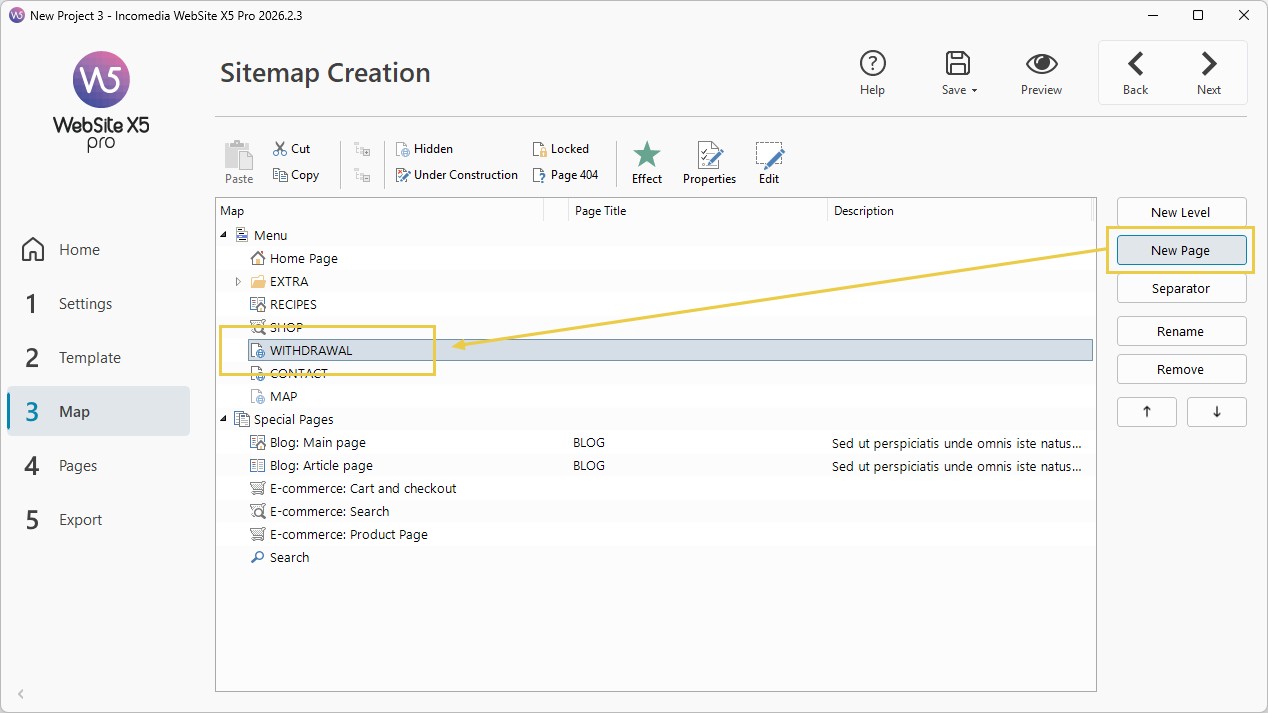
- Apri il progetto e vai al Passo 3 - Mappa.
- Aggiungi una nuova pagina e assegnale un titolo appropriato, ad esempio "Recesso" oppure "Diritto di recesso".
- Ti consigliamo di posizionarla al primo livello della struttura del sito, in modo che sia facilmente raggiungibile.
- Non è necessario che questa pagina compaia nel menu di navigazione principale: puoi escluderla dal menu e renderla accessibile tramite un collegamento nel footer del sito (vedi il punto 6).
3. Come inserire e configurare il Modulo di Contatto
Una volta creata la pagina, puoi aggiungere l'Oggetto Modulo di Contatto che permetterà ai clienti di inviare la richiesta di recesso. Configuralo in modo da raccogliere tutte le informazioni necessarie per identificare l'ordine e gestire correttamente la richiesta.
- Fai doppio click sulla pagina appena creata per passare alla fase di creazione al Passo 4 - Pagine.
- Dall'elenco degli Oggetti disponibili trascina l'Oggetto Modulo di Contatto in una cella della griglia di impaginazione.
- Fai doppio clic sull'Oggetto per aprire la finestra delle impostazioni.
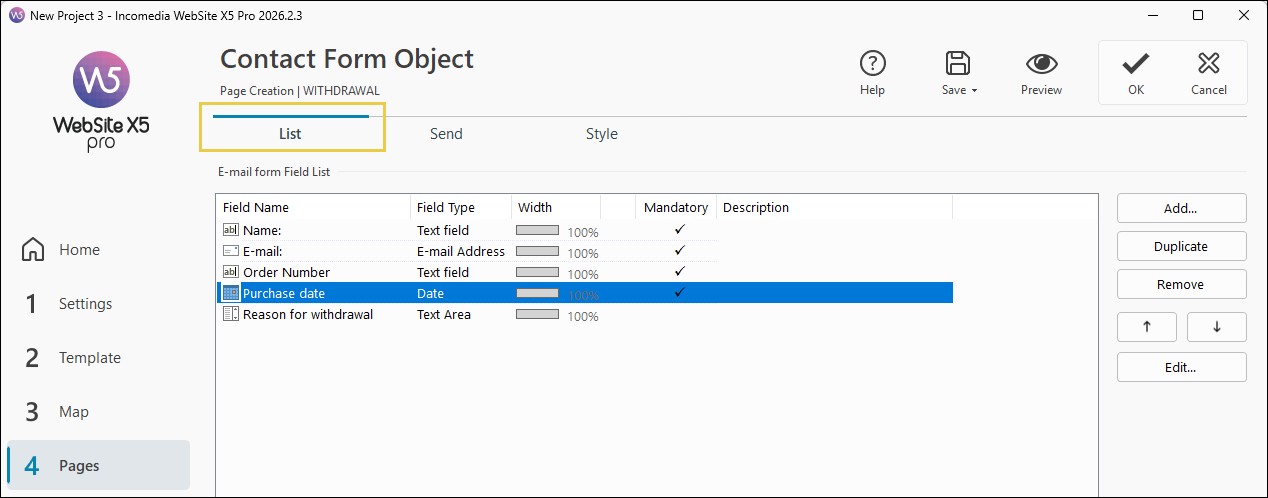
- Nella sezione Elenco, aggiungi i campi necessari cliccando sul pulsante Aggiungi.
- Per ciascun campo seleziona il tipo corretto, imposta l'etichetta e attiva l'opzione Imposta come campo obbligatorio quando opportuno.
I campi possono naturalmente essere personalizzati in base alle esigenze del tuo negozio. Per una configurazione standard ti consigliamo comunque di raccogliere almeno le seguenti informazioni:
| Campo | Tipo consigliato | Obbligatorio |
| Nome e cognome | Campo testo | Sì |
| Indirizzo e-mail | Indirizzo e-mail | Sì |
| Numero ordine | Campo testo | Sì |
| Data di acquisto | Data | Sì |
| Motivo del recesso | Area di testo | Consigliato |
- Per il campo Data di acquisto, nella finestra di configurazione del campo attiva l'opzione Visualizza icona "Calendario": in questo modo il visitatore potrà selezionare la data tramite un selettore visivo invece di digitarla manualmente.
#tip – Per una guida dettagliata sulla creazione e configurazione dei campi del modulo, consulta Come si compone un modulo di iscrizione online?
4. Come configurare l'invio delle richieste
Una volta definito il modulo, è necessario stabilire come devono essere gestite le informazioni inserite dagli utenti. In questo caso l'obiettivo è fare in modo che ogni richiesta di recesso venga inviata automaticamente all'indirizzo e-mail del gestore del negozio, così da poter essere presa in carico e gestita tempestivamente.
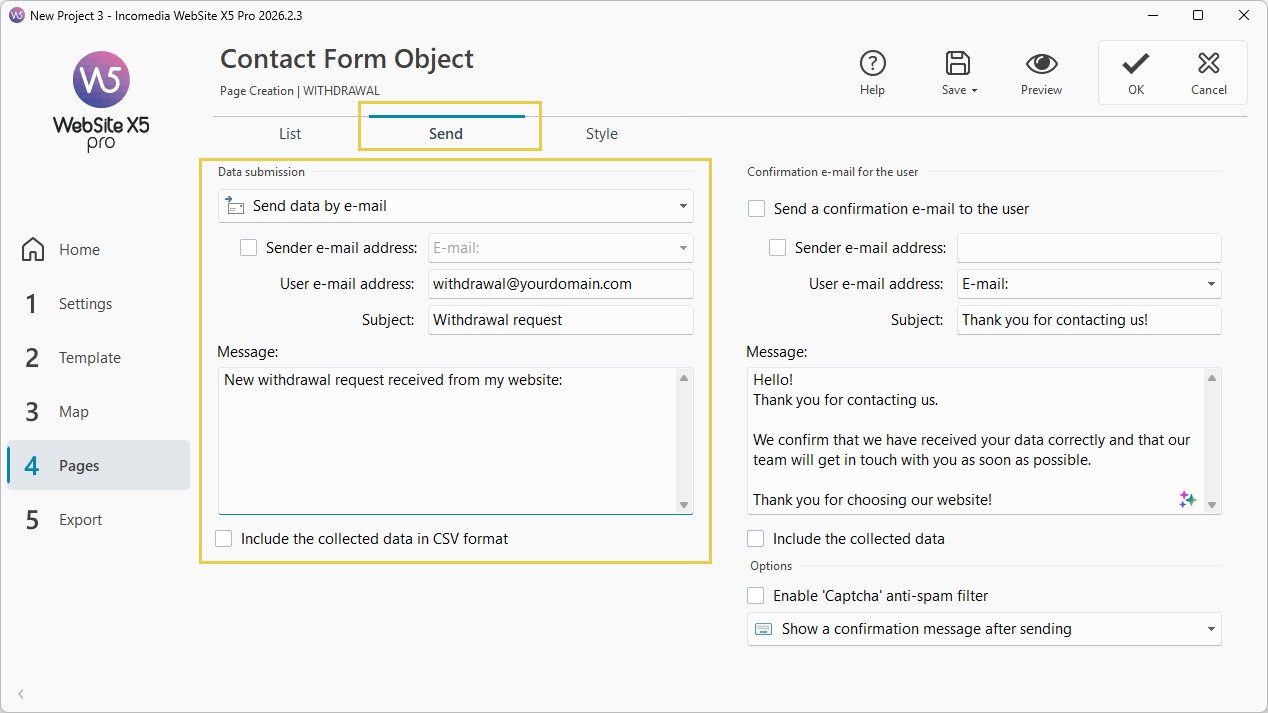
- Passa alla sezione Invio dell'Oggetto Modulo di Contatto.
- In Modalità di invio dati, seleziona Invia dati per e-mail, quindi configura almeno i seguenti campi:
- Indirizzo e-mail utente: inserisci l'indirizzo sul quale desideri ricevere le richieste di recesso. Può essere lo stesso indirizzo utilizzato dal negozio oppure una casella dedicata, ad esempio 'recesso@tuodominio.it'.
- Oggetto: utilizza un testo facilmente riconoscibile, ad esempio "Richiesta di recesso".
Le e-mail ricevute ti consentono di conservare una traccia della data e dell'ora di invio delle richieste, utile anche ai fini della loro gestione e di eventuali verifiche successive.
#tip – Per approfondire le opzioni disponibili, consulta Come si imposta l'invio per e-mail dei dati raccolti attraverso una form?
5. Come attivare l'e-mail di conferma automatica per il consumatore
Oltre a ricevere la richiesta, è importante inviare automaticamente una conferma all'utente che ha compilato il modulo. In questo modo il cliente ottiene immediatamente una prova dell'avvenuta trasmissione della richiesta e ha la conferma che la comunicazione è stata correttamente ricevuta.
- Sempre nella sezione Invio, scorri fino al riquadro E-mail di conferma per l'utente e attiva l'opzione Invia una e-mail di conferma all'utente.
- Configura quindi i seguenti campi:
- Indirizzo e-mail utente: seleziona dal menu a tendina il campo Indirizzo e-mail del modulo, in modo che la conferma venga inviata automaticamente all'indirizzo indicato dal consumatore.
- Oggetto: utilizza un testo chiaro, ad esempio "Conferma ricezione richiesta di recesso".
- Messaggio: inserisci il testo della conferma automatica.
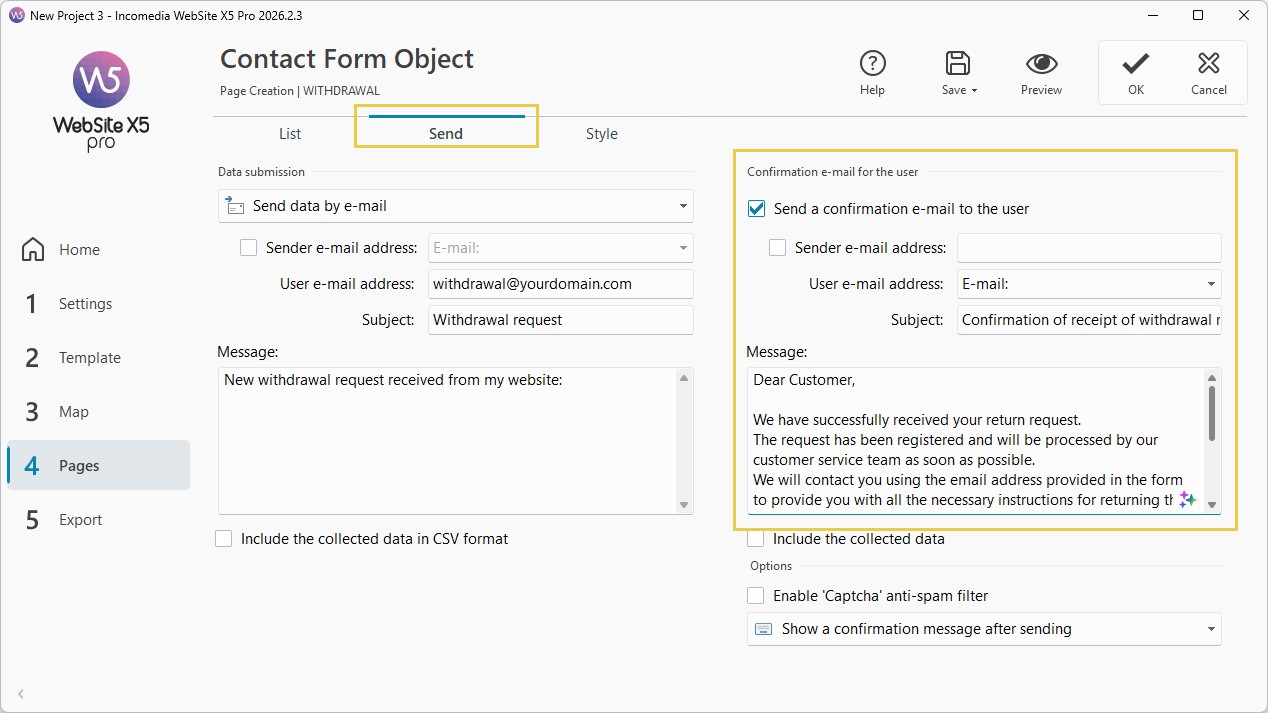
Come testo per l'e-mail di conferma puoi utilizzare un messaggio semplice e adattarlo alle esigenze e allo stile comunicativo del tuo negozio, adottando un tono più o meno formale in base al rapporto con i clienti. Ad esempio:
Gentile Cliente, abbiamo ricevuto correttamente la sua richiesta di recesso. La richiesta è stata registrata e verrà presa in carico dal nostro servizio clienti nel più breve tempo possibile. La contatteremo utilizzando l'indirizzo e-mail indicato nel modulo per fornirle tutte le istruzioni necessarie per la restituzione del prodotto e la gestione della pratica. Conservi questa e-mail come conferma dell'avvenuta trasmissione della richiesta. Cordiali saluti [Nome del negozio / Ragione sociale] |
#tip – Per maggiori informazioni su questa funzione, consulta Come si imposta una e-mail di risposta automatica per l'utente che ha compilato una form?
6. Come rendere la pagina facilmente raggiungibile
La normativa richiede che il consumatore possa esercitare il diritto di recesso in modo semplice e facilmente accessibile.
Per questo motivo è consigliabile inserire un collegamento alla pagina di recesso nel footer del sito, che viene visualizzato su tutte le pagine. In questo modo il link rimane sempre disponibile anche dopo l'acquisto e può essere raggiunto rapidamente da qualsiasi sezione del sito.
- Al Passo 3 - Mappa seleziona la pagina creata per il recesso.
- Fai in modo che non compaia nel menu principale cliccando sul pulsante Nascosta.
- Ora spostati al Passo 2 - Impostazione del Modello > Contenuto del Modello.
- Apri la sezione Footer e utilizza l'editor per aggiungere un collegamento alla pagina di recesso (per esempio, impiegando un Oggetto Testo).
Valuta inoltre la possibilità di inserire un collegamento alla stessa pagina anche nell'e-mail di conferma dell'ordine o in altre comunicazioni inviate ai clienti.
#tip - Puoi approfondire leggendo la guida Header e Footer. Come modificare la struttura del Modello del sito?
Suggerimenti pratici
Per ottenere una soluzione efficace:
- verifica il corretto funzionamento del modulo effettuando almeno un invio di prova;
- controlla che l'e-mail di conferma venga ricevuta correttamente dal consumatore;
- conserva le richieste ricevute e le relative e-mail di conferma;
- mantieni sempre ben visibile il collegamento alla pagina di recesso;
- aggiorna periodicamente il testo della pagina per mantenerlo coerente con eventuali modifiche normative.
#tip – Verifica sempre il funzionamento dopo la pubblicazione. L'Oggetto Modulo di Contatto invia realmente le e-mail solo quando il sito è pubblicato su un server che supporta PHP e il comando MAIL. Se utilizzi WebSite X5 Hosting non sono necessarie configurazioni aggiuntive.
In sintesi
Con WebSite X5 puoi creare una pagina dedicata all'esercizio del diritto di recesso utilizzando l'Oggetto Modulo di Contatto e la funzione di e-mail di conferma automatica.
Configurando correttamente il modulo, l'invio delle richieste e il messaggio di conferma, puoi offrire ai tuoi clienti uno strumento semplice e facilmente accessibile per comunicare la propria volontà di recedere dall'acquisto, migliorando al tempo stesso l'organizzazione e la gestione delle richieste.