Kompatibilität:
WebSite X5 Evo und Pro
Wer online verkauft, muss seinen Kunden die Möglichkeit geben, ihr gesetzlich vorgesehenes Widerrufsrecht einfach auszuüben.
Eine einfache Kontaktseite reicht dafür nicht aus: Es muss ein System bereitgestellt werden, mit dem Verbraucher ihren Widerruf klar und leicht zugänglich übermitteln können und das den Eingang der Anfrage automatisch bestätigt.
Mit WebSite X5 können Sie diese Funktion ohne zusätzlichen technischen Aufwand umsetzen, indem Sie das Objekt Kontaktformular und dessen Funktion für die automatische Bestätigungs-E-Mail verwenden.
In diesem Leitfaden erfahren Sie, wie Sie:
- verstehen, warum eine eigene Widerrufsseite sinnvoll ist
- eine Seite für den Widerruf erstellen
- das Antragsformular einfügen und konfigurieren
- den Versand der Anfragen an den Website-Betreiber einrichten
- die automatische Bestätigungs-E-Mail für Verbraucher aktivieren
- die Seite für Besucher leicht auffindbar machen
#Tipp – Weitere Informationen zur Funktionsweise des Objekts Kontaktformular finden Sie im Leitfaden Wie arbeitet man mit dem Objekt Kontaktformular?
1. Warum eine eigene Seite für das Widerrufsrecht erstellen?
Eine eigene Seite für das Widerrufsrecht bereitzustellen, verbessert nicht nur die Benutzerfreundlichkeit für Ihre Kunden, sondern kann Ihnen auch dabei helfen, die geltenden verbraucherschutzrechtlichen Anforderungen zu erfüllen.
Die Richtlinie (EU) 2011/83 über die Rechte der Verbraucher, geändert durch die Richtlinie (EU) 2019/2161 (Omnibus-Richtlinie), sieht vor, dass Verbraucher ihre Entscheidung zum Widerruf eines Vertrags auch elektronisch mitteilen können und dass sie eine Bestätigung auf einem dauerhaften Datenträger, beispielsweise per E-Mail, erhalten müssen, wenn der Unternehmer diese Möglichkeit auf seiner Website bereitstellt.
Die in diesem Leitfaden vorgestellte Lösung nutzt das Objekt Kontaktformular und die Funktion für automatische Bestätigungs-E-Mails von WebSite X5, um diese Funktionen direkt auf der Website bereitzustellen, ohne dass externe Werkzeuge oder individuelle Entwicklungen erforderlich sind.
#Hinweis – Die Ausübung des Widerrufsrechts und die damit verbundenen gesetzlichen Anforderungen können je nach Art der Tätigkeit und dem jeweils geltenden Rechtsrahmen unterschiedlich sein. Prüfen Sie daher vor der Veröffentlichung Ihrer Website stets, ob die gewählte Lösung den im Land Ihrer Tätigkeit geltenden Vorschriften sowie den Besonderheiten Ihres Online-Shops entspricht.
2. So erstellen Sie eine eigene Widerrufsseite
Erstellen Sie zunächst eine eigene Seite, die das Formular enthält, über das Kunden ihren Widerruf übermitteln können. Anschließend können Sie diese Seite durch einen Link im Footer Ihrer Website leicht zugänglich machen.
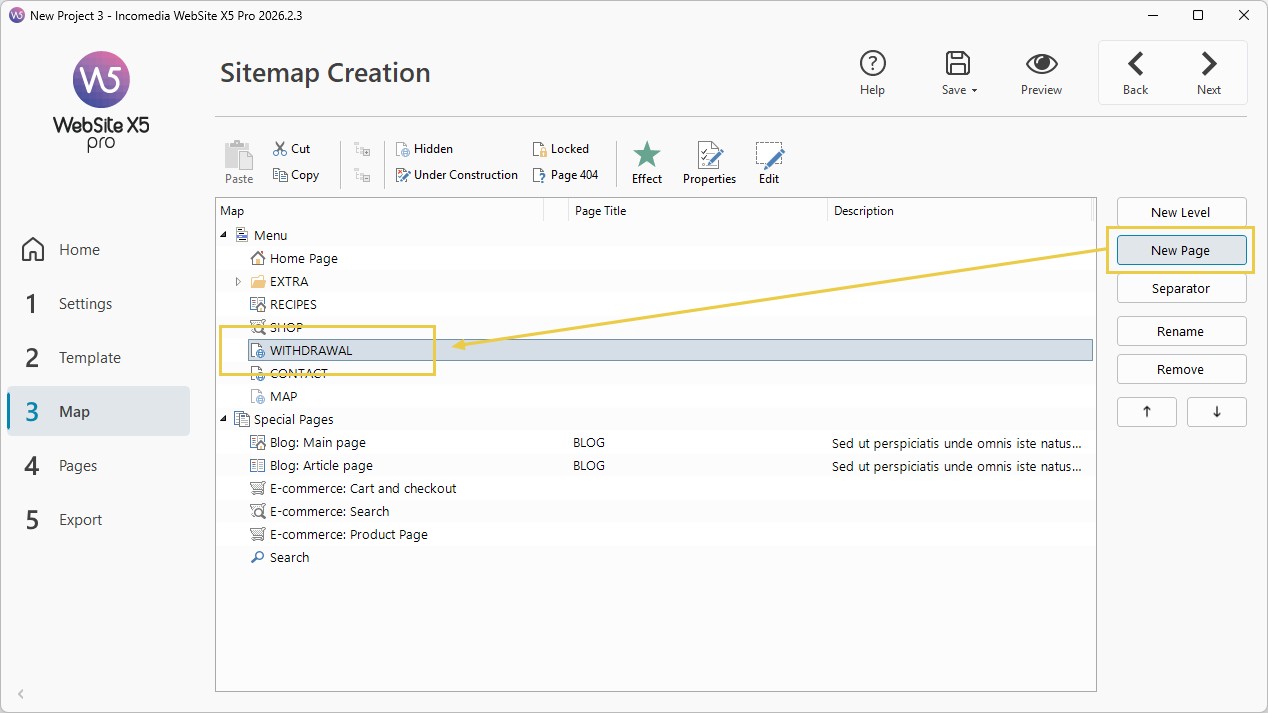
- Öffnen Sie Ihr Projekt und wechseln Sie zu Schritt 3 – Sitemap.
- Fügen Sie eine neue Seite hinzu und vergeben Sie einen passenden Titel, zum Beispiel „Widerruf“ oder „Widerrufsrecht“.
- Es empfiehlt sich, diese Seite auf der ersten Ebene der Website-Struktur anzulegen, damit sie leicht erreichbar ist.
- Die Seite muss nicht im Hauptnavigationsmenü erscheinen: Sie können sie aus dem Menü ausblenden und stattdessen über einen Link im Footer der Website zugänglich machen (siehe Punkt 6).
3. So fügen Sie das Kontaktformular ein und konfigurieren es
Nachdem Sie die Seite erstellt haben, können Sie das Objekt Kontaktformular hinzufügen, über das Ihre Kunden ihren Widerruf übermitteln können. Konfigurieren Sie es so, dass alle Informationen erfasst werden, die zur Identifizierung der Bestellung und zur ordnungsgemäßen Bearbeitung der Anfrage erforderlich sind.
- Doppelklicken Sie auf die neu erstellte Seite, um in Schritt 4 – Seitenerstellung zur Bearbeitung zu wechseln.
- Ziehen Sie aus der Liste der verfügbaren Objekte das Objekt Kontaktformular in eine Zelle des Seitenrasters.
- Doppelklicken Sie auf das Objekt, um das Einstellungsfenster zu öffnen.
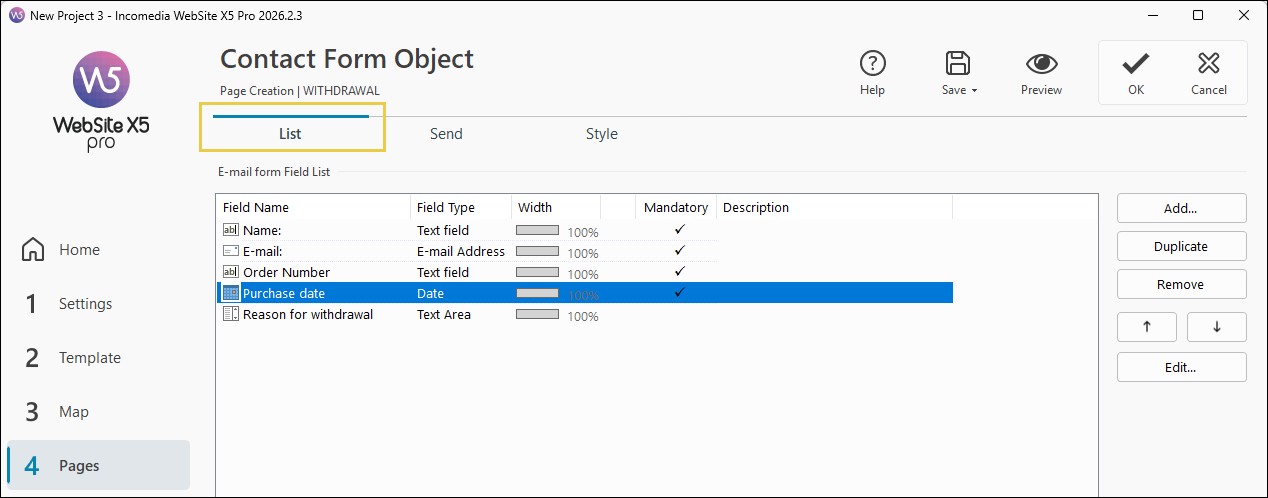
- Fügen Sie im Bereich Liste über die Schaltfläche Hinzufügen die benötigten Felder hinzu.
- Wählen Sie für jedes Feld den passenden Typ aus, legen Sie die Beschriftung fest und aktivieren Sie bei Bedarf die Option Als Pflichtfeld festlegen.
Die Felder können selbstverständlich an die Anforderungen Ihres Online-Shops angepasst werden. Für eine Standardkonfiguration empfehlen wir jedoch mindestens die folgenden Angaben:
| Feld | Empfohlener Typ | Pflichtfeld |
| Vor- und Nachname | Textfeld | Ja |
| E-Mail-Adresse | E-Mail-Adresse | Ja |
| Bestellnummer | Textfeld | Ja |
| Kaufdatum | Datum | Ja |
| Grund des Widerrufs | Textbereich | Empfohlen |
- Aktivieren Sie für das Feld Kaufdatum im Konfigurationsfenster die Option „Kalender“-Symbol anzeigen. So kann der Besucher das Datum über einen visuellen Kalender auswählen, anstatt es manuell einzugeben.
#Tipp – Eine ausführliche Anleitung zum Erstellen und Konfigurieren der Formularfelder finden Sie unter Wie erstellt man ein Online-Anmeldeformular?
4. So richten Sie den Versand der Anfragen ein
Nachdem das Formular definiert wurde, müssen Sie festlegen, wie die von den Benutzern eingegebenen Informationen verarbeitet werden. Ziel ist es, dass jede Widerrufsanfrage automatisch an die E-Mail-Adresse des Shop-Betreibers gesendet wird, damit sie zeitnah bearbeitet werden kann.
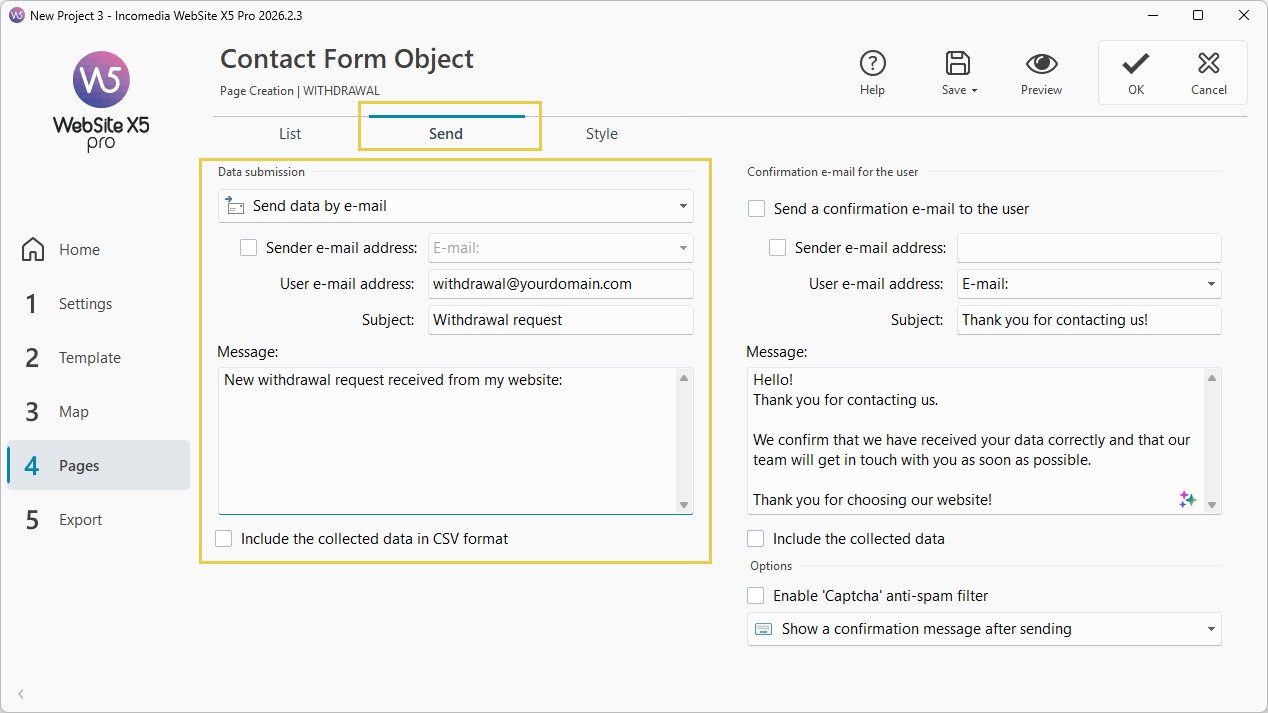
- Wechseln Sie zum Bereich Senden des Objekts Kontaktformular.
- Wählen Sie unter Datenversandmodus die Option Daten per E-Mail sendenund konfigurieren Sie mindestens die folgenden Felder:
- E-Mail-Adresse des Benutzers: Geben Sie die Adresse ein, an die die Widerrufsanfragen gesendet werden sollen. Sie können dieselbe Adresse wie für den Shop oder eine eigene Adresse verwenden, zum Beispiel „widerruf@ihredomain.de“.
- Betreff: Verwenden Sie einen leicht erkennbaren Betreff, beispielsweise „Widerrufsanfrage“.
Die eingehenden E-Mails ermöglichen es Ihnen, Datum und Uhrzeit jeder Anfrage zu dokumentieren, was sowohl für die Bearbeitung als auch für spätere Nachweise hilfreich sein kann.
#Tipp – Weitere Informationen zu den verfügbaren Optionen finden Sie unter Wie richtet man den Versand der über ein Formular erfassten Daten per E-Mail ein?
5. So aktivieren Sie die automatische Bestätigungs-E-Mail für den Kunden
Neben dem Empfang der Anfrage ist es wichtig, dem Benutzer, der das Formular ausgefüllt hat, automatisch eine Bestätigung zu senden. Auf diese Weise erhält der Kunde unmittelbar einen Nachweis über die erfolgreiche Übermittlung seiner Widerrufserklärung und die Bestätigung, dass seine Mitteilung eingegangen ist.
- Bleiben Sie im Bereich Senden, scrollen Sie zum Abschnitt Bestätigungs-E-Mail für den Benutzer und aktivieren Sie die Option Bestätigungs-E-Mail an den Benutzer senden.
- Konfigurieren Sie anschließend die folgenden Felder:
- E-Mail-Adresse des Benutzers: Wählen Sie im Dropdown-Menü das Formularfeld E-Mail-Adresse aus, damit die Bestätigung automatisch an die vom Verbraucher angegebene Adresse gesendet wird.
- Betreff: Verwenden Sie einen eindeutigen Betreff, zum Beispiel „Bestätigung des Eingangs Ihrer Widerrufserklärung“.
- Nachricht: Geben Sie den Text der automatischen Bestätigungs-E-Mail ein.
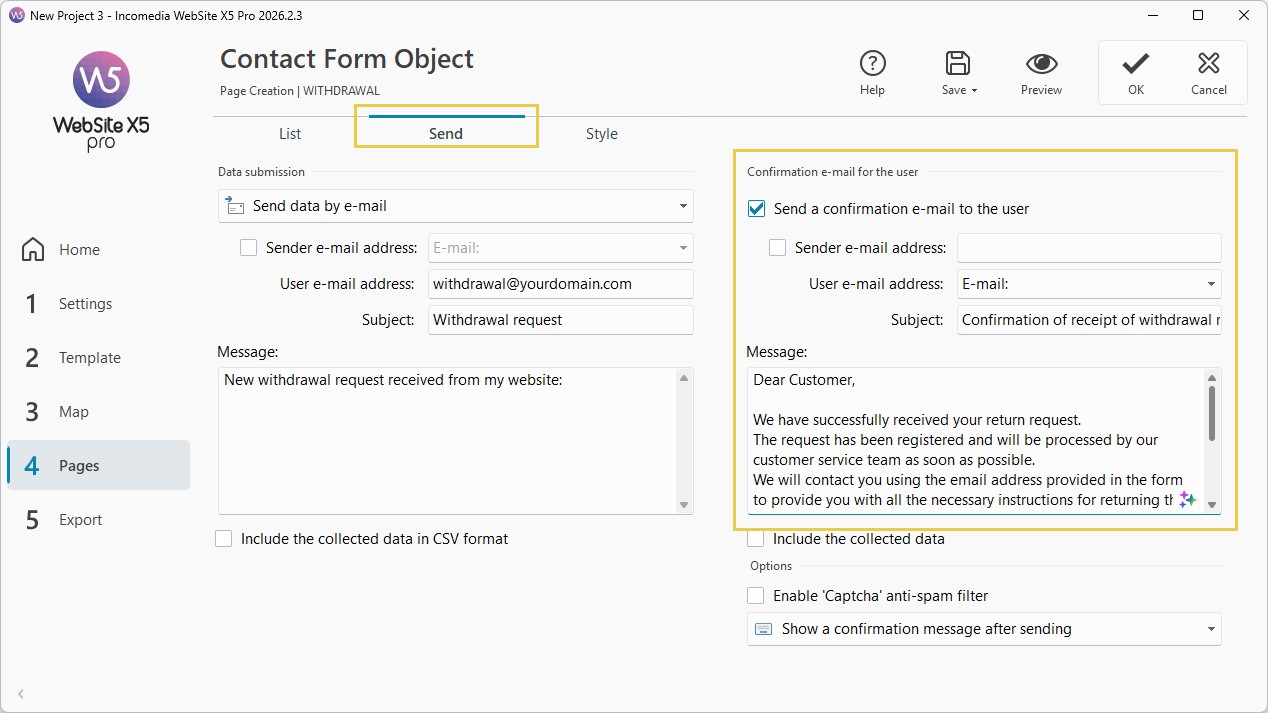
Für den Text der Bestätigungs-E-Mail können Sie eine einfache Nachricht verwenden und diese an die Anforderungen und den Kommunikationsstil Ihres Online-Shops anpassen. Je nach Beziehung zu Ihren Kunden können Sie dabei einen formelleren oder weniger formellen Ton wählen. Zum Beispiel:
Sehr geehrte Kundin, sehr geehrter Kunde, wir haben Ihre Widerrufserklärung erfolgreich erhalten. Ihre Anfrage wurde registriert und wird von unserem Kundenservice so schnell wie möglich bearbeitet. Wir werden Sie über die im Formular angegebene E-Mail-Adresse kontaktieren und Ihnen alle erforderlichen Informationen zur Rücksendung des Produkts sowie zur weiteren Bearbeitung Ihres Anliegens zukommen lassen. Bitte bewahren Sie diese E-Mail als Bestätigung der erfolgreichen Übermittlung Ihrer Anfrage auf. Mit freundlichen Grüßen [Name des Shops / Firmenname] |
#Tipp – Weitere Informationen zu dieser Funktion finden Sie unter Wie richtet man eine automatische Antwort-E-Mail für Benutzer ein, die ein Formular ausgefüllt haben?
6. So machen Sie die Seite leicht zugänglich
Die geltenden Vorschriften verlangen, dass Verbraucher ihr Widerrufsrecht einfach und leicht zugänglich ausüben können.
Aus diesem Grund empfiehlt es sich, einen Link zur Widerrufsseite in den Footer der Website aufzunehmen, der auf allen Seiten angezeigt wird. So bleibt der Link auch nach dem Kauf jederzeit verfügbar und kann von jeder Stelle der Website aus schnell erreicht werden.
- Wählen Sie in Schritt 3 – Sitemap die für den Widerruf erstellte Seite aus.
- Sorgen Sie dafür, dass sie nicht im Hauptmenü erscheint, indem Sie auf die Schaltfläche Ausgeblendet klicken.
- Wechseln Sie anschließend zu Schritt 2 – Template-Einstellungen > Template-Inhalt.
- Öffnen Sie den Bereich Footer und fügen Sie mit dem Editor einen Link zur Widerrufsseite hinzu (zum Beispiel mithilfe eines Text-Objekts).
Sie können außerdem in Erwägung ziehen, denselben Link auch in der Bestellbestätigungs-E-Mail oder in anderen Mitteilungen an Ihre Kunden einzufügen.
#Tipp - Weitere Informationen finden Sie in der Anleitung Header und Footer. Wie kann die Struktur des Website-Templates geändert werden?
Praktische Tipps
Für eine wirkungsvolle Lösung sollten Sie:
- die korrekte Funktion des Formulars durch mindestens einen Testversand überprüfen;
- kontrollieren, dass die Bestätigungs-E-Mail den Verbraucher ordnungsgemäß erreicht;
- die eingegangenen Anfragen und die zugehörigen Bestätigungs-E-Mails aufbewahren;
- dafür sorgen, dass der Link zur Widerrufsseite jederzeit gut sichtbar bleibt;
- den Inhalt der Seite regelmäßig überprüfen und bei gesetzlichen Änderungen aktualisieren.
#Tipp – Überprüfen Sie die Funktion nach der Veröffentlichung immer sorgfältig. Das Objekt Kontaktformular versendet E-Mails nur dann tatsächlich, wenn die Website auf einem Server veröffentlicht wurde, der PHP und den MAIL-Befehl unterstützt. Wenn Sie WebSite X5 Hosting verwenden, sind keine zusätzlichen Konfigurationen erforderlich.
Zusammenfassung
Mit WebSite X5 können Sie mithilfe des Objekts Kontaktformular und der Funktion für automatische Bestätigungs-E-Mails eine spezielle Seite zur Ausübung des Widerrufsrechts erstellen.
Wenn Sie das Formular, den Versand der Anfragen und die Bestätigungsnachricht korrekt konfigurieren, bieten Sie Ihren Kunden eine einfache und leicht zugängliche Möglichkeit, ihren Widerruf mitzuteilen, und verbessern gleichzeitig die Organisation und Verwaltung der eingehenden Anfragen.