Compatibilità:
WebSite X5 Evo e Pro
Quando si utilizza un nuovo software, una delle prime difficoltà è capire dove trovare gli strumenti necessari e come orientarsi nell'interfaccia.
Con WebSite X5 questo processo è particolarmente semplice perché tutto il programma è organizzato come una procedura guidata che accompagna passo dopo passo nella creazione del sito web.
L'ambiente di lavoro mantiene infatti una struttura coerente durante tutte le fasi del progetto: una volta compreso come è organizzato, riuscirai a muoverti rapidamente tra le diverse funzioni e a lavorare con maggiore sicurezza.
In questa guida vedremo:
- La finestra di Benvenuto
- Come è organizzata l'interfaccia
- I 5 Passi del progetto
- Dove trovare i comandi principali
- Dove trovare aiuto mentre lavori
- Come personalizzare lo spazio di lavoro
#tip - Se è la prima volta che utilizzi il programma, può essere utile leggere anche la guida WebSite X5. Come creare un sito web professionale senza programmare? per comprendere il flusso generale di lavoro.
La finestra di Benvenuto
Dopo aver avviato WebSite X5, la prima schermata che compare è la Finestra di Benvenuto.
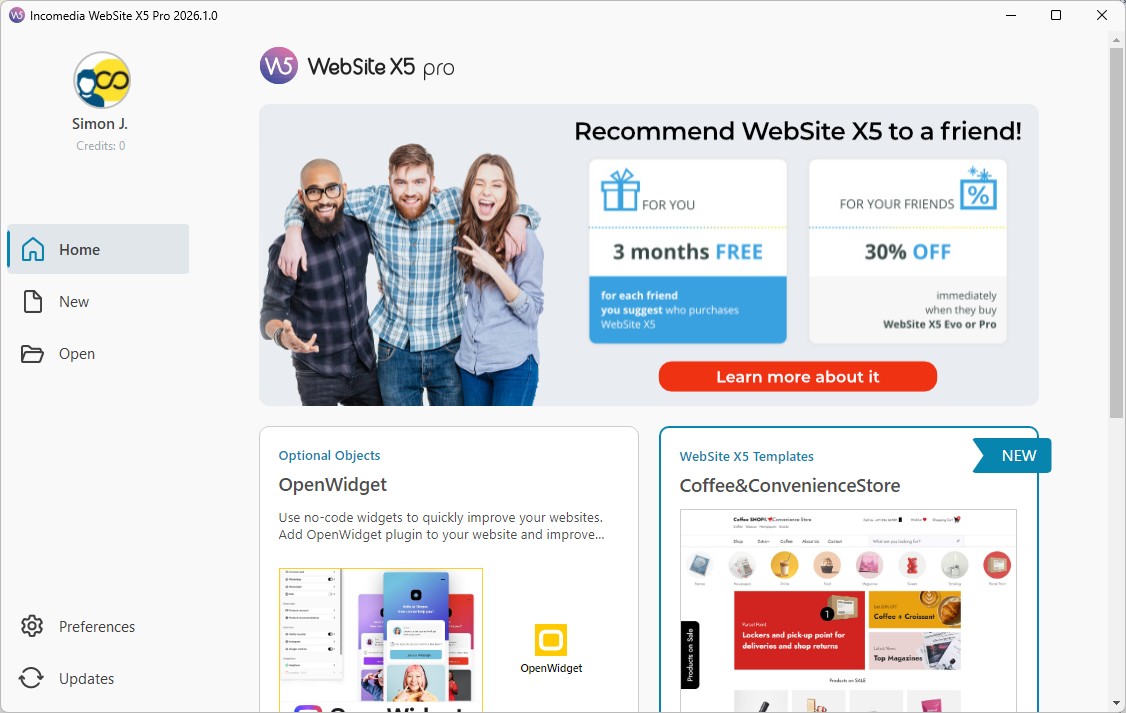
Da qui puoi accedere rapidamente alle attività principali:
- visualizzare informazioni sul tuo profilo utente;
- creare un nuovo progetto;
- aprire un progetto esistente;
- accedere alle preferenze del programma;
- verificare la disponibilità di aggiornamenti;
- consultare contenuti, risorse e informazioni utili.
La parte centrale della finestra viene aggiornata dinamicamente e può mostrare:
- guide e tutorial;
- novità sul programma;
- articoli di approfondimento;
- nuovi template e Oggetti disponibili;
- offerte e promozioni.
La Finestra di Benvenuto rappresenta quindi il punto di partenza per tutte le attività che svolgerai con WebSite X5.
Come è organizzata l'interfaccia
Dopo aver creato (con un template o grazie all'aiuto dell'AI di MagicSite) o aperto un progetto, accedi all'ambiente di lavoro vero e proprio.
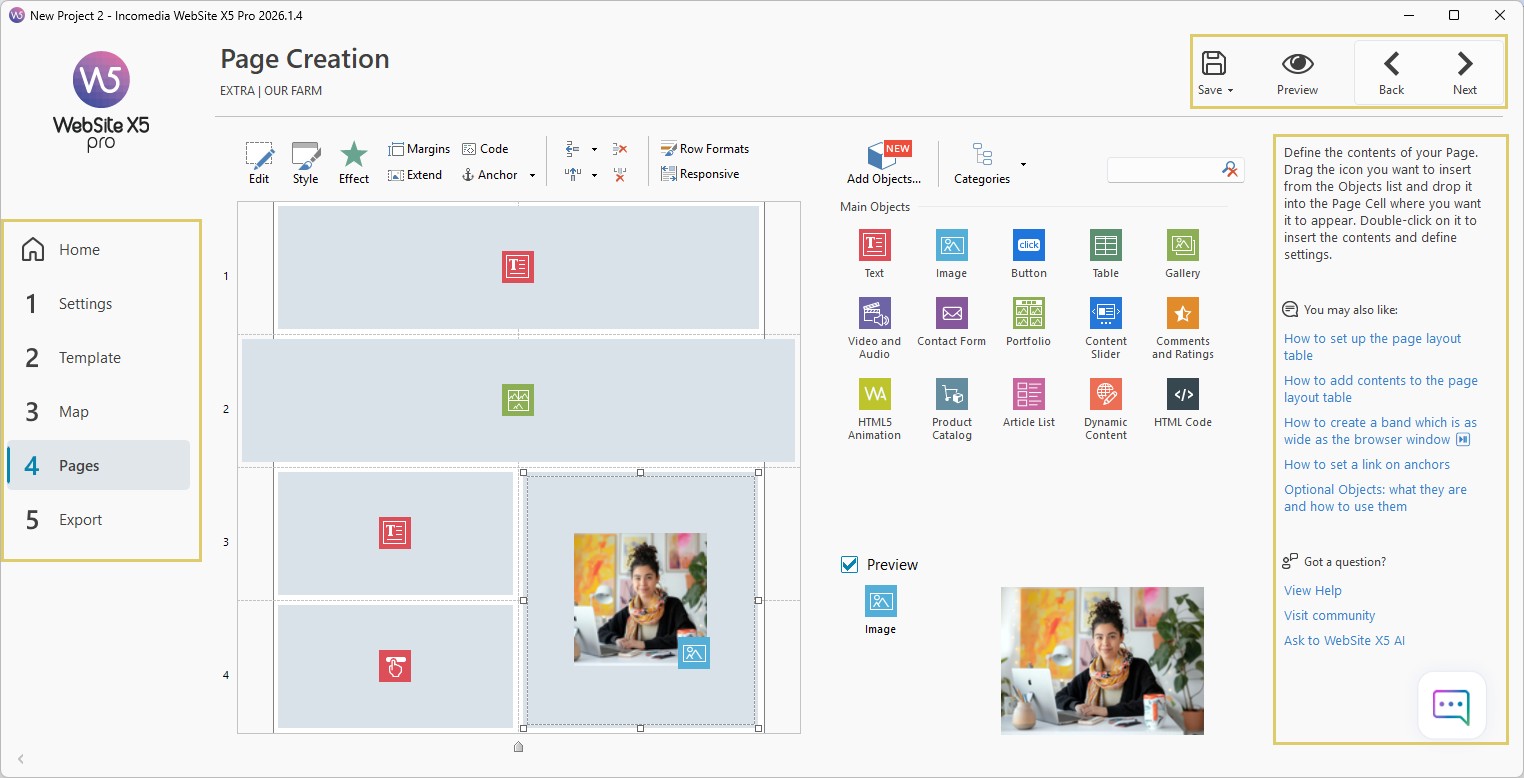
L'interfaccia è stata progettata per essere semplice e immediata e si compone di quattro aree principali:
- Barra superiore
Raccoglie i comandi che possono servirti in qualsiasi momento, indipendentemente dalla fase di lavoro che stai affrontando.
- Barra laterale
Visualizza i Passi che compongono il progetto e ti permette di sapere sempre in quale fase ti trovi.
- Area centrale
È la parte dell'interfaccia che cambia in base all'attività che stai svolgendo. Qui inserisci contenuti, configuri impostazioni e gestisci il progetto.
- Barra Suggerimenti
Quando lo spazio disponibile lo consente, sul lato destro viene visualizzata una barra che propone spiegazioni, guide e strumenti di supporto contestuali.
Questa organizzazione rimane praticamente invariata durante tutto il lavoro, rendendo più facile orientarsi anche nei progetti più complessi.
I 5 Passi del progetto
L'intero processo di creazione del sito è organizzato in 5 Passi principali.
Ogni Passo corrisponde a una specifica attività e contribuisce alla realizzazione del progetto.
- Passo 1 - Impostazioni del sito
Qui definisci le informazioni generali del progetto, come il nome del sito, le impostazioni SEO e le configurazioni principali.
- Passo 2 - Modello
In questa fase lavori sulla grafica del sito, personalizzando template, header, footer, colori e stile generale.
- Passo 3 - Mappa
Qui organizzi la struttura del sito creando pagine, menu e livelli di navigazione.
- Passo 4 - Creazione della Pagina
È il Passo dedicato ai contenuti: testi, immagini, video, gallerie, moduli e tutti gli elementi che compongono le pagine.
- Passo 5 - Esportazione
Una volta terminato il progetto, puoi pubblicare il sito online.
#tip - Non è necessario completare un Passo prima di passare al successivo. Puoi spostarti liberamente tra le diverse sezioni del progetto e modificare le impostazioni quando ne hai bisogno.
Dove trovare i comandi principali
Alcuni strumenti vengono utilizzati molto frequentemente durante lo sviluppo del sito. Per questo motivo sono sempre disponibili nella barra superiore.
I comandi principali sono:
 Salva [CTRL+S], per memorizzare le modifiche apportate al progetto;
 Anteprima, per verificare il risultato del sito prima della pubblicazione;
 Indietro /
  Avanti, per spostarti rapidamente tra le diverse schermate;
 Guida, per accedere alle risorse di supporto quando la Barra Suggerimenti non è visibile.
Tra questi, il pulsante Anteprima è probabilmente quello che utilizzerai più spesso. Ti permette infatti di controllare il sito in qualsiasi momento e verificare immediatamente l'effetto delle modifiche apportate.
#tip - Abituati a utilizzare frequentemente il comando Anteprima: ti aiuterà a individuare subito eventuali correzioni da apportare.
Dove trovare aiuto mentre lavori
Durante la realizzazione del sito potresti avere dubbi su una funzione o voler approfondire un argomento specifico.
Per questo WebSite X5 mette a disposizione diversi strumenti di supporto direttamente all'interno dell'interfaccia.
Quando visibile, la Barra Suggerimenti propone:
- una spiegazione sintetica della schermata corrente;
- collegamenti alle guide più pertinenti;
- accesso alla Guida online completa;
- collegamenti alla Community di utenti e moderatori;
- accesso alla Chat AI dedicata a WebSite X5.
Questo sistema permette di trovare rapidamente informazioni e approfondimenti senza interrompere il lavoro sul progetto.
#tip - Prima di cercare una soluzione altrove, verifica sempre i suggerimenti proposti nella barra laterale: spesso troverai già la risposta alla tua domanda.
Personalizza lo spazio di lavoro
Puoi adattare l'interfaccia di WebSite X5 alle tue preferenze modificando le dimensioni della finestra di lavoro.
Se lavori su monitor molto ampi, puoi utilizzare il programma a schermo intero e mantenere sempre visibile la Barra Suggerimenti.
Se invece preferisci una finestra più compatta, puoi ridimensionarla liberamente utilizzando i normali controlli di Windows o agendo con il mouse sul perimetro per restringerla o allargarla.
Anche la barra dei Passi può essere ridotta per occupare meno spazio: in questo modo verranno visualizzati soltanto i numeri dei Passi invece delle relative descrizioni.
Sono piccole personalizzazioni che possono aiutarti a sfruttare meglio lo spazio disponibile e a rendere più comoda l'esperienza di lavoro.
Suggerimenti pratici
Quando inizi a utilizzare WebSite X5 non è necessario memorizzare subito tutte le funzioni disponibili.
Per lavorare in modo più efficace:
- familiarizza prima con i 5 Passi del progetto;
- utilizza spesso l'Anteprima per controllare il risultato;
- consulta le guide suggerite dalla Barra Suggerimenti;
- non aver paura di tornare sui Passi precedenti per apportare modifiche.
Dopo poco tempo scoprirai che l'organizzazione dell'interfaccia segue una logica molto intuitiva e che molte operazioni diventano naturali.
In sintesi
L'ambiente di lavoro di WebSite X5 è stato progettato per accompagnarti passo dopo passo nella creazione del sito web.
Grazie a un'interfaccia coerente, ai 5 Passi del progetto e ai numerosi strumenti di supporto integrati, puoi orientarti facilmente tra le diverse funzioni e concentrarti sulla realizzazione del tuo sito senza doverti preoccupare degli aspetti più tecnici.
Una volta acquisita familiarità con l'interfaccia, lavorare con WebSite X5 diventerà rapido, naturale e sempre più efficiente.