Kompatibilität:
WebSite X5 Evo und Pro
Bei der Verwendung einer neuen Software besteht eine der ersten Herausforderungen darin, herauszufinden, wo sich die benötigten Werkzeuge befinden und wie man sich in der Benutzeroberfläche zurechtfindet.
Mit WebSite X5 ist dieser Prozess besonders einfach, da das gesamte Programm als Assistent aufgebaut ist, der Sie Schritt für Schritt bei der Erstellung Ihrer Website begleitet.
Die Arbeitsumgebung behält während aller Projektphasen eine konsistente Struktur bei: Sobald Sie verstanden haben, wie sie aufgebaut ist, können Sie schnell zwischen den verschiedenen Funktionen wechseln und sicherer arbeiten.
In dieser Anleitung erfahren Sie:
- Das Willkommensfenster
- Wie die Benutzeroberfläche aufgebaut ist
- Die 5 Projektschritte
- Wo sich die wichtigsten Befehle befinden
- Wo Sie während der Arbeit Hilfe finden
- Wie Sie die Arbeitsumgebung anpassen können
#tip - Wenn Sie das Programm zum ersten Mal verwenden, kann es hilfreich sein, auch die Anleitung WebSite X5. Wie erstellt man eine professionelle Website ohne Programmierkenntnisse? zu lesen, um den allgemeinen Arbeitsablauf besser zu verstehen.
Das Willkommensfenster
Nach dem Start von WebSite X5 erscheint als erster Bildschirm das Willkommensfenster.
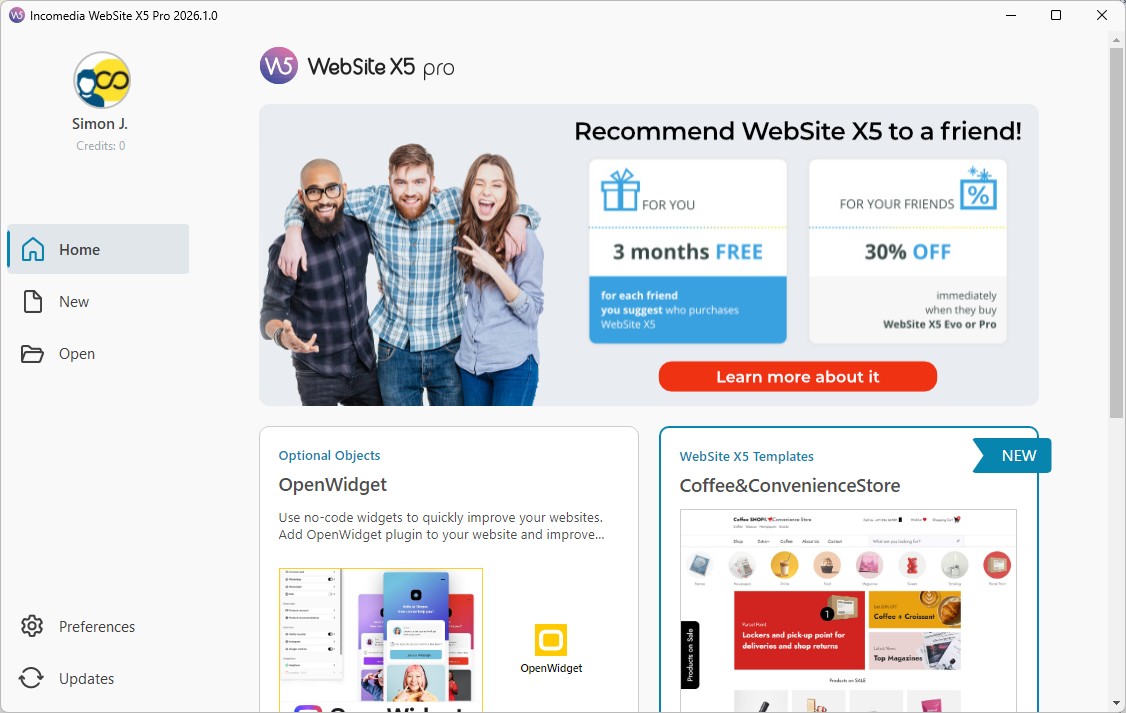
Von hier aus können Sie schnell auf die wichtigsten Funktionen zugreifen:
- Informationen zu Ihrem Benutzerprofil anzeigen;
- ein neues Projekt erstellen;
- ein bestehendes Projekt öffnen;
- auf die Programmeinstellungen zugreifen;
- nach verfügbaren Updates suchen;
- nützliche Inhalte, Ressourcen und Informationen aufrufen.
Der mittlere Bereich des Fensters wird dynamisch aktualisiert und kann Folgendes anzeigen:
- Anleitungen und Tutorials;
- Neuigkeiten zur Software;
- vertiefende Artikel;
- neue Vorlagen und verfügbare Objekte;
- Angebote und Aktionen.
Das Willkommensfenster ist somit der Ausgangspunkt für alle Aktivitäten, die Sie mit WebSite X5 durchführen.
Wie die Benutzeroberfläche aufgebaut ist
Nachdem Sie ein Projekt erstellt (mit einer Vorlage oder mithilfe der KI von MagicSite) oder geöffnet haben, gelangen Sie in die eigentliche Arbeitsumgebung.
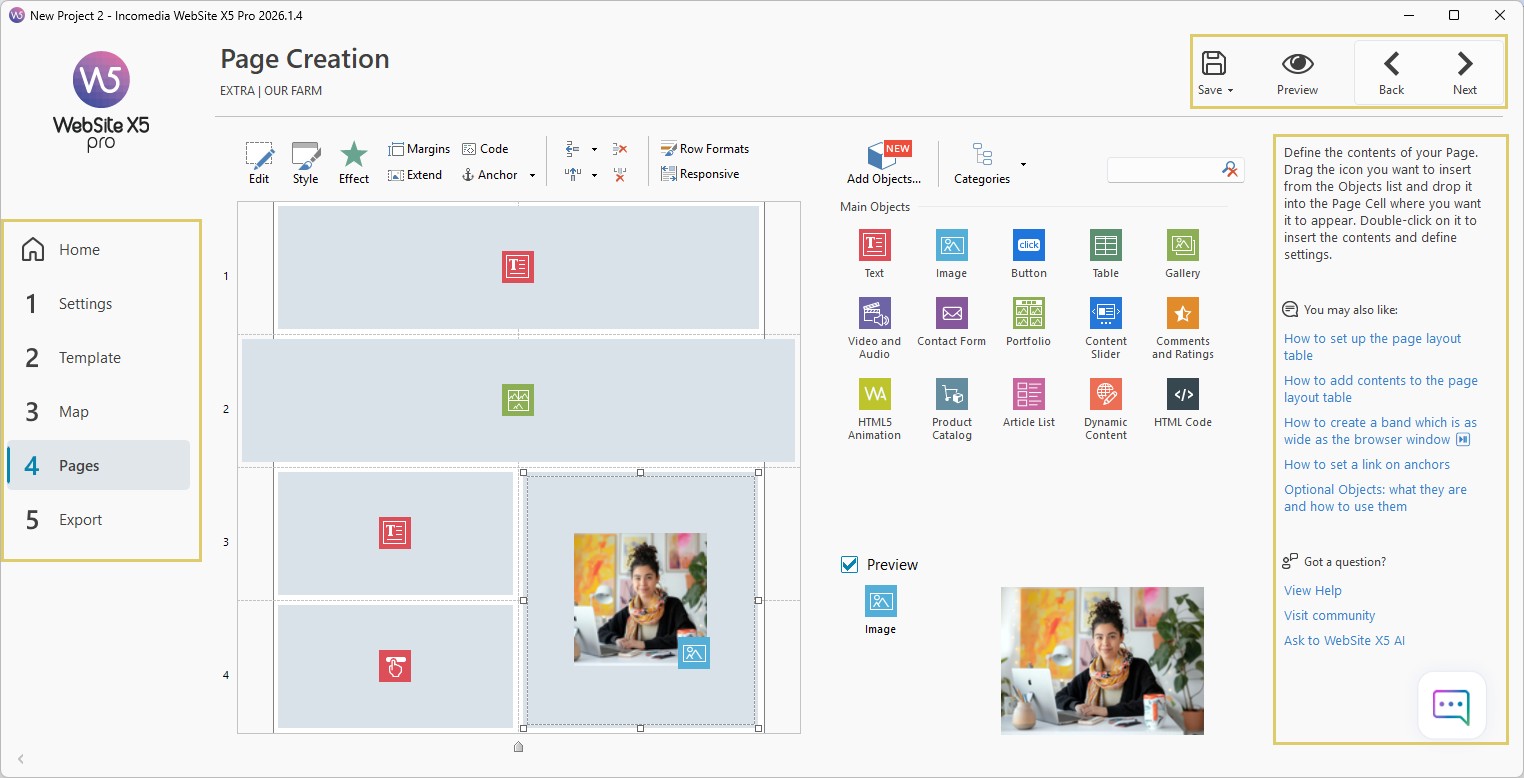
Die Benutzeroberfläche wurde so gestaltet, dass sie einfach und intuitiv ist, und besteht aus vier Hauptbereichen:
- Obere Leiste
Sie enthält Befehle, die jederzeit nützlich sein können, unabhängig davon, in welcher Projektphase Sie sich befinden.
- Seitenleiste
Sie zeigt die einzelnen Projektschritte an und ermöglicht es Ihnen, jederzeit zu erkennen, in welcher Phase Sie sich befinden.
- Zentraler Bereich
Dies ist der Bereich der Benutzeroberfläche, der sich je nach aktueller Tätigkeit verändert. Hier fügen Sie Inhalte ein, konfigurieren Einstellungen und verwalten das Projekt.
- Hinweisleiste
Wenn genügend Platz vorhanden ist, wird auf der rechten Seite eine Leiste angezeigt, die kontextbezogene Erklärungen, Anleitungen und Hilfsmittel anbietet.
Diese Struktur bleibt während des gesamten Arbeitsablaufs nahezu unverändert und erleichtert die Orientierung auch in komplexeren Projekten.
Die 5 Projektschritte
Der gesamte Prozess der Website-Erstellung ist in 5 Hauptschritte unterteilt.
Jeder Schritt entspricht einer bestimmten Tätigkeit und trägt zur Fertigstellung des Projekts bei.
- Schritt 1 - Website-Einstellungen
Hier legen Sie die allgemeinen Projektinformationen fest, wie den Namen der Website, die SEO-Einstellungen und die wichtigsten Konfigurationen.
- Schritt 2 - Vorlage
In dieser Phase arbeiten Sie am Design der Website und passen Vorlagen, Header, Footer, Farben und den allgemeinen Stil an.
- Schritt 3 - Sitemap
Hier organisieren Sie die Struktur der Website, indem Sie Seiten, Menüs und Navigationsebenen erstellen.
- Schritt 4 - Seitenerstellung
Dieser Schritt ist den Inhalten gewidmet: Texte, Bilder, Videos, Galerien, Formulare und alle Elemente, aus denen die Seiten bestehen.
- Schritt 5 - Export
Sobald das Projekt abgeschlossen ist, können Sie die Website online veröffentlichen.
#tip - Es ist nicht erforderlich, einen Schritt abzuschließen, bevor Sie zum nächsten wechseln. Sie können sich frei zwischen den verschiedenen Projektbereichen bewegen und Einstellungen jederzeit ändern, wenn dies erforderlich ist.
Wo Sie die wichtigsten Befehle finden
Einige Werkzeuge werden bei der Entwicklung einer Website sehr häufig verwendet. Deshalb stehen sie jederzeit in der oberen Leiste zur Verfügung.
Die wichtigsten Befehle sind:
 Speichern [STRG+S], um die am Projekt vorgenommenen Änderungen zu sichern;
 Vorschau, um die Website vor der Veröffentlichung zu überprüfen;
 Zurück /
  Weiter, um schnell zwischen den verschiedenen Fenstern zu wechseln;
 Hilfe, um auf Support-Ressourcen zuzugreifen, wenn die Hinweisleiste nicht sichtbar ist.
Von diesen Befehlen werden Sie die Schaltfläche Vorschau wahrscheinlich am häufigsten verwenden. Sie ermöglicht es Ihnen, die Website jederzeit zu überprüfen und die Auswirkungen Ihrer Änderungen sofort zu sehen.
#tip - Gewöhnen Sie sich daran, die Vorschau regelmäßig zu verwenden: So erkennen Sie notwendige Korrekturen sofort.
Wo Sie während der Arbeit Hilfe finden
Während der Erstellung Ihrer Website können Fragen zu einer Funktion auftreten oder Sie möchten ein bestimmtes Thema näher kennenlernen.
Deshalb stellt WebSite X5 verschiedene Hilfsmittel direkt in der Benutzeroberfläche zur Verfügung.
Wenn sie sichtbar ist, bietet die Hinweisleiste Folgendes:
- eine kurze Erklärung des aktuellen Bildschirms;
- Links zu den relevantesten Anleitungen;
- Zugang zur vollständigen Online-Hilfe;
- Links zur Community von Benutzern und Moderatoren;
- Zugang zum KI-Chat für WebSite X5.
Dieses System ermöglicht es Ihnen, schnell Informationen und weiterführende Inhalte zu finden, ohne Ihre Arbeit am Projekt zu unterbrechen.
#tip - Bevor Sie anderswo nach einer Lösung suchen, prüfen Sie immer die Vorschläge in der Seitenleiste: Häufig finden Sie dort bereits die Antwort auf Ihre Frage.
Passen Sie Ihren Arbeitsbereich an
Sie können die Benutzeroberfläche von WebSite X5 an Ihre persönlichen Vorlieben anpassen, indem Sie die Größe des Arbeitsfensters verändern.
Wenn Sie mit sehr großen Monitoren arbeiten, können Sie das Programm im Vollbildmodus verwenden und die Hinweisleiste dauerhaft sichtbar lassen.
Wenn Sie hingegen ein kompakteres Fenster bevorzugen, können Sie dessen Größe frei anpassen – entweder über die üblichen Windows-Steuerelemente oder indem Sie die Fensterrahmen mit der Maus vergrößern oder verkleinern.
Auch die Leiste mit den Projektschritten kann verkleinert werden, sodass nur noch die Nummern der Schritte statt der vollständigen Beschreibungen angezeigt werden.
Diese kleinen Anpassungen helfen Ihnen dabei, den verfügbaren Platz besser zu nutzen und die Arbeit angenehmer zu gestalten.
Praktische Tipps
Wenn Sie WebSite X5 zum ersten Mal verwenden, müssen Sie sich nicht sofort alle verfügbaren Funktionen merken.
Um effizienter zu arbeiten:
- machen Sie sich zunächst mit den 5 Projektschritten vertraut;
- verwenden Sie die Vorschau regelmäßig, um das Ergebnis zu kontrollieren;
- nutzen Sie die in der Hinweisleiste vorgeschlagenen Anleitungen;
- scheuen Sie sich nicht, zu früheren Schritten zurückzukehren, um Änderungen vorzunehmen.
Nach kurzer Zeit werden Sie feststellen, dass die Benutzeroberfläche einer sehr intuitiven Logik folgt und viele Arbeitsabläufe ganz selbstverständlich werden.
Zusammenfassung
Die Arbeitsumgebung von WebSite X5 wurde entwickelt, um Sie Schritt für Schritt bei der Erstellung Ihrer Website zu begleiten.
Dank einer konsistenten Benutzeroberfläche, der 5 Projektschritte und zahlreicher integrierter Hilfswerkzeuge können Sie sich leicht zwischen den verschiedenen Funktionen orientieren und sich auf die Erstellung Ihrer Website konzentrieren, ohne sich um die technischeren Aspekte kümmern zu müssen.
Sobald Sie mit der Benutzeroberfläche vertraut sind, wird die Arbeit mit WebSite X5 schnell, natürlich und immer effizienter.