Compatibilità:
WebSite X5 Pro
Una volta creato il catalogo prodotti e definito il processo di acquisto, è importante configurare i metodi di pagamento che verranno proposti ai clienti durante il checkout.
Con WebSite X5 puoi attivare più modalità di pagamento contemporaneamente, personalizzarne il comportamento e decidere in quali Paesi renderle disponibili.
In questa guida vedremo come:
- Accedere alla gestione dei metodi di pagamento
- Creare o modificare un metodo di pagamento
- Limitarne la disponibilità a specifiche Nazioni
- Configurare costi e modalità di pagamento
- Personalizzare il messaggio riportato nell'e-mail di conferma dell'ordine
#tip - Se desideri conoscere le caratteristiche dei diversi gateway integrati e capire quale sia il più adatto al tuo progetto, consulta la guida Metodi di pagamento. Quali soluzioni puoi integrare nel tuo e-commerce?".
1. Come accedere alla gestione dei metodi di pagamento
Tutti i metodi di pagamento disponibili per il tuo store vengono gestiti dalla stessa sezione del progetto.
Per raggiungerla:
- Vai al Passo 1 - Impostazioni.
- Apri la sezione E-commerce.
- Accedi alla sezione Gestione Ordine.
Qui trovi la tabella Elenco dei metodi di Pagamento, che include già di default la voce "Bonifico Bancario".
Da questa schermata puoi aggiungere nuovi metodi oppure modificare quelli già configurati.
2. Come creare o modificare un metodo di pagamento
Per configurare un nuovo metodo di pagamento:
- Clicca sul pulsante Aggiungi.
Oppure, se desideri modificarne uno esistente:
- Seleziona la voce corrispondente nell'elenco.
- Clicca sul pulsante Modifica.
In entrambi i casi si apre la finestra Metodo di Pagamento.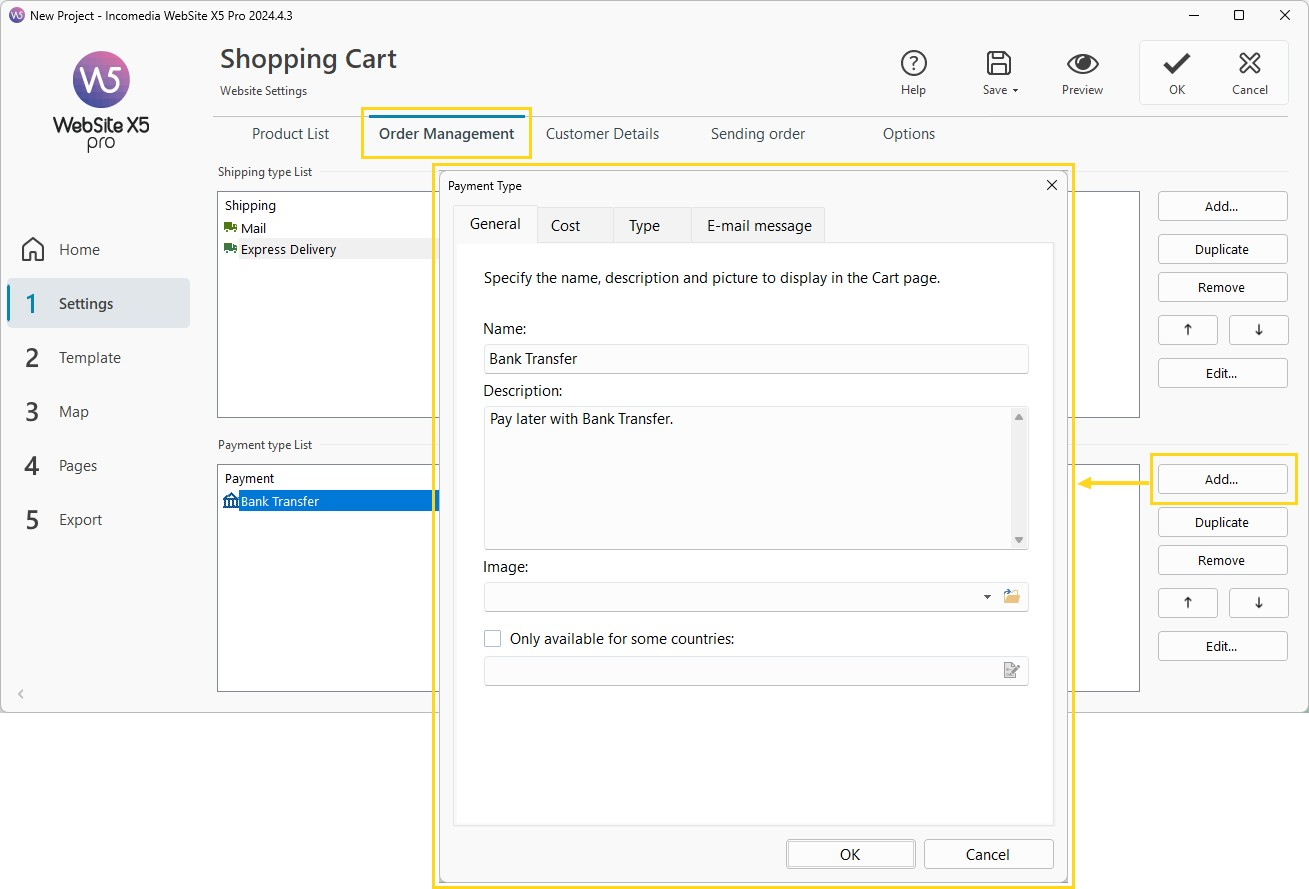 Nella sezione Generale puoi definire:
- il Nome del metodo di pagamento;
- una breve Descrizione da mostrare ai clienti;
- un’eventuale Immagine identificativa.
Queste informazioni verranno utilizzate durante il processo di acquisto per aiutare il cliente a riconoscere facilmente la modalità di pagamento scelta.
3. Come limitarne la disponibilità a specifiche Nazioni
Se il tuo negozio vende in più Paesi, puoi decidere di rendere disponibile un determinato metodo di pagamento solo in alcune aree geografiche.
Per farlo:
- Attiva l'opzione Disponibile solo per alcune Nazioni.
- Clicca sul pulsante
 .
. - Nella finestra richiamata, seleziona le Nazioni per cui il metodo dovrà essere proposto.
Questa funzione è particolarmente utile quando il provider di pagamento opera solo in determinati mercati o quando desideri differenziare le modalità offerte ai clienti in base al Paese.
4. Come configurare costi e modalità di pagamento
Oltre alle informazioni visualizzate dal cliente, puoi definire il comportamento del metodo di pagamento e gli eventuali costi aggiuntivi.
Impostare un costo aggiuntivo
Apri la sezione Costo e scegli una delle opzioni disponibili:
- Costo Fisso, per applicare un importo prestabilito;
- Costo in percentuale, per calcolare automaticamente il costo in base al valore dell'ordine.
Se non desideri applicare alcun supplemento, imposta semplicemente il valore 0.
Scegliere tra pagamento immediato e posticipato
Apri la sezione Tipo e seleziona la modalità desiderata.
| Tipo | Descrizione | Esempi |
| Pagamento posticipato | Il pagamento viene effettuato dopo la conclusione dell'ordine. | Bonifico bancario |
| Pagamento immediato | Il pagamento avviene contestualmente all'ordine tramite un gateway online. | PayPal Commerce Platform, Stripe, Fabrick Payment |
Se scegli Pagamento immediato, seleziona il Tipo di Pagamento tra quelli disponibili e completa la configurazione richiesta dal provider.
Per alcuni sistemi sono disponibili guide di approfondimento dedicate.
#tip - Scopri di più sui servizi PayPal Commerce Platform (vedi, Come abilitare e utilizzare PayPal Commerce Platform come metodo di pagamento) e Stripe (vedi, Come abilitare e utilizzare Stripe come metodo di pagamento).
5. Come personalizzare il messaggio riportato nell'e-mail di conferma
Ogni metodo di pagamento può includere una descrizione che verrà inserita automaticamente nell'e-mail di conferma dell'ordine inviata al cliente.
Per personalizzarla:
- Apri la sezione Messaggio E-mail.
- Inserisci il testo che desideri far comparire nella comunicazione.
Puoi utilizzare questo spazio, ad esempio, per fornire istruzioni specifiche sul pagamento, indicare eventuali tempi di elaborazione o aggiungere informazioni utili per il cliente.
6. Salvare la configurazione
Una volta completata la configurazione:
- Clicca su Ok per confermare le modifiche.
Il metodo di pagamento verrà aggiunto (o aggiornato) nell'Elenco dei metodi di pagamento e sarà disponibile nello store secondo le impostazioni definite.
Suggerimenti pratici
Per ottenere una configurazione efficace:
- assegna a ogni metodo un nome chiaro e facilmente comprensibile;
- limita la disponibilità ai soli Paesi in cui il servizio è effettivamente utilizzabile;
- verifica sempre il corretto funzionamento effettuando uno o più ordini di prova;
- controlla periodicamente che le credenziali dei gateway configurati siano ancora valide;
- se possibile, offri ai clienti più di una modalità di pagamento.
In sintesi
WebSite X5 ti permette di configurare in modo semplice e flessibile i metodi di pagamento disponibili nel tuo store, definendone caratteristiche, costi, disponibilità geografica e modalità di utilizzo.
Una corretta configurazione contribuisce a rendere il processo di acquisto più chiaro e affidabile, migliorando l'esperienza dei clienti e facilitando la gestione degli ordini.