Kompatibilität:
WebSite X5 Pro
Nachdem Sie den Produktkatalog erstellt und den Bestellvorgang definiert haben, sollten Sie die Zahlungsmethoden konfigurieren, die Ihren Kunden während des Checkouts angeboten werden.
Mit WebSite X5 können Sie mehrere Zahlungsmethoden gleichzeitig aktivieren, deren Verhalten anpassen und festlegen, in welchen Ländern sie verfügbar sein sollen.
In dieser Anleitung erfahren Sie, wie Sie:
- die Verwaltung der Zahlungsmethoden öffnen
- eine Zahlungsmethode erstellen oder bearbeiten
- deren Verfügbarkeit auf bestimmte Länder beschränken
- Kosten und Zahlungsmodalitäten konfigurieren
- die Nachricht in der Bestellbestätigungs-E-Mail anpassen
#Tipp - Wenn Sie mehr über die integrierten Zahlungs-Gateways erfahren und herausfinden möchten, welche Lösung für Ihr Projekt am besten geeignet ist, lesen Sie die Anleitung Zahlungsmethoden. Welche Lösungen können Sie in Ihren Online-Shop integrieren?.
1. So öffnen Sie die Verwaltung der Zahlungsmethoden
Alle für Ihren Shop verfügbaren Zahlungsmethoden werden in demselben Bereich des Projekts verwaltet.
So gelangen Sie dorthin:
- Gehen Sie zu Schritt 1 – Einstellungen.
- Öffnen Sie den Bereich E-Commerce.
- Wechseln Sie zum Abschnitt Bestellverwaltung.
Hier finden Sie die Tabelle Liste der Zahlungsmethoden, die standardmäßig bereits den Eintrag „Banküberweisung“ enthält.
Von diesem Bildschirm aus können Sie neue Zahlungsmethoden hinzufügen oder bereits konfigurierte bearbeiten.
2. So erstellen oder bearbeiten Sie eine Zahlungsmethode
So konfigurieren Sie eine neue Zahlungsmethode:
- Klicken Sie auf die Schaltfläche Hinzufügen.
Wenn Sie stattdessen eine bestehende Zahlungsmethode bearbeiten möchten:
- Wählen Sie den entsprechenden Eintrag in der Liste aus.
- Klicken Sie auf die Schaltfläche Bearbeiten.
In beiden Fällen wird das Fenster Zahlungsmethode geöffnet.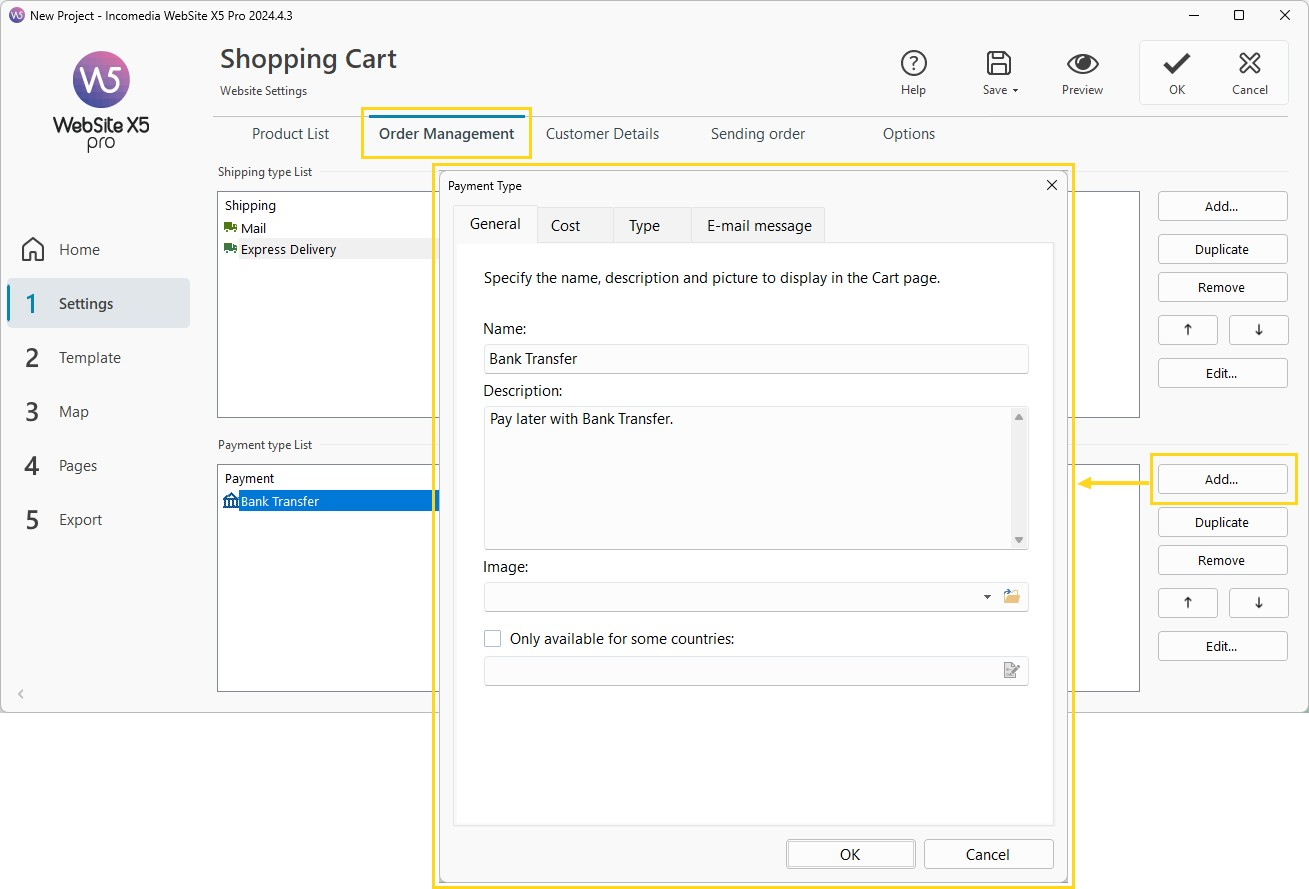 Im Abschnitt Allgemein können Sie Folgendes festlegen:
- den Namen der Zahlungsmethode;
- eine kurze Beschreibung, die den Kunden angezeigt wird;
- optional ein kennzeichnendes Bild.
Diese Informationen werden während des Bestellvorgangs verwendet, damit Kunden die gewählte Zahlungsmethode leicht erkennen können.
3. So beschränken Sie die Verfügbarkeit auf bestimmte Länder
Wenn Ihr Shop in mehreren Ländern verkauft, können Sie festlegen, dass eine bestimmte Zahlungsmethode nur in ausgewählten Regionen verfügbar ist.
Gehen Sie dazu wie folgt vor:
- Aktivieren Sie die Option Nur für bestimmte Länder verfügbar.
- Klicken Sie auf die Schaltfläche
 .
. - Wählen Sie im geöffneten Dialogfenster die Länder aus, für die die Zahlungsmethode angeboten werden soll.
Diese Funktion ist besonders nützlich, wenn der Zahlungsanbieter nur in bestimmten Märkten tätig ist oder wenn Sie je nach Land unterschiedliche Zahlungsmethoden anbieten möchten.
4. So konfigurieren Sie Kosten und Zahlungsarten
Neben den Informationen, die den Kunden angezeigt werden, können Sie das Verhalten der Zahlungsmethode sowie mögliche Zusatzkosten festlegen.
Zusätzliche Kosten festlegen
Öffnen Sie den Abschnitt Kosten und wählen Sie eine der verfügbaren Optionen:
- Fester Betrag, um einen vorgegebenen Betrag zu berechnen;
- Prozentuale Kosten, um die Gebühr automatisch anhand des Bestellwerts zu berechnen.
Wenn Sie keinen Aufpreis berechnen möchten, setzen Sie den Wert einfach auf 0.
Zwischen sofortiger und späterer Zahlung wählen
Öffnen Sie den Abschnitt Typ und wählen Sie die gewünschte Zahlungsart aus.
| Typ | Beschreibung | Beispiele |
| Spätere Zahlung | Die Zahlung erfolgt nach Abschluss der Bestellung. | Banküberweisung |
| Sofortige Zahlung | Die Zahlung erfolgt während des Bestellvorgangs über ein Online-Gateway. | PayPal Commerce Platform, Stripe, Fabrick Payment |
Wenn Sie Sofortige Zahlung auswählen, wählen Sie den gewünschten Zahlungstyp aus den verfügbaren Optionen und schließen Sie die vom Anbieter geforderte Konfiguration ab.
Für einige Zahlungssysteme stehen ausführliche Anleitungen zur Verfügung.
#Tipp - Erfahren Sie mehr über PayPal Commerce Platform (siehe Wie aktiviert und verwendet man PayPal Commerce Platform als Zahlungsmethode?) und Stripe (siehe Wie aktiviert und verwendet man Stripe als Zahlungsmethode?).
5. So passen Sie die Nachricht in der Bestätigungs-E-Mail an
Jede Zahlungsmethode kann eine Beschreibung enthalten, die automatisch in die an den Kunden gesendete Bestätigungs-E-Mail für die Bestellung eingefügt wird.
So passen Sie sie an:
- Öffnen Sie den Abschnitt E-Mail-Nachricht.
- Geben Sie den Text ein, der in der Mitteilung erscheinen soll.
Sie können diesen Bereich beispielsweise nutzen, um spezifische Zahlungshinweise bereitzustellen, Bearbeitungszeiten anzugeben oder dem Kunden nützliche Informationen mitzuteilen.
6. Die Konfiguration speichern
Nachdem Sie die Konfiguration abgeschlossen haben:
- Klicken Sie auf OK, um die Änderungen zu bestätigen.
Die Zahlungsmethode wird der Liste der Zahlungsmethoden hinzugefügt bzw. darin aktualisiert und steht entsprechend den von Ihnen festgelegten Einstellungen im Shop zur Verfügung.
Praktische Tipps
Für eine optimale Konfiguration sollten Sie:
- jeder Zahlungsmethode einen klaren und leicht verständlichen Namen geben;
- die Verfügbarkeit auf die Länder beschränken, in denen der Dienst tatsächlich genutzt werden kann;
- die korrekte Funktion immer durch eine oder mehrere Testbestellungen überprüfen;
- regelmäßig kontrollieren, ob die Zugangsdaten der konfigurierten Gateways noch gültig sind;
- wenn möglich, Ihren Kunden mehrere Zahlungsmethoden anbieten.
Zusammenfassung
Mit WebSite X5 können Sie die in Ihrem Shop verfügbaren Zahlungsmethoden einfach und flexibel konfigurieren und deren Eigenschaften, Kosten, geografische Verfügbarkeit und Funktionsweise festlegen.
Eine korrekte Konfiguration trägt dazu bei, den Kaufprozess klarer und zuverlässiger zu gestalten, die Kundenerfahrung zu verbessern und die Auftragsverwaltung zu erleichtern.