Compatibilità:
WebSite X5 Evo e Pro
Hai creato le pagine del tuo sito, inserito testi e immagini e organizzato il menu di navigazione. Prima di pubblicare il progetto online, però, è sempre una buona idea verificare che tutto funzioni correttamente.
Con l'Anteprima del progetto di WebSite X5 puoi navigare il sito direttamente sul tuo computer e controllare il risultato finale prima della pubblicazione. In questo modo puoi verificare l'aspetto delle pagine, il funzionamento dei collegamenti e il comportamento dei contenuti, correggendo eventuali problemi prima che il sito sia visibile ai visitatori.
In questa guida vedremo:
- Come aprire l'Anteprima del progetto
- Cosa puoi controllare nell'Anteprima
- Come si presenta l'Anteprima in locale
- Come verificare un sito responsive
- Come definire le preferenze per l'Anteprima
#tip - Controllare regolarmente il sito in Anteprima durante il lavoro ti aiuta a individuare subito eventuali errori e a ottenere un risultato finale più curato e professionale.
Come aprire l'Anteprima del progetto
Visualizzare il sito in Anteprima è molto semplice.
Ti basta cliccare sul pulsante  Anteprima che trovi sempre disponibile nella barra superiore di WebSite X5.
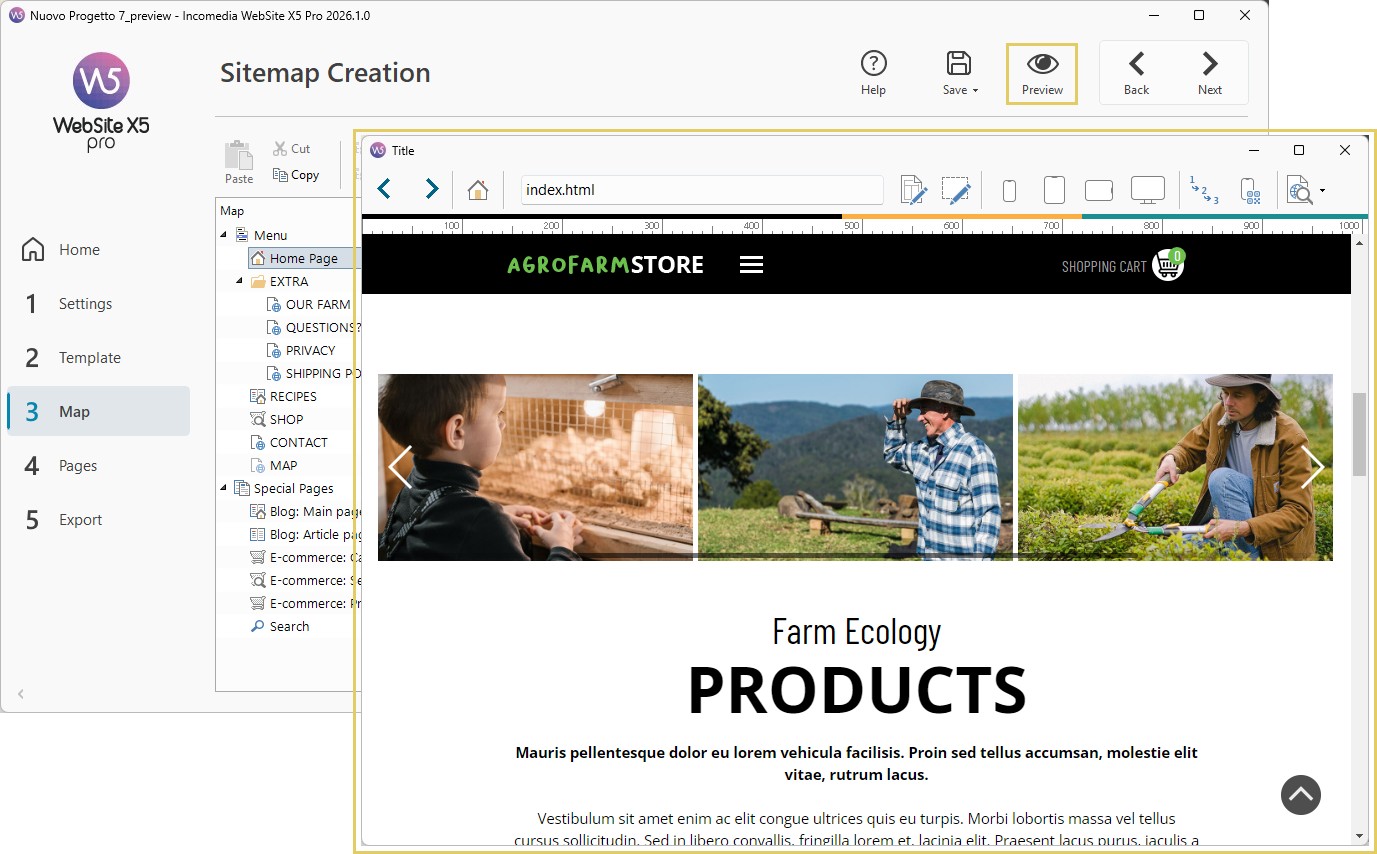
Dopo qualche istante si aprirà il browser integrato e potrai iniziare a navigare il sito esattamente come farebbe un visitatore.
#tip - Per la visualizzazione dell'anteprima in locale, WebSite X5 utilizza un Browser interno basato su Chromium (http://www.chromium.org/), la stessa tecnologia da cui deriva Google Chrome™.
Cosa puoi controllare nell'Anteprima
L'Anteprima locale non serve soltanto a vedere il sito: è uno strumento utile per verificare concretamente il lavoro svolto prima della pubblicazione.
Puoi utilizzarla per controllare:
- l'aspetto grafico delle pagine;
- la corretta visualizzazione di testi e immagini;
- il funzionamento dei menu;
- i collegamenti interni ed esterni;
- moduli e contenuti interattivi;
- il comportamento responsive del sito.
Durante la navigazione puoi inoltre passare rapidamente dall'Anteprima all'ambiente di lavoro di WebSite X5 per correggere pagine e contenuti, velocizzando notevolmente il processo di revisione.
Per questo motivo è consigliabile utilizzare frequentemente l'Anteprima durante tutto lo sviluppo del progetto e non soltanto prima della pubblicazione finale.
Come si presenta l'Anteprima in locale
Una volta aperta l'anteprima, il browser interno di WebSite X5 mette a disposizione diversi strumenti per navigare il sito e intervenire rapidamente sul progetto.
Puoi utilizzare:
 Indietro /
  Avanti /
  Home Page per spostarti tra le pagine già visitate e tornare rapidamente alla Home Page.
- La Barra degli indirizzi per visualizzare il percorso della pagina aperta.
 Modifica questa pagina per tornare direttamente alla pagina attualmente visualizzata e modificarne i contenuti. Se sei in una pagina del Blog, dell'Area Riservata o del carrello e-commerce, tornerai alla relativa sezione del Passo 1.
 Modifica questo oggetto per attivare/disattivare la modalità di editing e poter intervenire direttamente su uno specifico elemento (Oggetto o sezione del Template) presente nella pagina.
  Anteprima Mobile (solo Pro) per visualizzare il sito sul tuo smartphone tramite QR Code. Devi solo connettere il tuo dispositivo mobile alla stessa rete del PC, inquadrare il QR Code o collegarti alla URL indicata: vedrai l'anteprima del tuo sito e potrai verificarne il comportamento.
 Visualizza il sito in un altro Browser (solo Pro) per verificare il comportamento del progetto utilizzando browser differenti installati sul computer.
Uno dei vantaggi più interessanti dell'Anteprima è proprio la possibilità di passare rapidamente dalla navigazione alla modifica del sito senza dover cercare manualmente la pagina o l'Oggetto da aggiornare.
#tip - Puoi attivare rapidamente la modalità di modifica degli Oggetti anche tenendo premuti contemporaneamente i tasti CTRL + SHIFT.
Come verificare un sito responsive
Se stai realizzando un sito responsive (vedi Come si crea un Sito Web Responsive?), l'Anteprima offre strumenti specifici per controllare il comportamento delle pagine alle diverse risoluzioni.
In particolare puoi utilizzare la Barra delle risoluzioni, che mostra i breakpoint configurati nel progetto.
Attraverso i controlli 


 puoi:
puoi:
- simulare diverse larghezze dello schermo;
- verificare l'adattamento dei contenuti;
- controllare la disposizione degli Oggetti ai vari breakpoint;
- individuare eventuali problemi di impaginazione prima della pubblicazione.
È inoltre disponibile il comando  Mostra ordine di linearizzazione, che evidenzia e numera gli Oggetti presenti nella pagina, permettendoti di verificare facilmente l'ordine con cui vengono visualizzati alle risoluzioni inferiori.
Questi strumenti risultano particolarmente utili per assicurarsi che il sito mantenga una buona esperienza di navigazione anche su smartphone e tablet.
#tip - Per maggiori informazioni in merito puoi leggere anche la guida Come si verifica il funzionamento di un Sito responsive nell'Anteprima locale?
Come definire le preferenze per l'Anteprima
WebSite X5 permette di personalizzare il comportamento dell'Anteprima attraverso alcune opzioni disponibili nella finestra Preferenze.
Per accedervi:
- apri la Finestra di Benvenuto;
- clicca sul pulsante
 Preferenze.
Tra le opzioni disponibili trovi:
- Crea le Pagine durante la modifica del progetto
Quando questa opzione è attiva, il programma aggiorna automaticamente tutti gli elementi interessati dalle modifiche effettuate.
- Aggiorna Anteprima durante la modifica del progetto
Disponibile quando è attiva l'opzione precedente, aggiorna automaticamente il browser di Anteprima mentre lavori al progetto.
Questo ti permette di visualizzare immediatamente le modifiche apportate senza dover riaprire o aggiornare manualmente l'Anteprima.
Suggerimenti pratici
Per sfruttare al meglio l'Anteprima del progetto:
- controlla frequentemente il sito durante lo sviluppo;
- verifica sempre menu e collegamenti prima della pubblicazione;
- controlla la visualizzazione delle immagini;
- testa il comportamento responsive alle diverse risoluzioni;
- utilizza le funzioni di modifica rapida per correggere più velocemente eventuali errori.
Dedicare qualche minuto ai controlli finali può aiutarti a pubblicare un sito più curato e professionale.
In sintesi
L'Anteprima del progetto è lo strumento che ti permette di verificare il sito prima della pubblicazione online.
Grazie al browser integrato di WebSite X5 puoi controllare grafica, contenuti, collegamenti e comportamento responsive, oltre a tornare rapidamente all'editor per apportare eventuali modifiche.
Utilizzata regolarmente durante lo sviluppo, l'Anteprima ti aiuta a individuare e correggere eventuali problemi prima che il sito venga pubblicato e reso disponibile ai visitatori.