Compatibilità:
WebSite X5 Evo e Pro
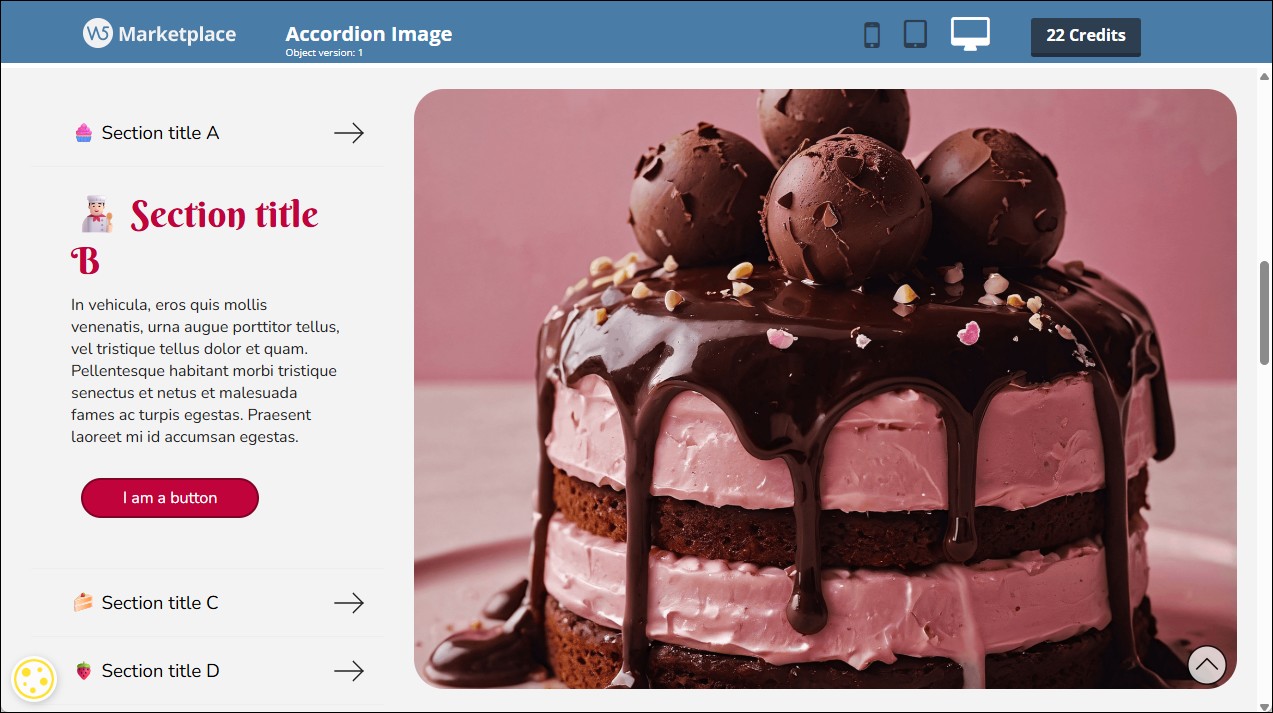
A volte il problema non è solo quanto testo inserire, ma anche come renderlo più chiaro e coinvolgente. Presentare contenuti lunghi in modo compatto è importante, ma aggiungere un supporto visivo può fare davvero la differenza.
Con l’Oggetto Accordion Image puoi organizzare i contenuti in sezioni espandibili e, allo stesso tempo, associare a ciascun blocco un’immagine che cambia dinamicamente in base alla selezione. In questo modo ottieni un layout ordinato, interattivo e molto più efficace nella comunicazione.
Guarda alcuni esempi di ciò che puoi ottenere nella pagina Anteprima.
Come inserire i contenuti
I contenuti ideali per l’Accordion Image sono quelli suddivisi in sezioni, ciascuna introdotta da un titolo: presentazioni di servizi, step di un processo, caratteristiche di un prodotto, ecc.
Ogni sezione corrisponde a un blocco e deve avere almeno un titolo e un testo, a cui è associata un’immagine.
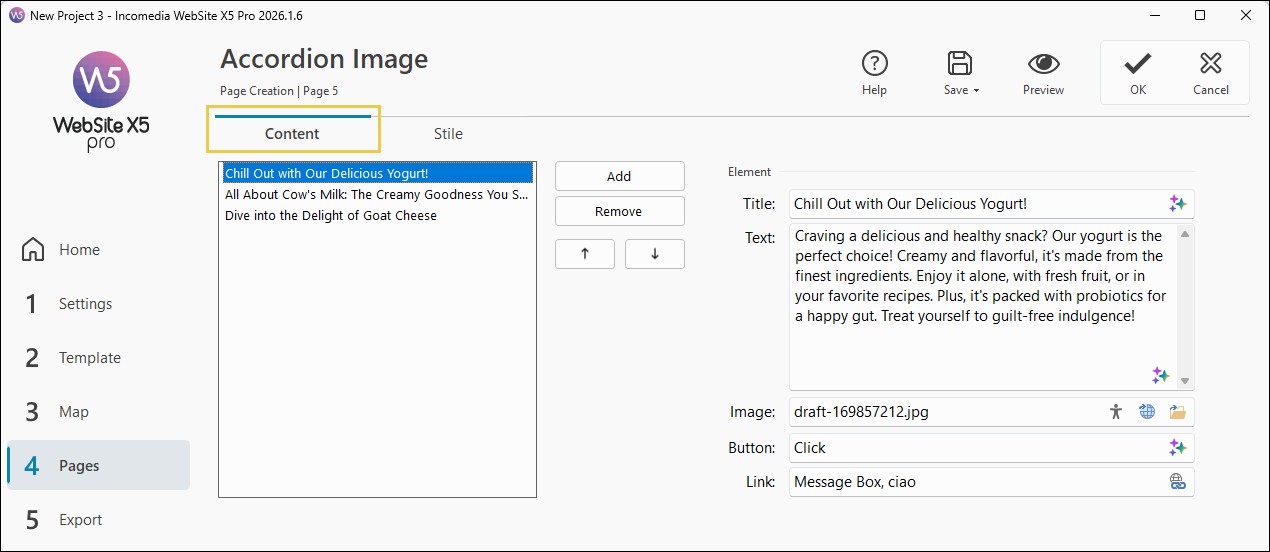
- Fai doppio click sull’Oggetto Accordion Image inserito per accedere alla finestra con tutte le opzioni.
- Rimani nella sezione Contenuto e clicca sul pulsante Aggiungi per inserire un nuovo blocco nell’elenco.
- Seleziona il blocco appena creato e inserisci le informazioni necessarie. Per ogni blocco puoi definire:
- un Titolo;
- un Testo, ovvero il contenuto del blocco;
- un’Immagine, che verrà visualizzata quando il blocco è attivo. Puoi selezionarla tra quelle salvate in
 locale sul PC piuttosto che tra quelle proposte nelle
  Librerie Online e renderla
  accessibile aggiungendo un Testo Alternativo (vedi, Accessibilità delle immagini: l'importanza del testo alternativo );
 - un Pulsante, inserendo l’etichetta di testo (lo stile sarà definito nella sezione Stile);
- un Collegamento, attivo se è presente un’immagine e/o un pulsante. Clicca su
 per richiamare la finestra Collegamento e scegliere l'azione che deve essere svolta al click sull'immagine e/o il pulsante.
- Ripeti questi passaggi per creare tutti i blocchi necessari.
- Per modificare la lista dei blocchi, seleziona quello su cui vuoi agire e utilizza il pulsante Rimuovi per eliminarlo o i tasti freccia per spostarlo.
#tip - Per scrivere o modificare titoli, testi ed etichette dei pulsanti, puoi farti aiutare daMagicText, l'assistente AI integrato in WebSite X5.
Come definire l’aspetto grafico
Dopo aver inserito i contenuti, puoi definire comportamento e aspetto grafico dell’Oggetto per adattarlo al design del tuo sito.
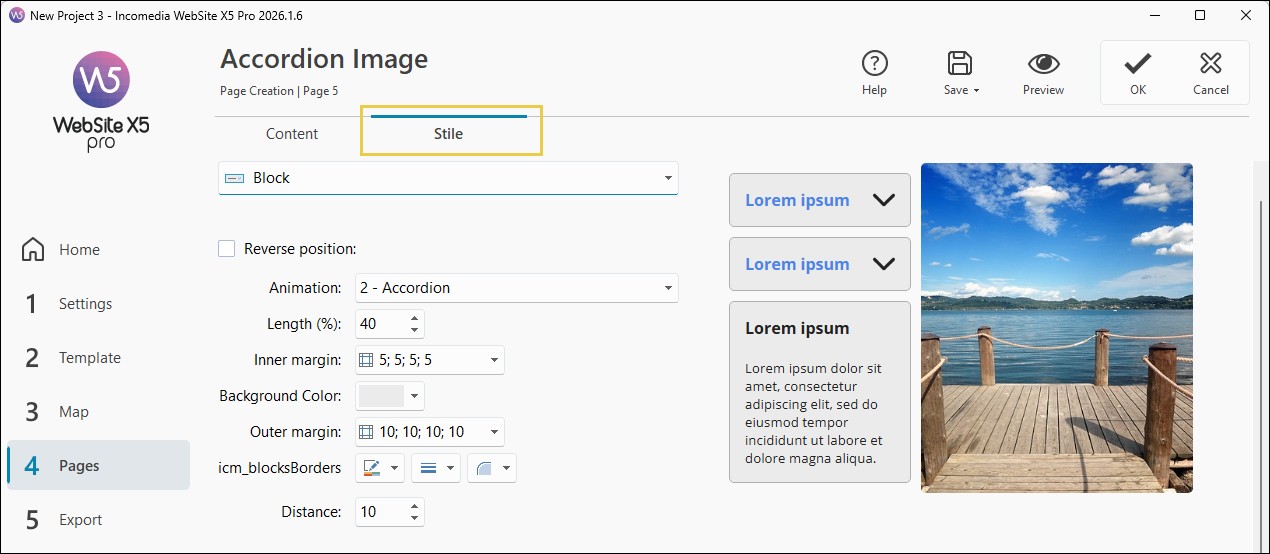
- Apri la sezione Stile per intervenire sui singoli elementi dell’Oggetto.
- Seleziona l’Elemento su cui vuoi agire: Blocco, Titolo, Titolo Attivo, Icona, Testo, Immagine o Pulsante.
- Utilizza le opzioni disponibili per ciascun elemento per definire disposizioni, effetti, bordi, colori, font, margini e allineamenti.
- Puoi ottenere risultati molto diversi. Quando hai finito, clicca su Ok per confermare.
Come cambia il layout su spazi ridotti
L’Oggetto Accordion Image è progettato per adattarsi automaticamente allo spazio disponibile, garantendo sempre una buona leggibilità dei contenuti.
In condizioni normali, le immagini sono affiancate ai blocchi di testo. Tuttavia, se lo spazio a disposizione del testo si riduce sotto una determinata soglia (definita automaticamente dal programma), il comportamento dell’Oggetto cambia:
- le immagini non vengono più visualizzate accanto al testo;
- vengono invece inserite direttamente all’interno dei blocchi.
In questo modo, il layout diventa analogo a quello dell’Oggetto Accordion Text & FAQ.
Questo può accadere, per esempio:
- quando, in visualizzazione desktop, l’Oggetto viene inserito in una colonna di dimensioni ridotte;
- quando si passa a risoluzioni più basse, come su tablet o smartphone.
Questo comportamento è stato progettato per evitare che il testo diventi troppo compresso e difficile da leggere.
Pronto per usarlo?
Vuoi rendere i tuoi contenuti più chiari, dinamici e visivi? Installa subito l’Oggetto Accordion Image
Non hai Crediti a sufficienza per acquistare questo Oggetto? Vedi tutti i pacchetti di Crediti