Compatibilità:
WebSite X5 Evo e Pro
Per raccogliere e gestire i commenti e i voti dei visitatori del tuo sito, puoi scegliere di utilizzare il sistema interno di WebSite X5, il Social Plug-in di Facebook o Disquss.
In questa guida ci occuperemo del sistema interno di WebSite X5 e vedremo come procedere per:
- configurare il sistema
- impostare il salvataggio dei dati
- attivare la notifica automatica della ricezione dei commenti
Utilizzando il sistema interno a WebSite X5 potrai gestire i commenti attraverso il Pannello di Controllo online, predisposto in automatico per ogni sito realizzato con WebSite X5: per maggiori informazioni, vedi Come si gestiscono i commenti attraverso il Pannello di Controllo online?
Configurare il sistema interno di gestione dei commenti
Una volta selezionato, per configurare il sistema di gestione dei commenti di WebSite X5 devi procedere in questo modo:
- Seleziona il Tipo di contenuto che i tuoi lettori potranno lasciare. Puoi fare in modo che lascino solo un commento, esprimano solo un voto, oppure lascino sia un commento che un voto.
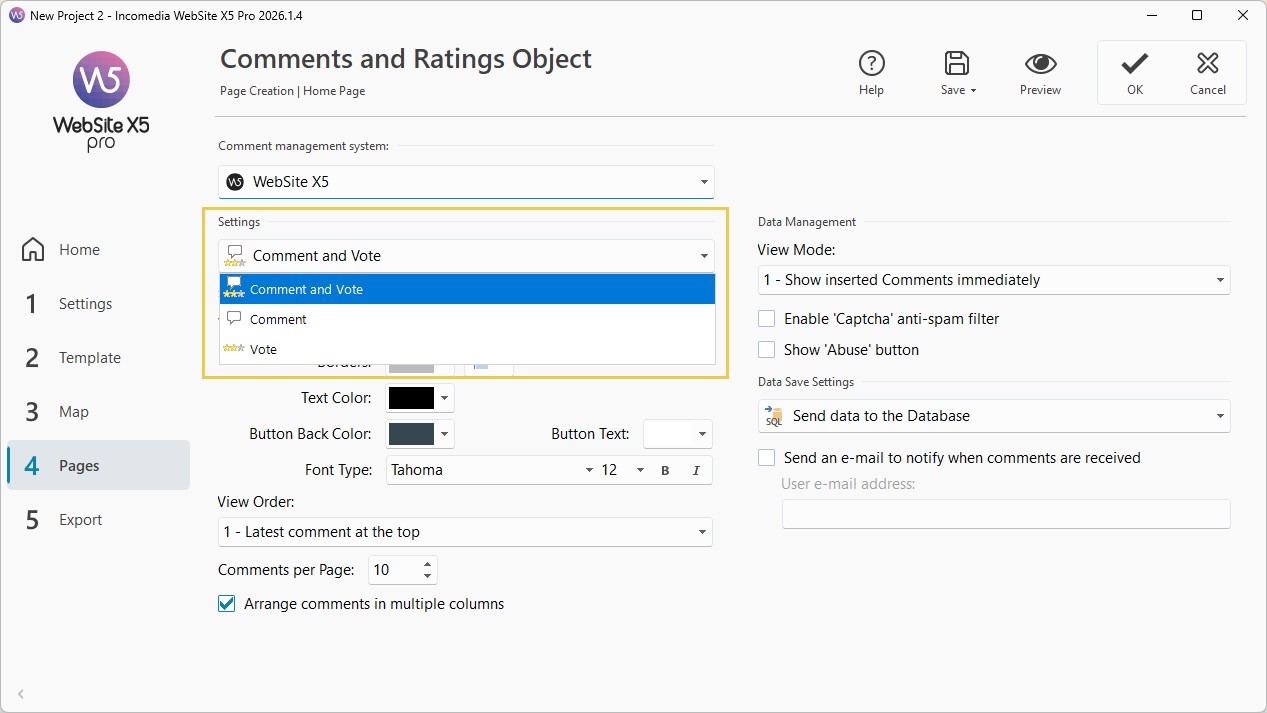
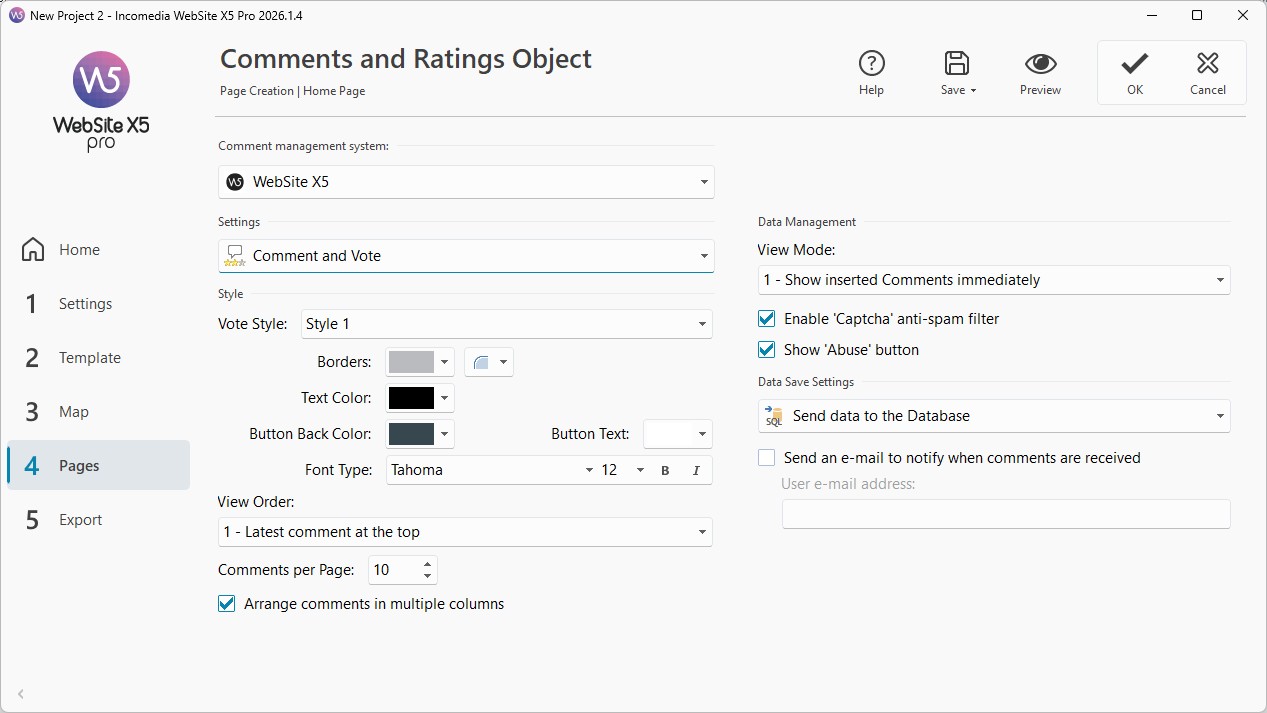
- Ovviamente a seconda delle scelta fatta, ti vengono proposte opzioni di personalizzazione diverse. Per esempio, se vuoi che vengano visualizzati i voti, puoi scegliere lo Stile Voto, ovvero lo stile delle stelline.
- Se invece scegli che vengano proposti anche i commenti, oltre allo Stile Voto puoi agire anche su Font, Colori e Bordi del testo e/o dei pulsanti.
- Puoi definire come devono essere organizzati i commenti agendo sull'Ordine di visualizzazione (dal più al meno recente, o viceversa), fissando un valore massimo per il Numero di commenti per Pagina e decidendo se Disporre i commenti su più colonne.
- A questo punto, se preferisci controllare i commenti prima che vengano pubblicati, non devi fare altro che selezionare come Metodo di visualizzazione la voce Visualizza Commenti dopo approvazione da Pannello di Controllo.
- Infine, per maggior sicurezza, ti conviene fare in modo che venga mostrato il pulsante Abuso, cosicché i tuoi lettori ti possano segnalare eventuali comportamenti scorretti, oltre che attivare il controllo anti-spam Captcha.
Impostare il salvataggio dei dati
Per lasciare un loro commento, i lettori devono compilare una form in cui vengono richiesti: Nome, E-mail e Messaggio. Tutti i campi sono obbligatori.
I dati raccolti attraverso questa form devono essere salvati e tu puoi scegliere se salvarli inviandoli ad un file o archiviandoli in un database:
1. Salvataggio su file
Se lavori con l’edizione Evo, è l’unica opzione di salvataggio che hai a disposizione.
I dati raccolti attraverso la form vengono salvati in un file creato nella cartella su Server specificata.
In questo caso devi solo specificare in quale sottocartella, all'interno della cartella su Server con accesso in scrittura tramite PHP, devono essere salvati i dati.
Se non specifichi alcuna sottocartella, i dati vengono salvati direttamente nella cartella su Server principale.
2. Salvataggio su Database
I dati raccolti attraverso la form vengono inviati automaticamente al database MySQL associato al progetto.
#tip - Database ed esportazione del progetto. Se decidi di esportare il sito su uno spazio WebSite X5 Hosting non dovrai fare nulla: i parametri di accesso al database e la cartella su server con accesso in scrittura, così come i parametri di connessione al server, sono già integrati. Diversamente, impiegando lo spazio Web di un altro Provider dovrai inserire tali parametri manualmente: vedi, Come si esporta il sito realizzato usando un servizio di Hosting diverso da quello incluso in WebSite X5?
Notifica automatica della ricezione dei commenti
A prescindere dal metodo di salvataggio dei dati scelto, puoi fare in modo che ti venga inviata una e-mail di notifica tutte le volte che un lettore lascia un nuovo commento a un post del tuo blog:
- Attiva l’opzione Invia una e-mail di notifica ricezione di un commento.
- Scrivi nel campo E-mail destinatario l’indirizzo e-mail su cui vuoi ricevere le notifiche.