Kompatibilität:
WebSite X5 Evo | Pro | Agency ab Version 2026.3.6
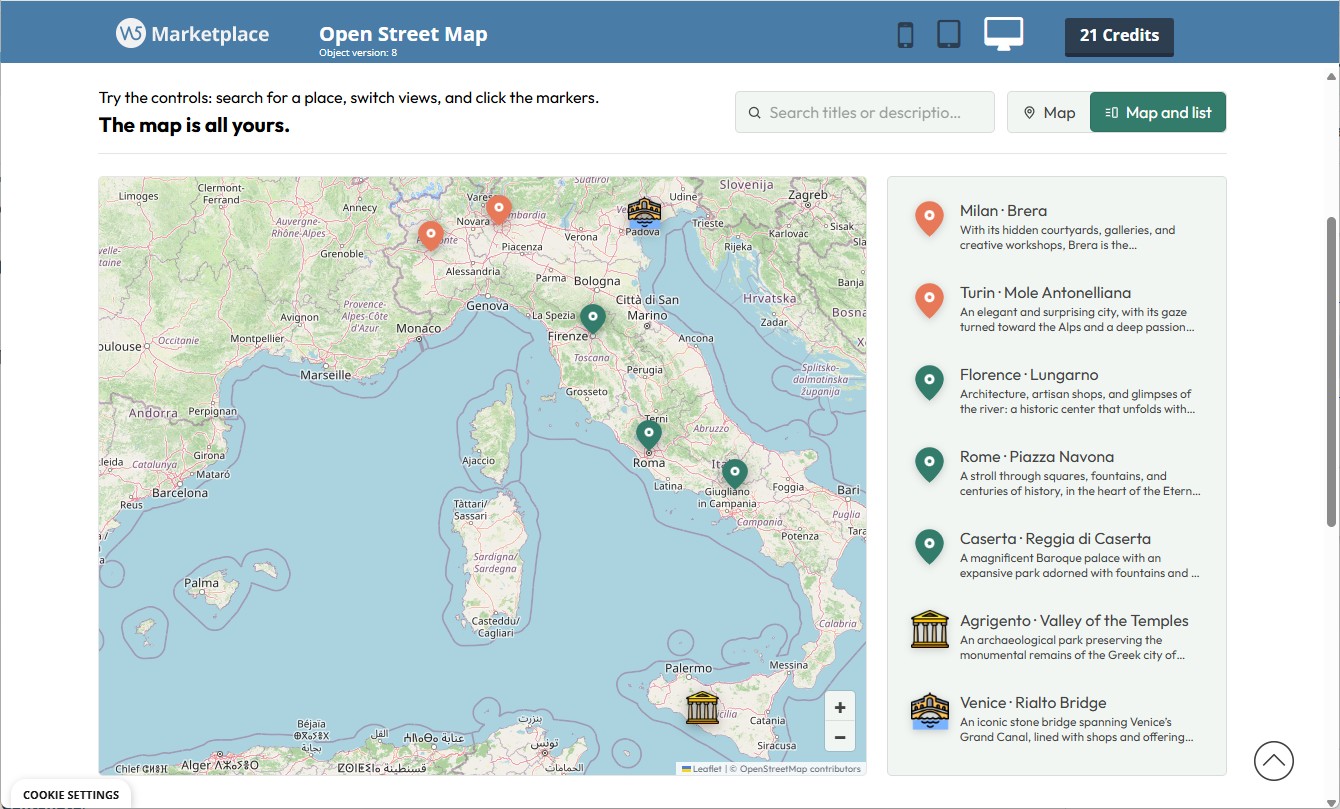
Möchten Sie Ihren Kunden helfen, das nächstgelegene Geschäft zu finden, oder die Standorte Ihrer Niederlassungen und Händler anzeigen? Mit dem optionalen Objekt Open Street Map können Sie diese auf einer interaktiven Karte darstellen und jeden Standort mit Bildern, Beschreibungen und Links ergänzen.
Das Objekt verwendet OpenStreetMap und benötigt keinen API-Schlüssel. Sie können neben der Karte eine Standortliste anzeigen und ein Suchfeld anbieten, damit Besucher das gewünschte Geschäft finden. Einige Beispiele für die Gestaltungsmöglichkeiten finden Sie auf der Seite Vorschau.
So fügen Sie Standorte zur Karte hinzu
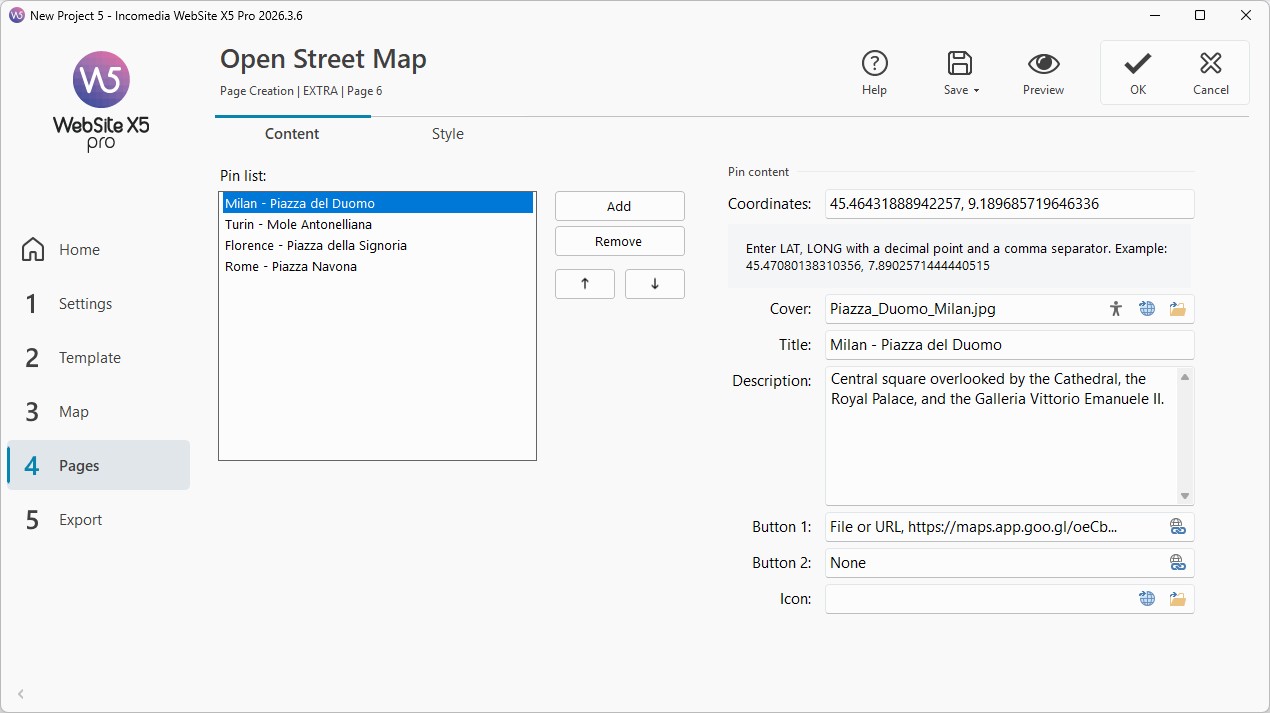
Fügen Sie das Objekt Open Street Map in die Seite ein und öffnen Sie sein Einstellungsfenster mit einem Doppelklick. Im Bereich Inhalt:
- Klicken Sie auf Hinzufügen, um einen neuen Eintrag in der Pin-Liste zu erstellen.
- Wählen Sie den Eintrag aus und vervollständigen Sie die Details des ausgewählten Pins:
- Koordinaten: Geben Sie den Breiten- und Längengrad des Standorts ein. Im folgenden Abschnitt erfahren Sie, wie Sie diese ermitteln.
- Titelbild: Wählen Sie das Bild aus, das im Popup des Standorts angezeigt werden soll.
- Titel: Geben Sie einen eindeutig erkennbaren Namen ein, beispielsweise „Geschäft in Turin“.
- Beschreibung: Ergänzen Sie hilfreiche Informationen für Besucher, beispielsweise die Adresse, Öffnungszeiten oder verfügbare Dienstleistungen.
- Schaltfläche 1 und Schaltfläche 2: Legen Sie die Links fest, die im Popup angeboten werden sollen, beispielsweise zu einer Seite mit weiteren Informationen oder zur Kontaktseite. Die Beschriftungen der Schaltflächen definieren Sie im Bereich Stil, indem Sie im Menü Elemente die Option Popup auswählen. Eine Schaltfläche ohne Link wird nicht angezeigt.
- Symbol: Wählen Sie ein Bild aus, um den Pin auf der Karte und in der Standortliste anzupassen. Wenn Sie keines festlegen, wird der Standard-Pin verwendet.
- Klicken Sie erneut auf Hinzufügen, um die weiteren Standorte einzutragen.
- Verwenden Sie Entfernen, um einen Eintrag zu löschen, und die Pfeilschaltflächen, um die Reihenfolge der Standorte in der Liste zu ändern.
Wenn ein Besucher auf eine Markierung oder einen Listeneintrag klickt, öffnet sich auf der Karte ein Popup mit den Inhalten und Schaltflächen des jeweiligen Standorts.
So ermitteln und erfassen Sie die Koordinaten
Open Street Map positioniert die Markierungen anhand von Koordinaten: Eine Adresse kann daher nicht direkt eingegeben werden. Wenn Sie den Breiten- und Längengrad nicht kennen, können Sie diese mit Google Maps ermitteln:
- Öffnen Sie Google Maps auf Ihrem Computer und suchen Sie nach der Adresse.
- Klicken Sie mit der rechten Maustaste auf den genauen Punkt der Karte, den Sie verwenden möchten.
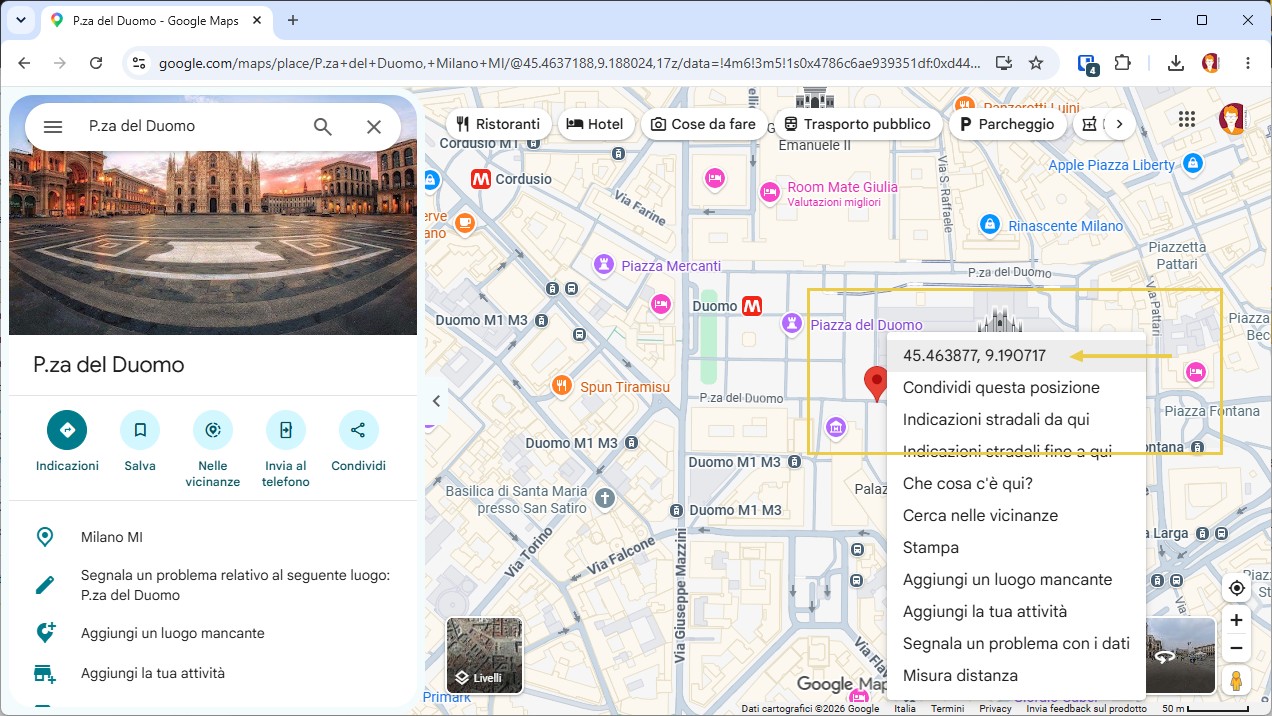
- Klicken Sie im angezeigten Menü auf die Koordinaten ganz oben, um sie zu kopieren.
- Kehren Sie zu WebSite X5 zurück und fügen Sie sie in das Feld Koordinaten ein.
Verwenden Sie das Format Breitengrad, Längengrad, mit einem Punkt als Dezimaltrennzeichen und einem Komma zwischen den beiden Werten. Zum Beispiel:
45.470801, 7.890257
Der Breitengrad muss zwischen −90 und +90 und der Längengrad zwischen −180 und +180 liegen. Prüfen Sie nach der Eingabe der Koordinaten in der Vorschau, ob sich die Markierung an der gewünschten Position befindet.
#tip - Google Maps dient nur dazu, die Koordinaten zu ermitteln: Die vom Objekt auf Ihrer Website angezeigte Karte verwendet OpenStreetMap und benötigt keinen API-Schlüssel.
So wählen Sie die Kartenansicht aus
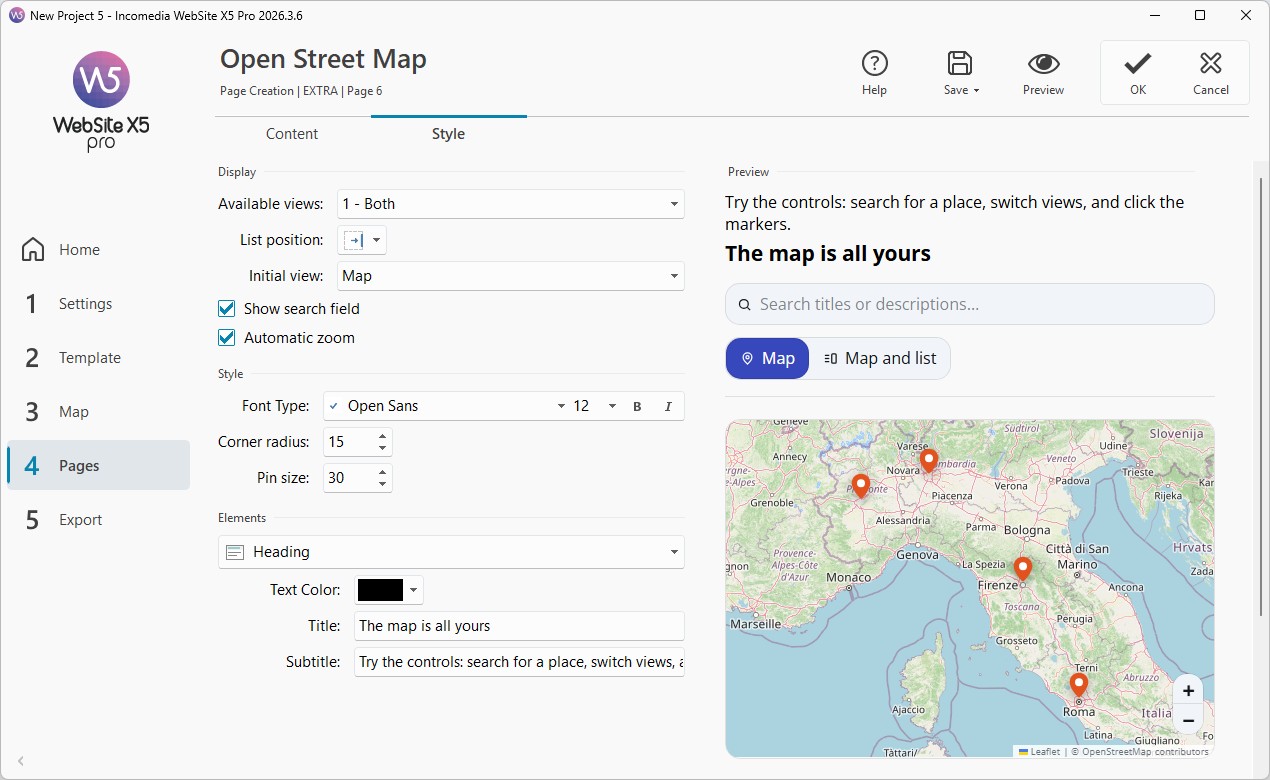
Öffnen Sie den Bereich Stil und verwenden Sie die Optionen der Gruppe Anzeige:
- Verfügbare Ansichten: Wählen Sie Karte, um nur die Karte anzuzeigen, Karte und Liste, um die Karte zusammen mit der Standortliste anzuzeigen, oder Beide, damit Besucher zwischen den beiden Ansichten wechseln können.
- Listenposition: Diese Option ist verfügbar, wenn Sie unter Verfügbare Ansichten die Einstellung Karte und Liste oder Beide auswählen. Sie legt fest, wo die Liste im Verhältnis zur Karte angezeigt wird.
- Anfangsansicht: Diese Option ist nur bei Auswahl von Beide verfügbar und legt fest, welche Ansicht beim Öffnen der Seite angezeigt wird.
- Suchfeld anzeigen: Fügt ein Feld hinzu, das die Titel und Beschreibungen der Standorte durchsucht. Die Suche filtert sowohl die Listeneinträge als auch die Markierungen auf der Karte.
- Automatischer Zoom: Passt den Kartenausschnitt an den Bereich an, der die Pins enthält. Wenn Sie die Option deaktivieren, wird die gesamte Karte mit dem voreingestellten Kartenausschnitt angezeigt.
So passen Sie das Erscheinungsbild des Objekts an
Legen Sie ebenfalls im Bereich Stil Folgendes fest:
- Schriftart: Wählen Sie die Schriftart, die Größe und den Stil der Texte.
- Eckenradius: Passen Sie die Abrundung der Ecken an.
- Pin-Größe: Legen Sie die Größe der Markierungen auf der Karte fest.
Die Schriftgröße dient als Referenz für alle Texte des Objekts: Sie wird für die Schaltflächen verwendet, während die Größen der anderen Texte automatisch angepasst werden. Beispielsweise werden Titel größer und Beschreibungen in der Liste kleiner dargestellt.
Wählen Sie über das Menü Elemente den Bereich des Objekts aus, den Sie anpassen möchten, und verwenden Sie die zugehörigen Optionen:
- Kopfbereich: Legen Sie die Textfarbe fest und geben Sie den Titel und den Untertitel ein.
- Aktive Steuerelemente: Legen Sie die Hintergrundfarbe und die Textfarbe für aktive Schaltflächen und ausgewählte Listeneinträge fest.
- Inaktive Steuerelemente: Legen Sie die Hintergrundfarbe und die Textfarbe für inaktive Steuerelemente fest.
- Popup: Passen Sie die Hintergrundfarbe, die Titelfarbe, die Beschreibungsfarbe und die Schaltflächenfarbe an. Geben Sie in den Feldern Schaltfläche 1 und Schaltfläche 2 die Beschriftungen der beiden Schaltflächen ein, beispielsweise „Profil ansehen“ und „Kontakt“. Die Beschriftungen gelten für alle Standorte. Die Links werden dagegen für jeden Standort im Bereich Inhalt festgelegt. Eine Schaltfläche wird nur bei den Standorten angezeigt, für die Sie den zugehörigen Link definiert haben.
#tip - Alternativen. Wenn Sie nur einen Standort anzeigen möchten, können Sie das kostenlose Objekt Google Maps verwenden. Wenn Sie hingegen mehrere Sehenswürdigkeiten auf Google Maps anzeigen und durch eine Route verbinden möchten, entdecken Sie das Objekt Multiple Location Map, das einen Google Maps-API-Schlüssel benötigt.
So prüfen Sie das Ergebnis
Öffnen Sie vor der Veröffentlichung der Seite die Vorschau und prüfen Sie, ob:
- jede Markierung dem gewünschten Standort entspricht;
- beim Klicken auf Markierungen und Listeneinträge das richtige Popup geöffnet wird;
- Bilder, Beschreibungen und Links wie vorgesehen sind;
- die Suche die erwarteten Standorte liefert;
- Karte und Liste auch bei kleineren Auflösungen bequem nutzbar sind.
Erweiterte Anpassungen mit CSS
Mit den Optionen im Einstellungsfenster können Sie das Objekt anpassen, ohne Code zu schreiben.
Wenn Sie CSS beherrschen und weitere gestalterische Details verändern möchten, können Sie die CSS-Variablen von Open Street Map verwenden, beispielsweise für Abstände, Rahmen und das Erscheinungsbild des Popups.
Die Liste und einige Beispiele finden Sie unter Objekt Open Street Map. Wie passen Sie das Erscheinungsbild mit CSS-Variablen an?
#tip - Die Anpassung über den Befehl Code ist in WebSite X5 Pro und Agency verfügbar. Wo Sie den Code eingeben und wie Sie Ihre Änderungen prüfen, erfahren Sie unter CSS-Code. Wie passen Sie das Erscheinungsbild eines Objekts an?
Bereit für den Einsatz?
Möchten Sie Ihren Kunden helfen, Ihre Geschäfte, Niederlassungen oder Händler auf einer interaktiven Karte zu finden, ohne einen API-Schlüssel zu konfigurieren? Installieren Sie jetzt das Objekt Open Street Map.
Sie haben nicht genügend Credits, um dieses Objekt zu kaufen? Alle Credit-Pakete ansehen.