Kompatibilität:
WebSite X5 Pro | Agency
Mit den Einstellungen eines Objekts können Sie dessen Aussehen festlegen. Einige Anpassungen erfordern jedoch Änderungen am Code. Wenn Sie CSS kennen, können Sie mit dem Befehl Code eigene Stilregeln hinzufügen.
Für einige Objekte stehen auch dokumentierte CSS-Variablen zur Verfügung. Damit können Sie bestimmte Eigenschaften wie Farben, Abstände und Rahmen anhand der Anweisungen in der jeweiligen Anleitung anpassen.
Wann Sie CSS-Code verwenden sollten
Alle Objekte, sowohl die integrierten als auch die optionalen Objekte, können über ihr Einstellungsfenster konfiguriert werden. Um es zu öffnen, wählen Sie das Objekt im Layout-Raster aus und klicken Sie auf Bearbeiten, oder doppelklicken Sie auf das Objekt.
Prüfen Sie vor dem Hinzufügen von Code, ob Sie das gewünschte Ergebnis mit den bereits verfügbaren Optionen erzielen können.
Benutzerdefiniertes CSS ist hilfreich, wenn Sie grafische Details anpassen möchten, die über die Möglichkeiten der Benutzeroberfläche hinausgehen. Dafür sind jedoch CSS-Kenntnisse und eine Überprüfung des Ergebnisses bei verschiedenen Auflösungen erforderlich.
So öffnen Sie den Editor und geben den Code ein
- Öffnen Sie in Schritt 4 - Seiten die Seite mit dem Objekt, das Sie anpassen möchten.
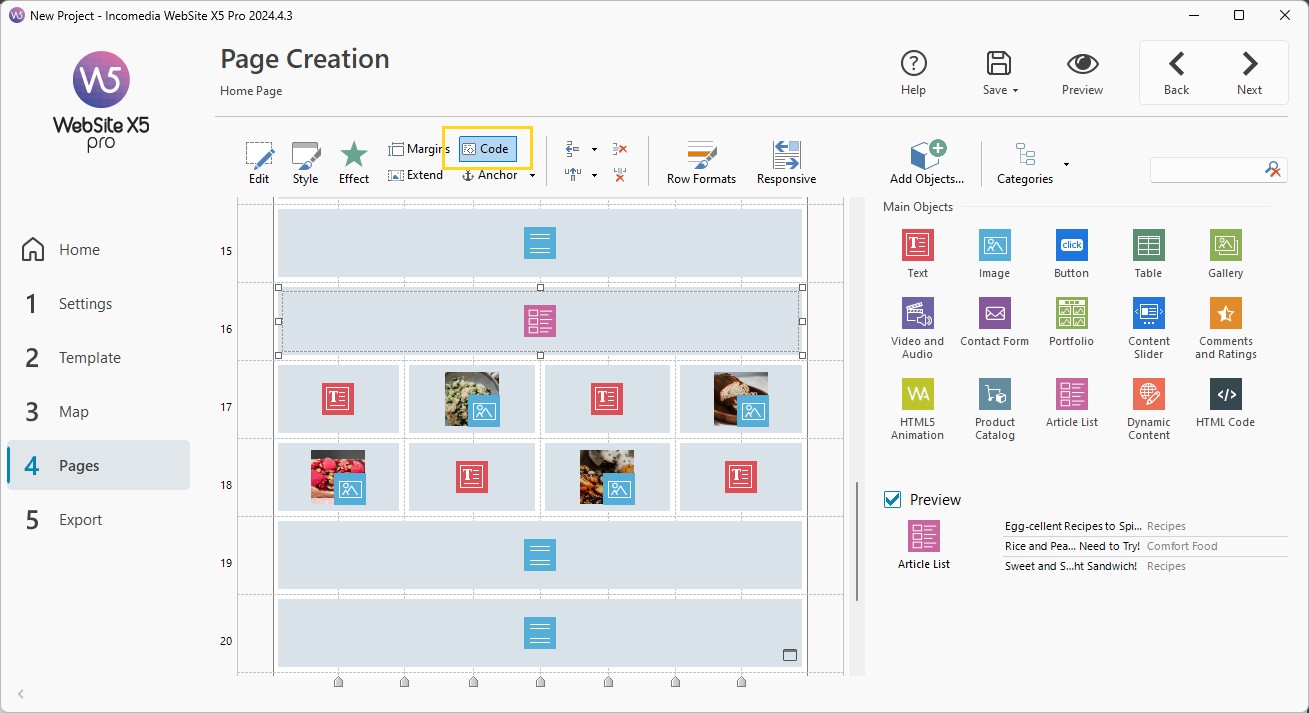
- Wählen Sie das Objekt im Layout-Raster aus.
- Klicken Sie auf die Schaltfläche Code, um das Fenster CSS-Code zu öffnen.
- Geben Sie Ihre Stilregeln im Editor ein, der bereits mit der ID des ausgewählten Objekts initialisiert ist. Behalten Sie diesen Bezug bei, damit die Anpassung auf das Objekt angewendet wird, an dem Sie arbeiten.
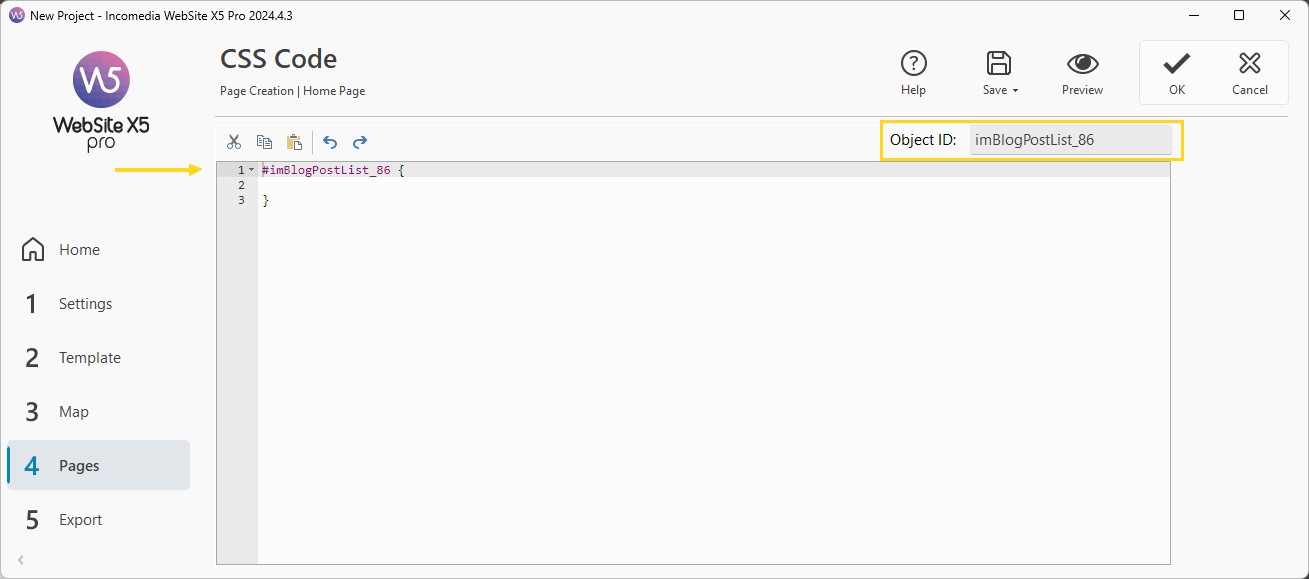
- Bestätigen Sie Ihre Änderungen und öffnen Sie die Vorschau, um das Ergebnis zu prüfen.
Mit benutzerdefiniertem CSS können Sie bestimmte Stileigenschaften des Objekts ändern. Es ersetzt nicht zwangsläufig den gesamten von WebSite X5 generierten Code: Die Wirkung hängt von den eingegebenen Regeln und den Elementen ab, auf die sie angewendet werden.
#tip - Im Layout-Raster erkennen Sie Objekte mit benutzerdefiniertem CSS-Code am Symbol, das über der jeweiligen Zelle eingeblendet wird.
So verwenden Sie die CSS-Variablen eines Objekts
Bei Objekten, die sie bereitstellen, können Sie die in der zugehörigen Dokumentation beschriebenen CSS-Variablen verwenden.
Eine CSS-Variable hat einen Namen, der mit zwei Bindestrichen beginnt, zum Beispiel --osm-popup-padding, und einen Wert, der eine grafische Eigenschaft bestimmt. Durch Ändern des Werts können Sie diese Eigenschaft anpassen, ohne die Stilregeln, die sie verwenden, neu erstellen zu müssen.
So wenden Sie eine Anpassung an:
- Öffnen Sie die Anleitung zu den CSS-Variablen des Objekts.
- Suchen Sie die Variable für die Eigenschaft, die Sie ändern möchten.
- Prüfen Sie die zulässigen Werte, Maßeinheiten und gegebenenfalls besondere Hinweise.
- Öffnen Sie das Fenster CSS-Code des Objekts und geben Sie die Deklaration mit dem Selektor und der Struktur aus dem Beispiel der Anleitung ein.
- Ersetzen Sie den Beispielwert durch den gewünschten Wert und prüfen Sie das Ergebnis in der Vorschau.
Verwenden Sie die Variablennamen genau so, wie sie in der Dokumentation angegeben sind. Die Variablen eines Objekts können nicht automatisch für andere Objekte verwendet werden. Beachten Sie daher immer die Anleitung des Objekts, das Sie anpassen.
#tip - Wenn Sie ein Beispiel aus der Dokumentation kopieren, ersetzen Sie eine gegebenenfalls darin enthaltene Objekt-ID durch die ID in Ihrem Editor. Ersetzen Sie die ID Ihres Objekts nicht durch die im Beispiel verwendete ID.
So überprüfen Sie Ihre Anpassungen
Öffnen Sie nach der Eingabe des Codes die Vorschau und prüfen Sie:
- ob die Änderung das gewünschte Objekt betrifft;
- ob Texte, Bilder und Bedienelemente weiterhin lesbar und nutzbar sind;
- ob das Ergebnis bei verschiedenen Auflösungen korrekt ist;
- ob interaktive Zustände wie Auswahl und Mouseover weiterhin erkennbar sind.
Nehmen Sie jeweils nur wenige Änderungen vor. So können Sie leichter erkennen, welche Deklaration ein unerwartetes Ergebnis verursacht.
Überprüfen Sie Ihre Anpassungen auch nach einer Aktualisierung des Objekts erneut.
So ändern oder entfernen Sie benutzerdefinierten Code
Um eine Anpassung zu bearbeiten, wählen Sie das Objekt erneut aus und öffnen Sie das Fenster CSS-Code.
Ändern oder entfernen Sie die hinzugefügten Deklarationen, bestätigen Sie und prüfen Sie das Ergebnis in der Vorschau. Wenn Sie alle Ihre Anpassungen rückgängig machen möchten, löschen Sie die manuell eingegebenen Regeln.