Kompatibilität:
WebSite X5 Evo und Pro
Eine professionelle Website zu erstellen kann wie eine komplexe Aufgabe erscheinen, besonders wenn Sie keine Programmierkenntnisse oder Erfahrung im Webdesign haben. Mit den richtigen Werkzeugen können Sie jedoch eine Idee schnell in eine vollständige, responsive und online veröffentlichte Website verwandeln.
Mit WebSite X5 arbeiten Sie vollständig visuell: Sie wählen aus, wie Sie das Projekt starten möchten, organisieren Seiten und Menüs, fügen Inhalte per Drag & Drop ein und veröffentlichen die Website, ohne Code schreiben zu müssen.
Sie können starten mit:
- einem bereits fertigen Template;
- einem von der MagicSite-KI generierten Projekt;
- einem leeren Template, um alles von Grund auf neu zu erstellen.
Während des gesamten Arbeitsprozesses führt WebSite X5 Sie Schritt für Schritt durch eine einfache und übersichtliche Benutzeroberfläche und unterstützt Sie sowohl bei den grafischen als auch bei den technischen Aspekten der Website.
Die wichtigsten Schritte sind:
- Verstehen, wie WebSite X5 funktioniert
- Die Arbeitsumgebung von WebSite X5 kennenlernen
- Ein neues Projekt erstellen
- Seiten und Menüs organisieren
- Inhalte in die Seiten einfügen
- KI zur Texterstellung nutzen
- Die Website in der Vorschau prüfen
- Die Website online veröffentlichen
#tip - WebSite X5 generiert den Website-Code automatisch in HTML5 + CSS 2.1 oder 3 und erstellt Seiten, die mit allen Browsern und mobilen Geräten kompatibel sind sowie korrekt von Suchmaschinen indexiert werden können.
Wie WebSite X5 funktioniert
WebSite X5 ist als geführter Assistent aufgebaut, der aus verschiedenen Arbeitsschritten besteht. Diese Struktur ermöglicht es Ihnen, alle notwendigen Aktivitäten zur Erstellung und Veröffentlichung einer vollständigen Website in geordneter Weise durchzuführen.
Das gesamte Projekt wird über eine visuelle Arbeitsumgebung verwaltet, in der Sie unter anderem:
- das Design anpassen können;
- die Seiten organisieren können;
- Inhalte einfügen können;
- Menüs und Navigation verwalten können;
- SEO- und Website-Einstellungen konfigurieren können;
- alles online veröffentlichen können.
Jede Arbeitsphase entspricht einem bestimmten Schritt:
- Schritt 1 - Website-Einstellungen: allgemeine Projektkonfiguration;
- Schritt 2 - Template: grafische Anpassung der Website;
- Schritt 3 - Sitemap: Organisation der Seiten und des Menüs;
- Schritt 4 - Seitenerstellung: Einfügen der Inhalte;
- Schritt 5 - Export: Online-Veröffentlichung der Website.
Diese Organisation erleichtert die Arbeit auch für Personen, die zum ersten Mal eine Website erstellen.
Die Arbeitsumgebung von WebSite X5
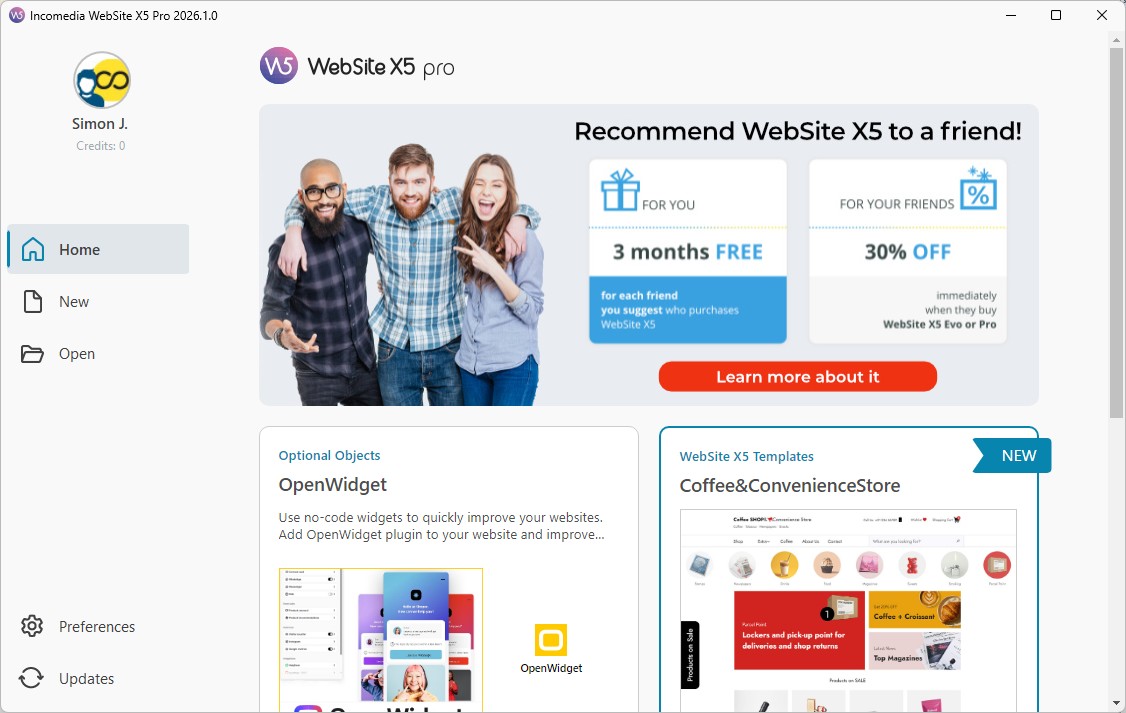
Wenn Sie WebSite X5 starten, gelangen Sie zunächst in ein Willkommensfenster, von dem aus Sie:
- ein neues Projekt erstellen können;
- ein bestehendes Projekt öffnen können;
- auf nützliche Ressourcen zugreifen können;
- Aktualisierungen und Informationen zu Ihrem Konto einsehen können.
Sobald das Projekt geöffnet ist, behalten die folgenden Fenster stets dieselbe Struktur bei. Dadurch können Sie sich während des gesamten Arbeitsprozesses leicht orientieren.
Es sind immer vorhanden:
- eine obere Symbolleiste mit den wichtigsten Befehlen;
- eine Seitenleiste mit den Projektschritten;
- ein zentraler Bereich, der sich je nach aktueller Tätigkeit verändert.
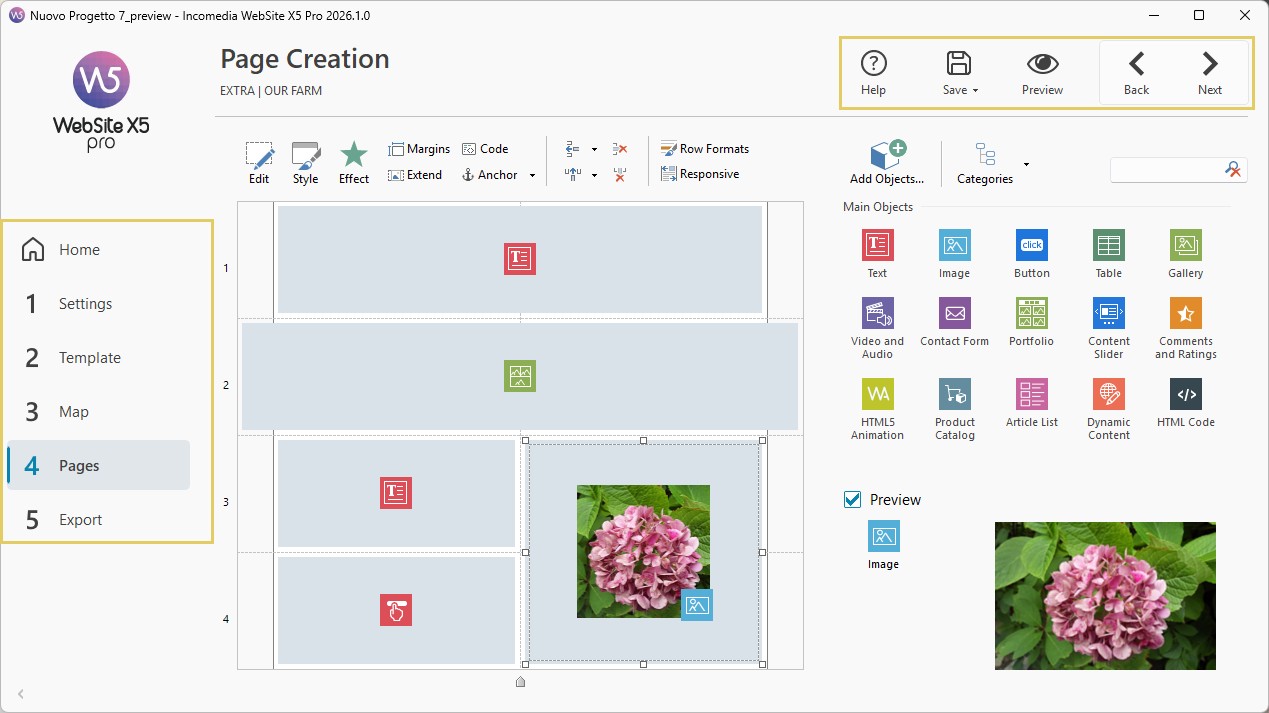
Sie können die Größe des WebSite-X5-Fensters ganz einfach ändern, indem Sie mit der Maus an den Fensterrändern ziehen. Wenn die Fenstergröße es zulässt, sehen Sie auf der rechten Seite die Tipp-Leiste mit Anleitungen zu den Funktionen, die Sie gerade verwenden, sowie den Chat zur Kommunikation mit einem KI-Agenten, der darauf trainiert wurde, Ihre Fragen zur Nutzung von WebSite X5 zu beantworten. Andernfalls können Sie die Anleitungen über die entsprechende Schaltfläche aufrufen.
Das Ziel der Benutzeroberfläche besteht darin, Ihnen ein einfaches und visuelles Arbeiten zu ermöglichen, ohne dass Sie Code oder komplexe technische Konfigurationen verwalten müssen.
#tip - Weitere Informationen zur Benutzeroberfläche und zu den verfügbaren Befehlen finden Sie unter Benutzeroberfläche. Wie findet man sich in der Arbeitsumgebung von WebSite X5 zurecht?.
Ein neues Projekt erstellen
Alles beginnt mit der Erstellung eines neuen Projekts.
Klicken Sie im Willkommensbildschirm auf Neues Projekt und wählen Sie aus, wie Sie Ihre Website erstellen möchten.
Sie haben drei Hauptmöglichkeiten:
- mit einem der verfügbaren vordefinierten Templates beginnen;
- die Hilfe von MagicSite, dem in WebSite X5 integrierten KI-Assistenten, nutzen;
- mit einem leeren Template beginnen.
Vordefiniertes Template
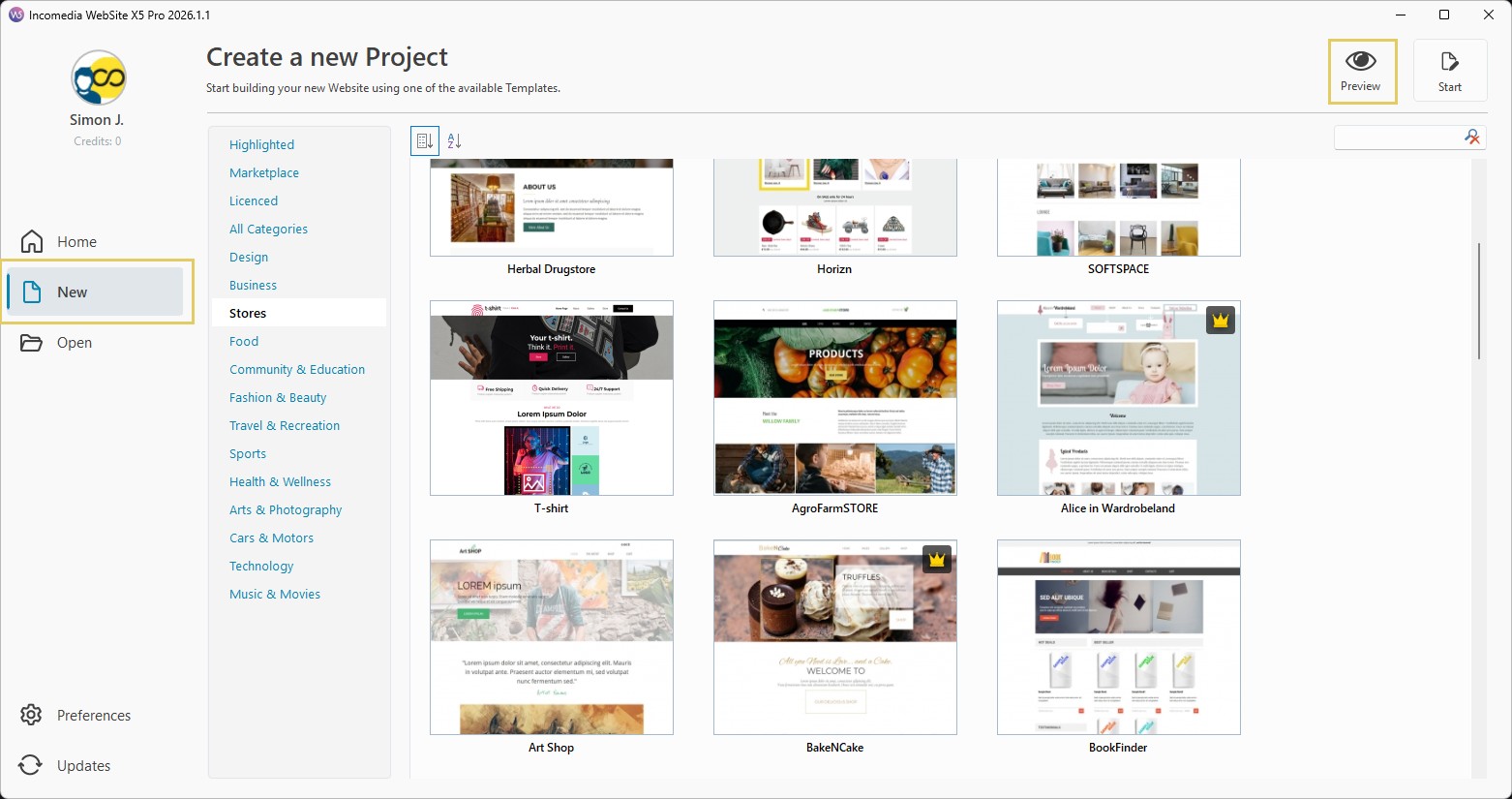
Templates sind Projekte, die bereits Grafiken, Layouts und Beispielseiten enthalten. Sie sind ideal, wenn Sie Ihre Website schnell online veröffentlichen möchten und dabei auf einer bereits vorhandenen Struktur aufbauen wollen.
Sie können:
- die Galerie durchsuchen;
- Templates nach Kategorien filtern;
- eine Vorschau anzeigen;
- das responsive Verhalten überprüfen.
Nachdem Sie ein Template ausgewählt haben, wird das Projekt automatisch erstellt.
#tip - Weitere Informationen finden Sie in der Anleitung Website. Wie erstellt man eine professionelle Website in 5 Schritten?
MagicSite
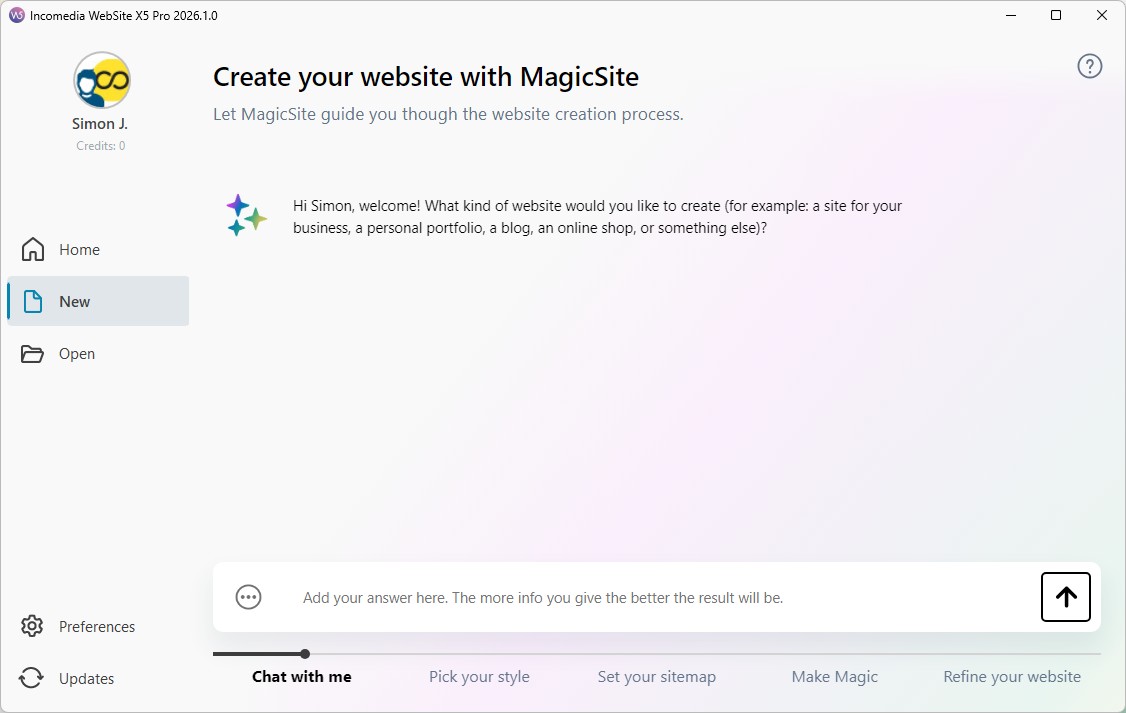
MagicSite ist der in WebSite X5 integrierte KI-Assistent.
Über einen geführten Chat sammelt er Informationen über das Projekt, die Art der Website, die Sie erstellen möchten, den gewünschten Stil und die wichtigsten Inhalte.
Auf Grundlage Ihrer Angaben generiert er automatisch:
- die Struktur der Website;
- die Seiten;
- den grafischen Stil;
- Bilder;
- Textinhalte.
So erhalten Sie schnell eine erste vollständige Version des Projekts, die Sie anschließend im Editor von WebSite X5 öffnen und individuell anpassen können.
#tip - Weitere Informationen finden Sie unter Was ist MagicSite und wie wird es verwendet, um eine Website zu erstellen?
Leeres Template
Wenn Sie maximale kreative Freiheit bevorzugen, können Sie mit einem leeren Template beginnen und die gesamte Website von Grund auf neu erstellen.
Diese Lösung ist ideal, wenn:
- Sie ein individuelles Design verwenden möchten;
- Sie bereits eine genaue Struktur im Kopf haben;
- Sie jeden Aspekt des Layouts selbst kontrollieren möchten.
#tip - Möchten Sie mehr darüber erfahren, wie Sie ein eigenes Template anwenden können? Lesen Sie Wie erstellt man ein neues Template ausgehend von einem leeren Template?
Seiten und Menüs der Website organisieren
Nachdem Sie ein Projekt gestartet haben, können Sie eine Reihe allgemeiner Einstellungen festlegen (in Schritt 1) und an allen grafischen Aspekten und Stilen arbeiten (Schritt 2), um das Erscheinungsbild Ihrer Seiten vollständig anzupassen. Um direkt mit der Definition der Website-Struktur fortzufahren, wechseln Sie zu Schritt 3 - Sitemap.
Die Sitemap wird als Baumstruktur dargestellt und bildet die Architektur der Website ab. Sie ermöglicht es Ihnen, Folgendes zu organisieren:
- Seiten;
- Menüs;
- Ebenen und Unterebenen;
- Navigationslinks.
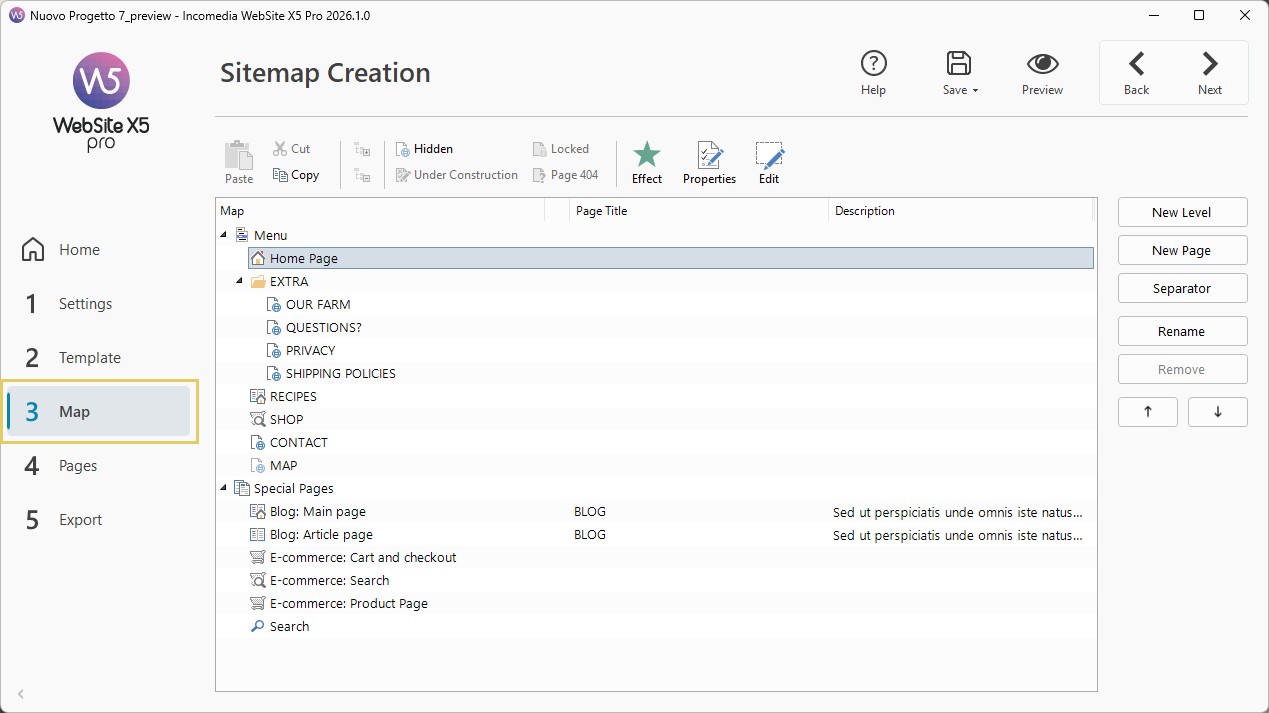
Alle in die Sitemap eingefügten Einträge werden automatisch zu Menüpunkten der Website.
Deshalb ist es wichtig, diese sinnvoll zu benennen und klar sowie intuitiv zu strukturieren.
Sie können die Struktur der Sitemap jederzeit ändern, indem Sie Seiten per Drag-and-drop verschieben oder vorhandene Einträge umbenennen. Die Navigationsmenüs werden dabei automatisch aktualisiert.
#tip - Das Hinzufügen, Organisieren in Ebenen, Löschen, Entfernen oder Verschieben von Seiten ist sehr einfach. In der Anleitung Wie erstellt man die Sitemap einer Website? finden Sie alles, was Sie wissen müssen.
Inhalte in die Seiten einfügen
Nachdem die Struktur der Website festgelegt wurde, können Sie mit der Erstellung der Seiteninhalte beginnen.
Wählen Sie die Seite in der Sitemap aus, an der Sie arbeiten möchten, und klicken Sie auf Weiter (alternativ können Sie die Seite auch doppelt anklicken). In Schritt 4 - Seitenerstellung verwendet WebSite X5 ein visuelles Layout-Raster, in das Sie alle benötigten Inhalte per Drag & Drop einfügen können.
Die Inhalte werden über Objekte verwaltet, also vorgefertigte Bausteine für verschiedene Inhaltstypen wie Texte, Bilder, Galerien, Formulare, Schaltflächen usw. Die vorinstallierten Objekte decken bereits die wichtigsten Anforderungen ab. Hinzu kommen optionale Objekte, die auf dem Marketplace verfügbar sind und die Sie herunterladen (wenn kostenlos) oder erwerben (wenn kostenpflichtig) können.
Um eine Seite zu erstellen, müssen Sie lediglich:
- ein Objekt auswählen (zum Beispiel ein Textobjekt);
- es in das Layout-Raster ziehen und in der gewünschten Zelle ablegen;
- die Einstellungen des eingefügten Objekts öffnen;
- dessen Inhalte und Stil anpassen.
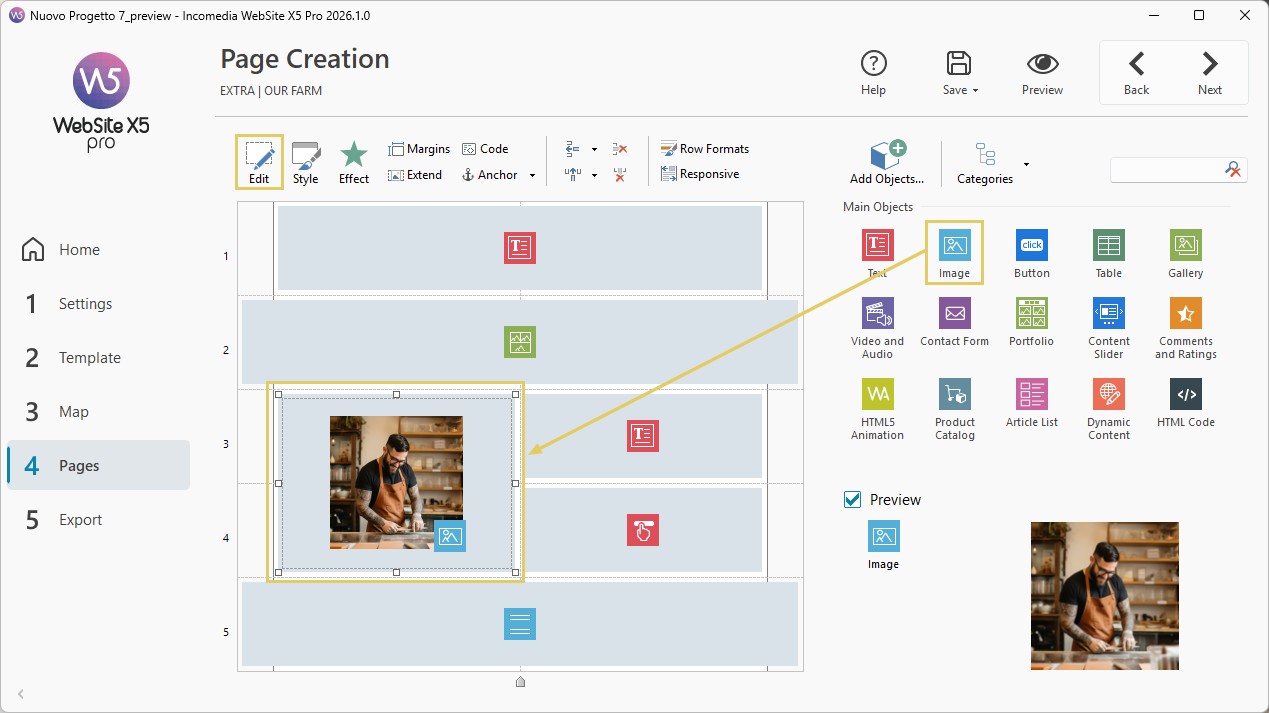
Außerdem können Sie:
- Zeilen und Spalten zum Layout-Raster hinzufügen;
- über die Auswahlanker der eingefügten Objekte deren Größe und Position verändern;
- responsive Layouts erstellen;
- das Erscheinungsbild und Verhalten der Elemente anpassen.
Auf diese Weise können Sie auch sehr komplexe Seiten erstellen, ohne manuell in den Code eingreifen zu müssen.
#tip - Das Arbeiten mit dem Layout-Raster und den per Drag & Drop eingefügten Objekten ist einfach und schnell. Erfahren Sie mehr unter Wie richtet man das Layout-Raster ein? und Wie fügt man Inhalte in eine Seite ein?
Mit MagicText KI-gestützt Texte erstellen
Wenn Sie WebSite X5 Pro oder Agency verwenden, können Sie auch MagicText nutzen, den integrierten KI-Assistenten zur Erstellung von Textinhalten.
MagicText kann Ihnen dabei helfen:
- Texte zu erstellen;
- Titel zu formulieren;
- SEO-Beschreibungen zu schreiben;
- neue Ideen zu finden;
- Absätze und Inhalte für Ihre Seiten zu erstellen.
Sie können MagicText ganz einfach aufrufen, indem Sie auf die Schaltfläche  klicken, die in vielen Eingabefeldern und im Texteditor verfügbar ist: Nachdem Sie den gewünschten Texttyp ausgewählt und angegeben haben, welche Informationen erwähnt werden sollen, erstellt der Assistent den Text, den Sie anschließend kopieren oder direkt mit einem Klick einfügen können.
Auf diese Weise können Sie die Erstellung von Inhalten erheblich beschleunigen, insbesondere in den frühen Phasen eines Projekts.
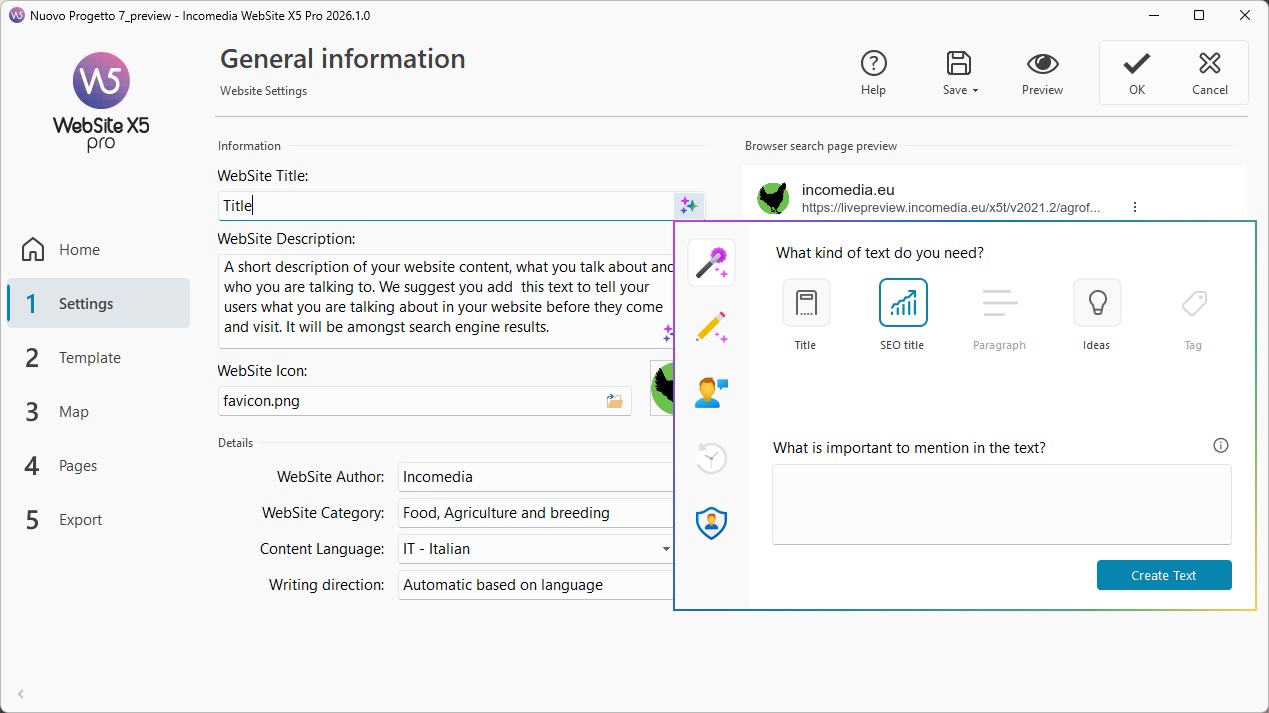
#tip - Was die Interaktion mit MagicText besonders macht, ist das Verständnis natürlicher Sprache. Erfahren Sie mehr unter Was ist MagicText und wie wird es zur Erstellung von Textinhalten verwendet?
Vorschau der Website anzeigen
Während der Arbeit können Sie das Ergebnis Ihres Projekts jederzeit über die lokale Vorschau überprüfen.
Die Vorschau ermöglicht es Ihnen:
- Design und Navigation zu überprüfen;
- das responsive Verhalten zu kontrollieren;
- Menüs und Links zu testen;
- die Website vor der Veröffentlichung anzuzeigen.
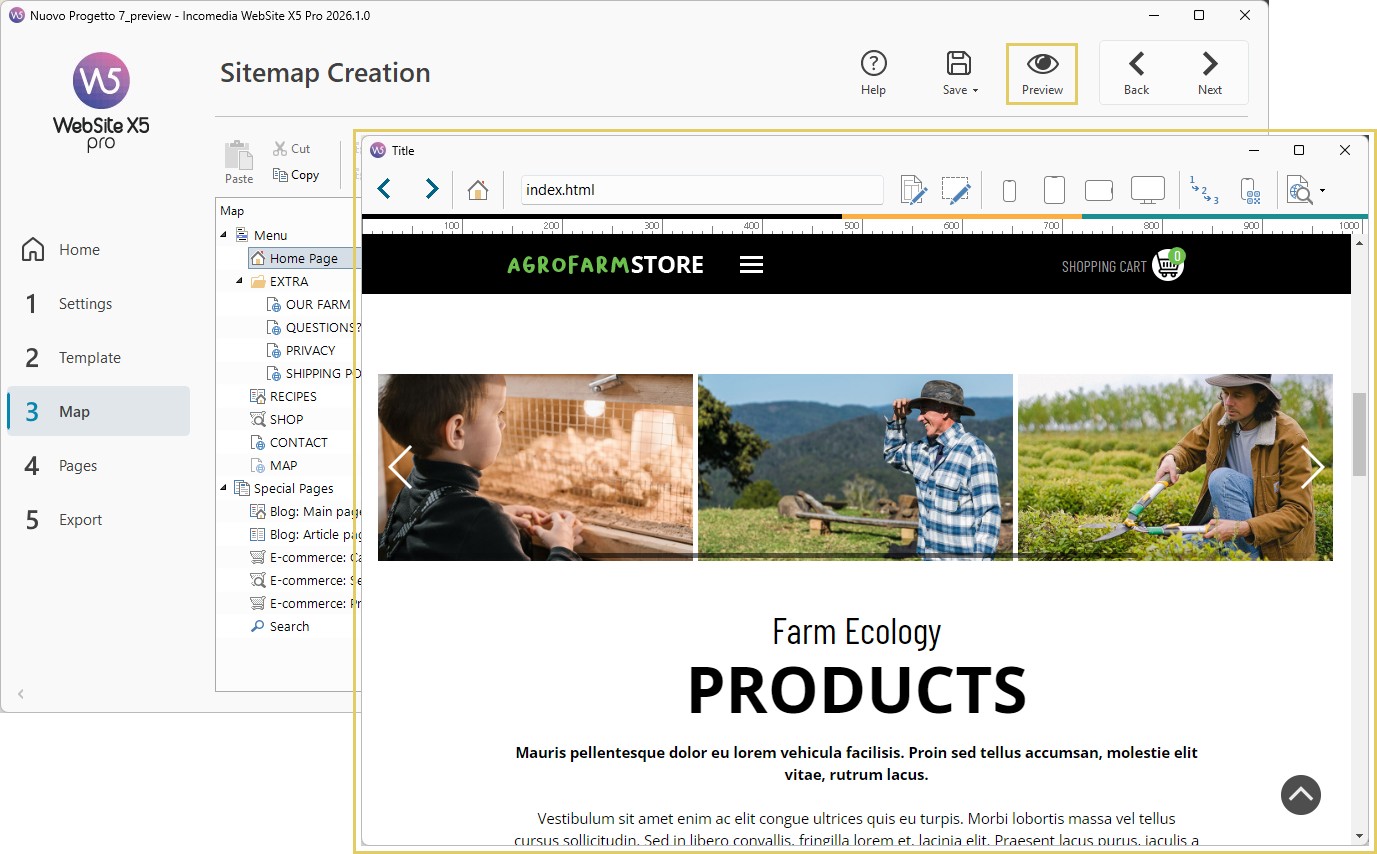
Die lokale Vorschau verwendet einen integrierten Browser und wird in einem separaten Fenster geöffnet, das nicht mit einem eventuell bereits geöffneten Standardbrowser interferiert.
Sie können die Vorschau der Website in Entwicklung außerdem automatisch mit den Änderungen aktualisieren lassen, die Sie in der Arbeitsumgebung vornehmen. So können Sie bei der Erstellung Ihrer Seiten schneller arbeiten.
#tip - Weitere Informationen finden Sie unter Die Projektvorschau in WebSite X5.
Die Website online veröffentlichen
Wenn Ihr Projekt fertig ist, können Sie es über Schritt 5 - Export online veröffentlichen.
Mit WebSite X5 können Sie Ihre Website einfach exportieren:
- auf den enthaltenen Hosting-Dienst von WebSite X5;
- oder zu jedem anderen Hosting-Anbieter.
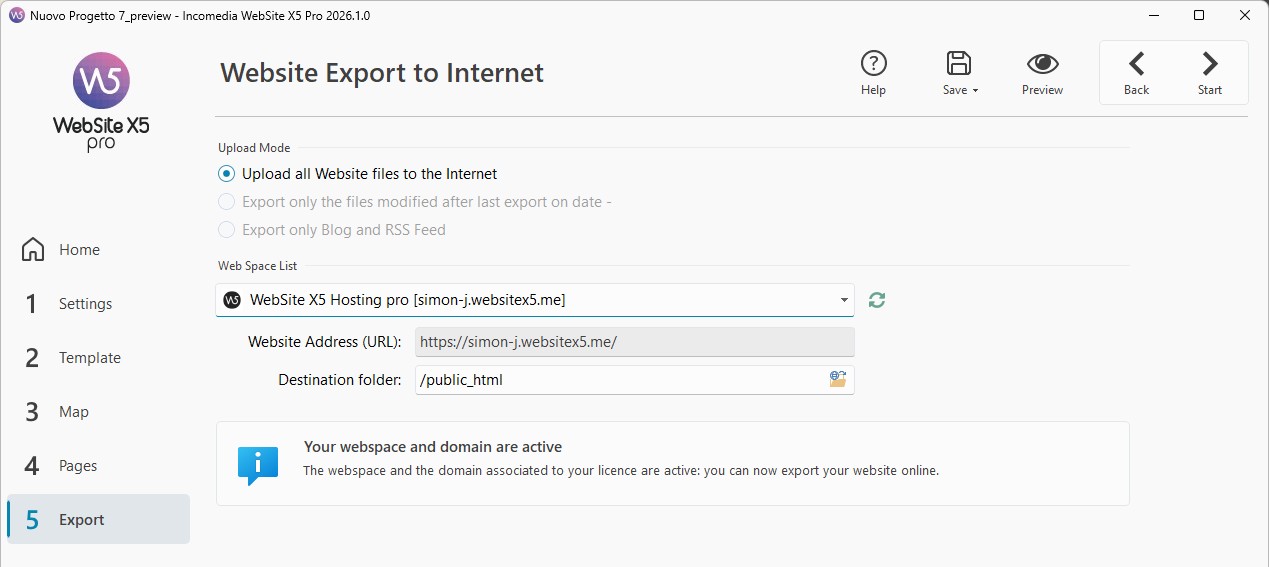
Wenn Sie WebSite X5 Hosting verwenden, sind die meisten erforderlichen Konfigurationen bereits automatisch eingerichtet.
Sobald der Export abgeschlossen ist, ist die Website sofort im Internet erreichbar.
#tip - In der Anleitung Webspace - Wie exportiert man eine Website, die mit dem in WebSite X5 enthaltenen Hosting-Dienst erstellt wurde? wird erklärt, wie das funktioniert.
Praktische Tipps
Um besser mit WebSite X5 zu arbeiten, ist es hilfreich, das Projekt schrittweise anzugehen.
Zu Beginn sollten Sie sich vor allem auf Folgendes konzentrieren:
- die Struktur der Website;
- die Organisation der Seiten;
- die Klarheit der Inhalte;
- eine einfache Navigation.
Grafik und weitergehende Anpassungen können später verfeinert werden.
Für bessere Ergebnisse:
- machen Sie sich mit den einzelnen Schritten vertraut, bevor Sie das Projekt anpassen;
- verwenden Sie die Vorschau regelmäßig;
- nutzen Sie Vorlagen, um die Arbeit zu beschleunigen;
- lesen Sie die in der Seitenleiste vorgeschlagenen Anleitungen;
- versuchen Sie nicht, vor der ersten Veröffentlichung alles zu perfektionieren.
Dank des visuellen Ansatzes und der integrierten Werkzeuge ermöglicht WebSite X5 die Verwaltung des gesamten Website-Erstellungsprozesses auf einfache, flexible und auch für Nicht-Experten zugängliche Weise.
Zusammenfassung
WebSite X5 ist eine visuelle Softwarelösung, mit der Sie professionelle Websites erstellen können, ohne programmieren zu müssen.
Mithilfe von Vorlagen, Drag-and-Drop-Werkzeugen und integrierten KI-Funktionen können Sie Grafik, Seiten, Inhalte, SEO und die Online-Veröffentlichung einfach verwalten.
Ganz gleich, ob Sie eine persönliche Website, einen Blog, ein Portfolio oder einen vollständigen Online-Shop erstellen möchten: WebSite X5 begleitet Sie Schritt für Schritt bis zur Veröffentlichung Ihres Projekts im Internet.