Kompatibilität:
WebSite X5 Evo und Pro
Die Struktur einer Website ist ebenso wichtig wie die Inhalte, die sie präsentiert.
Selbst die am besten gestalteten Seiten können wenig effektiv sein, wenn Besucher sie nicht leicht finden oder sich bei der Navigation auf der Website verlieren.
Aus diesem Grund lohnt es sich, noch bevor Texte, Bilder und Inhalte erstellt werden, ausreichend Zeit in die Planung der Website-Struktur zu investieren.
In WebSite X5 wird diese Aufgabe über die Sitemap im Schritt 3 - Sitemap verwaltet. Dort können Sie Seiten erstellen, Menüs organisieren und die Navigationspfade festlegen, die Besucher durch die verschiedenen Bereiche Ihres Projekts führen.
In diesem Leitfaden erfahren Sie:
- Wie Sie die Struktur Ihrer Website planen
- Wie Sie Seiten und Menüs organisieren
- Wie Sie die Sitemap in WebSite X5 erstellen
- Wie Sie Seiten in der Sitemap verwalten
- Wie Sie die Website-Struktur ändern und aktualisieren
- Was spezielle Seiten sind
#tip - Eine gut organisierte Sitemap erleichtert Besuchern die Navigation auf der Website und hilft Suchmaschinen, die Struktur der Inhalte besser zu verstehen.
Denken Sie vor der Erstellung der Sitemap an die Inhalte
Bevor Sie Seiten und Ebenen in die Sitemap einfügen, sollten Sie sich überlegen, nach welchen Informationen die Besucher Ihrer Website suchen werden.
Die Antwort auf diese Frage hilft Ihnen dabei zu entscheiden:
- welche Seiten erstellt werden sollen;
- welche Themen einen eigenen Bereich verdienen;
- welche Inhalte besonders hervorgehoben werden sollten;
- wie das Navigationsmenü organisiert werden sollte.
Im Allgemeinen folgt die Struktur vieler Websites einem ähnlichen Aufbau:
- Startseite, um das Projekt vorzustellen;
- Hauptseiten, die den wichtigsten Themen gewidmet sind;
- Unterseiten, um einzelne Themen ausführlicher zu behandeln;
- Kontaktseite, um Besuchern die Kontaktaufnahme zu erleichtern.
Die Website eines Dienstleisters könnte beispielsweise wie folgt aufgebaut sein:
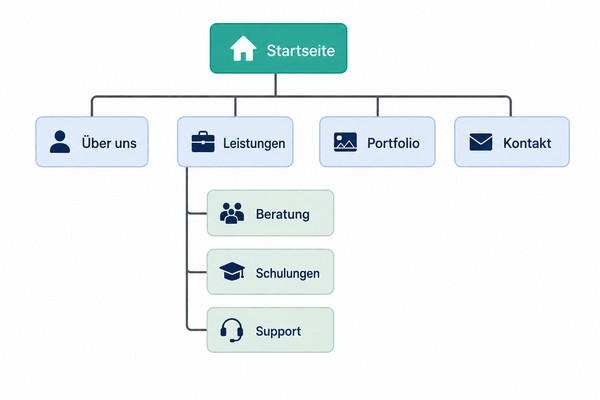
Wenn Sie die grundlegende Struktur Ihrer Website im Voraus festlegen, können Sie geordneter arbeiten und vermeiden ständige Änderungen während der Entwicklungsphase.
Wie Sie Seiten und Menüs organisieren
Die Sitemap dient nicht nur dazu, Seiten zu erstellen, sondern legt auch die Struktur des Navigationsmenüs fest.
Jede in die Sitemap eingefügte Seite kann zu einem Menüeintrag werden, und jede Ebene kann weitere Seiten oder Unterebenen enthalten.
Bei der Organisation Ihrer Website-Struktur sollten Sie:
- klare und leicht verständliche Bezeichnungen verwenden;
- ähnliche Inhalte unter derselben Ebene zusammenfassen;
- zu lange Menüs vermeiden;
- die Anzahl der Navigationsebenen begrenzen;
- eine einheitliche Struktur auf der gesamten Website beibehalten.
Eine gute Regel ist, dafür zu sorgen, dass Besucher die wichtigsten Informationen mit nur wenigen Klicks erreichen können.
#tip - Enthält eine Seite ergänzende oder vertiefende Informationen, können Sie sie als versteckte Seite anlegen. Sie ist dann über bestimmte Links erreichbar, erscheint jedoch nicht im Hauptmenü.
Wie Sie die Sitemap in WebSite X5 erstellen
Die Struktur der Website wird über das Fenster Schritt 3 - Sitemap verwaltet.
Wenn Sie ein neues Projekt erstellen, stellt WebSite X5 automatisch eine Ausgangsstruktur bereit, die die Startseite und einige Beispielseiten enthält.
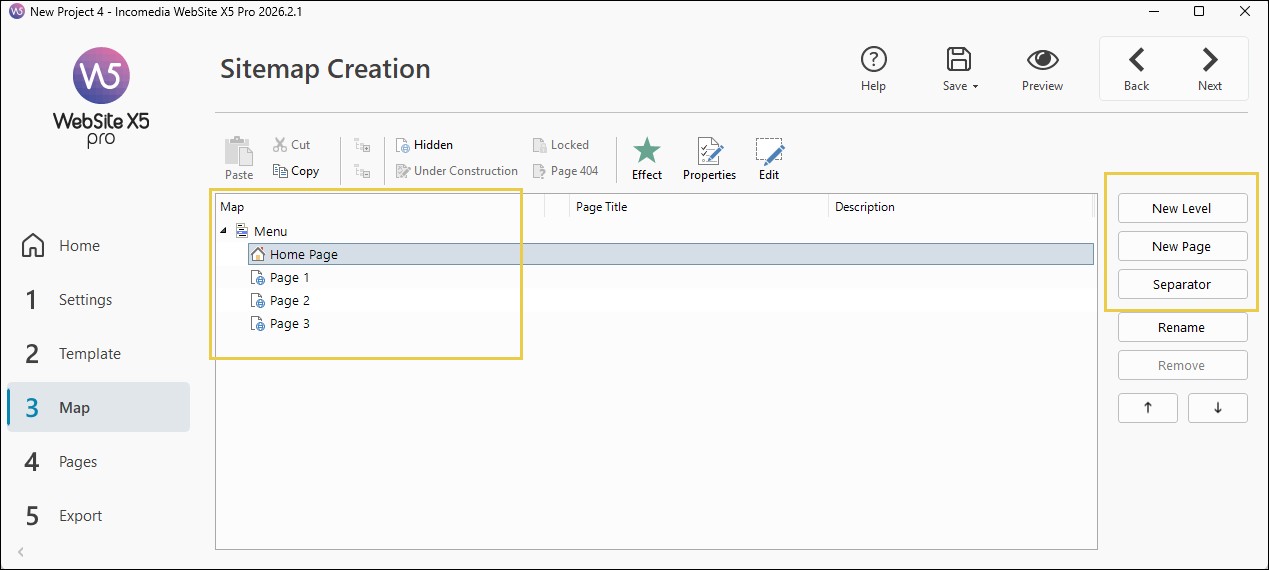
Von hier aus können Sie Ihre Sitemap aufbauen, indem Sie Ebenen, Seiten und Trennlinien über die entsprechenden Befehle hinzufügen. Diese Elemente werden im Ordner Menü der Sitemap eingefügt, wodurch die Struktur Ihrer Website Schritt für Schritt entsteht.
Neue Ebenen
Ebenen funktionieren wie Kategorien, mit denen Seiten in logische Gruppen unterteilt werden können. Sie enthalten selbst keine Inhalte, sondern dienen ausschließlich der Organisation des Navigationsmenüs. Die Anzahl der Ebenen und Unterebenen ist nicht begrenzt.
Um eine Ebene hinzuzufügen, verwenden Sie den Befehl Neue Ebene oder die Tastenkombination [STRG + L].
Neue Seiten
Seiten enthalten die eigentlichen Inhalte der Website. Nach dem Einfügen kann jede Seite mit Texten, Bildern und weiteren Inhalten ergänzt und bearbeitet werden.
Um eine Seite hinzuzufügen, wählen Sie die Ebene aus, in der sie eingefügt werden soll, und verwenden Sie den Befehl Neue Seite oder die Tastenkombination [STRG + P].
Trennlinien
Trennlinien dienen dazu, Menüeinträge visuell zu strukturieren. Sie können als einfache Abstände eingefügt oder mit Überschriften versehen werden, um verschiedene Gruppen von Links voneinander abzugrenzen.
Sie sind besonders nützlich bei umfangreicheren Menüs oder Menüs, die über mehrere Spalten organisiert sind.
Wie Sie Seiten in der Sitemap verwalten
Nach dem Einfügen können Seiten direkt in der Sitemap über die Befehle in der oberen Symbolleiste konfiguriert und verwaltet werden.
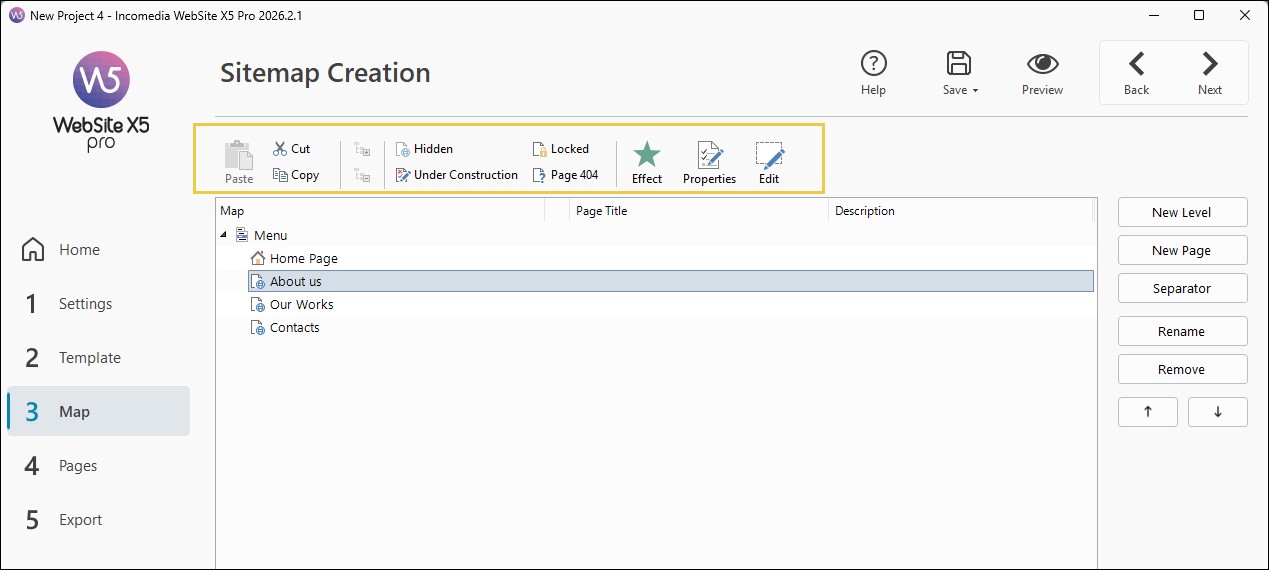
Im Folgenden finden Sie einige der häufigsten Vorgänge:
Eine Seite ausblenden
Sie können festlegen, dass die ausgewählte Seite oder Ebene nicht im Hauptmenü angezeigt wird. Alle Seiten innerhalb einer ausgeblendeten Ebene werden ebenfalls ausgeblendet.
Ausgeblendete Seiten eignen sich besonders für:
- weiterführende Informationen;
- Landingpages;
- Inhalte, die nur über bestimmte Links erreichbar sind.
#tip - Denken Sie daran, mindestens einen Link zur ausgeblendeten Seite anzulegen, da sie sonst nicht erreichbar ist. Weitere Informationen finden Sie unter Wie erstellt man eine Informationsseite, die sich in einem Popup-Fenster öffnet?
Eine Seite schützen
Sie können den Zugriff auf eine bestimmte Seite einschränken, indem Sie festlegen, welche Benutzer oder Gruppen sie anzeigen dürfen.
#tip - Diese Funktion bildet die Grundlage für die Erstellung geschützter Bereiche. Weitere Informationen finden Sie unter: Wie erstellt man einen geschützten Bereich und verwaltet die Zugriffe?
Eine Seite als „In Bearbeitung“ kennzeichnen
Wenn eine Seite noch nicht fertiggestellt ist, können Sie sie als „In Bearbeitung“ markieren.
Dadurch:
- bleibt sie in der lokalen Vorschau verfügbar;
- wird sie beim Export der Website nicht veröffentlicht.
#tip - Weitere Informationen finden Sie im Leitfaden Wie verwaltet man eine noch nicht fertiggestellte Seite?
Eine 404-Seite festlegen
Sie können eine benutzerdefinierte Seite auswählen, die angezeigt wird, wenn Besucher nicht verfügbare Inhalte aufrufen möchten.
Eine gut gestaltete 404-Seite verbessert die Benutzererfahrung und verringert das Risiko, dass Besucher die Website verlassen.
#tip - Pro Projekt kann nur eine 404-Seite festgelegt werden. Sie muss aus den Seiten ausgewählt werden, die nicht als Spezialseite, geschützt oder in Bearbeitung markiert sind. Siehe: Wie erstellt man eine 404-Seite?
Seiteneigenschaften bearbeiten
Über den Befehl Eigenschaften können Sie spezifische Einstellungen für die ausgewählte Seite oder Ebene festlegen.
Wie Sie die Website-Struktur ändern und aktualisieren
Die Sitemap ist nicht endgültig: Sie kann während der Entwicklung des Projekts jederzeit angepasst werden.
Zur Aktualisierung der Struktur können Sie:
- Seiten, Ebenen und Trennlinien umbenennen, indem Sie den gewünschten Eintrag doppelt anklicken oder den Befehl Umbenennen [F2] verwenden;
- Elemente per Drag & Drop oder mit den Befehlen Nach oben [STRG + U] / Nach unten [STRG + D] verschieben;
- nicht mehr benötigte Einträge auswählen und mit Entfernen [ENTF] löschen;
- neue Seiten und Ebenen mit den zuvor beschriebenen Befehlen hinzufügen.
Dank dieser Flexibilität können Sie die Struktur Ihrer Website jederzeit an die Entwicklung Ihres Projekts anpassen.
Nach Fertigstellung der Sitemap können Sie mit den Inhalten der einzelnen Seiten beginnen.
Gehen Sie dazu einfach wie folgt vor:
- Doppelklicken Sie auf die gewünschte Seite;
- oder wählen Sie sie aus und klicken Sie auf Bearbeiten.
Sie gelangen automatisch zu Schritt 4, dem Editor für die Seitenerstellung.
#tip - Einige der am häufigsten verwendeten Befehle sind auch im Kontextmenü verfügbar, das Sie mit einem Rechtsklick direkt auf die Sitemap öffnen können. Zusätzlich finden Sie dort den Befehl „Als Startseite festlegen“ (siehe: Wie legt man eine Seite als neue Startseite des Projekts fest?).
Was sind Spezialseiten?
Im Laufe der Website-Erstellung können Sie zusätzliche Funktionen hinzufügen, wie zum Beispiel:
- eine interne Suchfunktion (siehe Such-Objekt);
- eine Einstiegsseite;
- einen Blog;
- einen geschützten Bereich;
- einen E-Commerce-Warenkorb.
In diesen Fällen fügt WebSite X5 automatisch den Ordner Spezialseiten zur Sitemap hinzu. Darin finden Sie die entsprechenden Einträge: Suche, Einstiegsseite, Blog, Login-Seite und E-Commerce-Warenkorb.
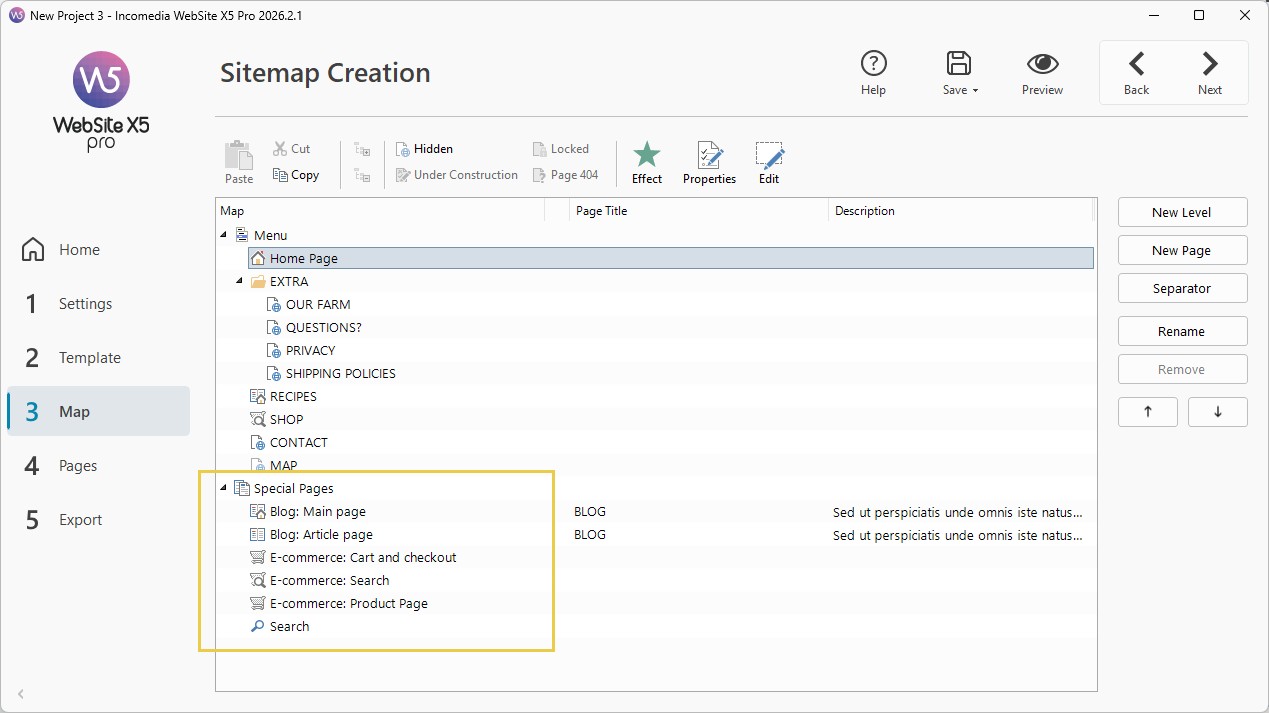
Diese Seiten werden automatisch erstellt, können jedoch über die Befehle Eigenschaften und Bearbeiten angepasst werden.
Praktische Tipps
Für eine übersichtliche Struktur:
- nur notwendige Seiten erstellen;
- klare und aussagekräftige Namen verwenden;
- komplexe Menüs vermeiden;
- ähnliche Inhalte unter derselben Ebene gruppieren;
- eine einheitliche Struktur beibehalten;
- die Sitemap bei Bedarf aktualisieren.
Eine gute Organisation erleichtert sowohl die Entwicklung als auch die Navigation.
Zusammenfassung
Die Sitemap dient dazu, Seiten, Menüs und Navigationswege Ihrer Website zu organisieren.
Mit Schritt 3 – Sitemap können Sie eine klare Struktur erstellen, Ebenen und Seiten verwalten und die Grundlage für eine einfache Navigation schaffen.
Eine gut geplante Sitemap verbessert die Benutzerfreundlichkeit und vereinfacht die Verwaltung des Projekts.