Compatibilità:
WebSite X5 Evo e Pro
Dal 27 settembre 2026, le nuove regole europee a tutela dei consumatori richiedono a chi vende beni di mostrare in modo evidente un avviso ufficiale sulla garanzia legale di conformità. La garanzia dura almeno due anni dalla consegna: se un prodotto è difettoso o non è conforme a quanto acquistato, il cliente può chiedere al venditore di ripararlo o sostituirlo gratuitamente. Nei casi previsti, può ottenere una riduzione del prezzo o il rimborso.
Se gestisci un negozio online, devi quindi procurarti l’avviso predisposto dalla Commissione europea e fare in modo che i clienti possano trovarlo facilmente durante l’acquisto. Con WebSite X5 puoi pubblicarlo in una pagina dedicata, creare un accesso ben visibile nel sito e includerlo nell’e-mail di conferma dell’ordine.
Ricorda: la mancata esposizione dell’avviso può comportare un intervento dell’autorità competente e una sanzione. Vediamo, dunque, come fare per soddisfare le richieste della normativa.
Quale avviso utilizzare?
Il primo passo è procurarti l'avviso ufficiale sulla garanzia legale di conformità. Devi mostrare quello ufficiale e non puoi sostituirlo con un testo scritto da te per spiegare i diritti previsti dalla garanzia legale. Scarica l’avviso armonizzato sulla garanzia legale di conformità dal sito della Commissione europea. Per il negozio online scegli la versione digitale a colori, nella lingua utilizzata dai tuoi clienti.
Usa l’avviso completo, senza cambiarne il testo, i colori, le proporzioni o il codice QR. Accanto all’avviso dovrai inserire anche un collegamento cliccabile alla stessa destinazione del codice QR. Per la versione italiana, il collegamento deve portare alla pagina Garanzie del portale La tua Europa.
La garanzia legale riguarda il rapporto fra consumatore e venditore ed esiste indipendentemente dalla pubblicazione dell’avviso. L’avviso serve a informare il cliente dei suoi diritti.
Come creare una pagina dedicata con WebSite X5?
Ora che disponi dell'avviso ufficiale sulla garanzia legale di conformità, puoi preparare una pagina dedicata in cui mostrarlo. Questa pagina ti sarà utile per richiamarla direttamente dalle diverse parti del negozio e dall’e-mail di conferma dell’ordine.
- Apri il progetto e vai al Passo 3 - Mappa.
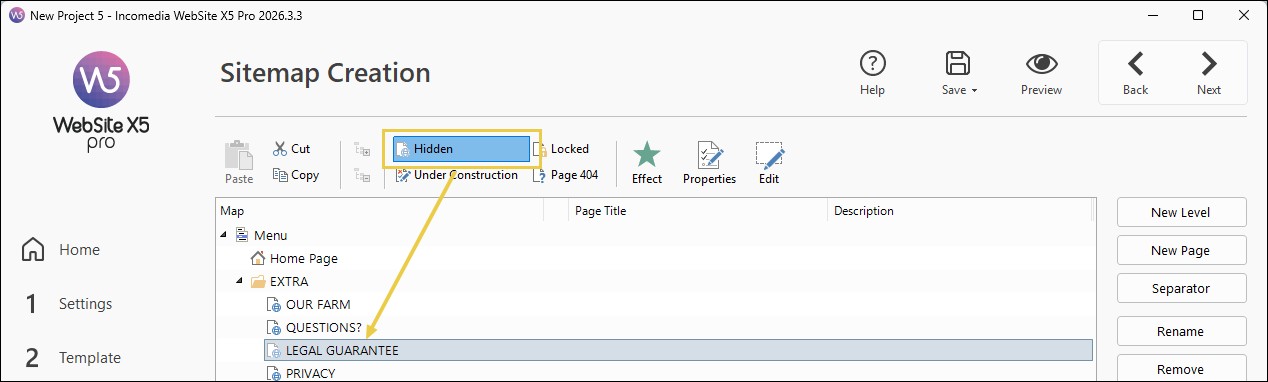
- Aggiungi una Nuova Pagina e assegnale un nome appropriato, ad esempio "Garanzia legale".
- Ti consigliamo di posizionarla al primo livello della struttura del sito, in modo che sia facilmente raggiungibile.
- Non è necessario che questa pagina compaia nel menu di navigazione principale: puoi escluderla cliccando sul pulsante Nascosta.
- Apri la Pagina al Passo 4 - Pagine.
- Inserisci l’immagine ufficiale dell’avviso verificando che sia interamente visibile e leggibile, senza tagli o deformazioni.
- Accanto all’avviso, aggiungi un testo con un collegamento cliccabile alla destinazione indicata dal codice QR.
- Se vuoi spiegare ai clienti come contattarti per un problema relativo a un acquisto, aggiungi queste informazioni fuori dall’avviso ufficiale, senza modificarne la grafica.
Se il negozio è disponibile in più lingue, inserisci in ciascuna versione del sito l’avviso ufficiale nella lingua corrispondente.
Come rendere l’avviso facile da trovare?
Creata la pagina, devi fare in modo che il cliente possa raggiungerla facilmente prima di concludere l’acquisto. Una possibile soluzione è inserire nell'Header e/o nel Footer una voce riconoscibile, per esempio "Garanzia legale", con un collegamento diretto alla pagina.
- Vai al Passo 2 - Contenuto del Modello.
- Apri la sezione Header e/o Footer e aggiungi il testo "Garanzia legale".
- Nell'editor di testo utilizza il comando
 per inserire un collegamento con la pagina "Garanzia legale".
In questo modo il collegamento sarà presente nelle pagine che utilizzano l’Header e/o il Footer. Verifica che rimanga visibile anche nelle pagine del percorso d’acquisto e su smartphone
#tip - Il cliente deve poter riconoscere subito dove trovare l’avviso. Un richiamo generico alle Condizioni di vendita, che lo obbliga a cercare l’informazione all’interno di un altro documento, non offre un accesso altrettanto evidente.
Come includere l’avviso nella conferma d’ordine?
Oltre ad essere facilmente reperibile sulle pagine dell'e-commerce, l’avviso ufficiale sulla garanzia legale di conformità deve accompagnare anche la conferma inviata al cliente dopo l’acquisto.
In WebSite X5 puoi aggiungere all’e-mail sia un collegamento alla pagina dedicata sia il PDF ufficiale, che il cliente potrà conservare insieme alla conferma.
- Vai al Passo 1 - Impostazioni > E-commerce > Invio Ordine per poter configurare l’e-mail di conferma destinata al cliente.
- Nel testo dell’e-mail inserisci una voce esplicita, per esempio «I tuoi diritti di garanzia legale», e collegala direttamente alla pagina dedicata del negozio.
- Usa il comando
 per gli allegati nell’editor dell’e-mail per aggiungere il PDF ufficiale dell’avviso nella lingua appropriata.
Controlli dopo la pubblicazione
Prima di considerare completato il lavoro, verifica il risultato sul sito pubblicato:
- apri la pagina Garanzia legale da computer e da smartphone e controlla che l’avviso sia completo e leggibile;
- percorri il negozio fino al checkout e verifica che il collegamento all’avviso sia visibile e funzionante;
- controlla che il collegamento accanto all’avviso raggiunga la stessa destinazione del codice QR;
- se il sito è multilingua, controlla l’avviso e l’e-mail di conferma in ogni lingua;
- effettua un ordine di prova e apri l’e-mail ricevuta dal cliente per verificare il collegamento e l’allegato.