Compatibilità:
WebSite X5 Evo e Pro
Una fascia che occupa tutta la larghezza della finestra del Browser può aiutarti a creare stacchi visivi, valorizzare immagini e contenuti importanti e dare più ritmo alla Pagina.
Con WebSite X5 puoi ottenere questo risultato in due modi, a seconda che la fascia sia formata da un solo Oggetto oppure da più contenuti organizzati in una Sezione.
Come estendere un singolo Oggetto
Se la fascia è composta da un solo Oggetto, puoi estendere direttamente l'Oggetto fino ai bordi della finestra del Browser.
Per farlo:
- Vai al Passo 4 - Creazione della Pagina e apri la pagina su cui vuoi lavorare.
- Inserisci l'Oggetto nella Griglia di impaginazione.
- Assicurati che l'Oggetto non sia affiancato da altri Oggetti e che occupi tutto lo spazio disponibile sulla Riga.
- Seneleziona l'Oggetto.
- Clicca sul pulsante
 Estendi.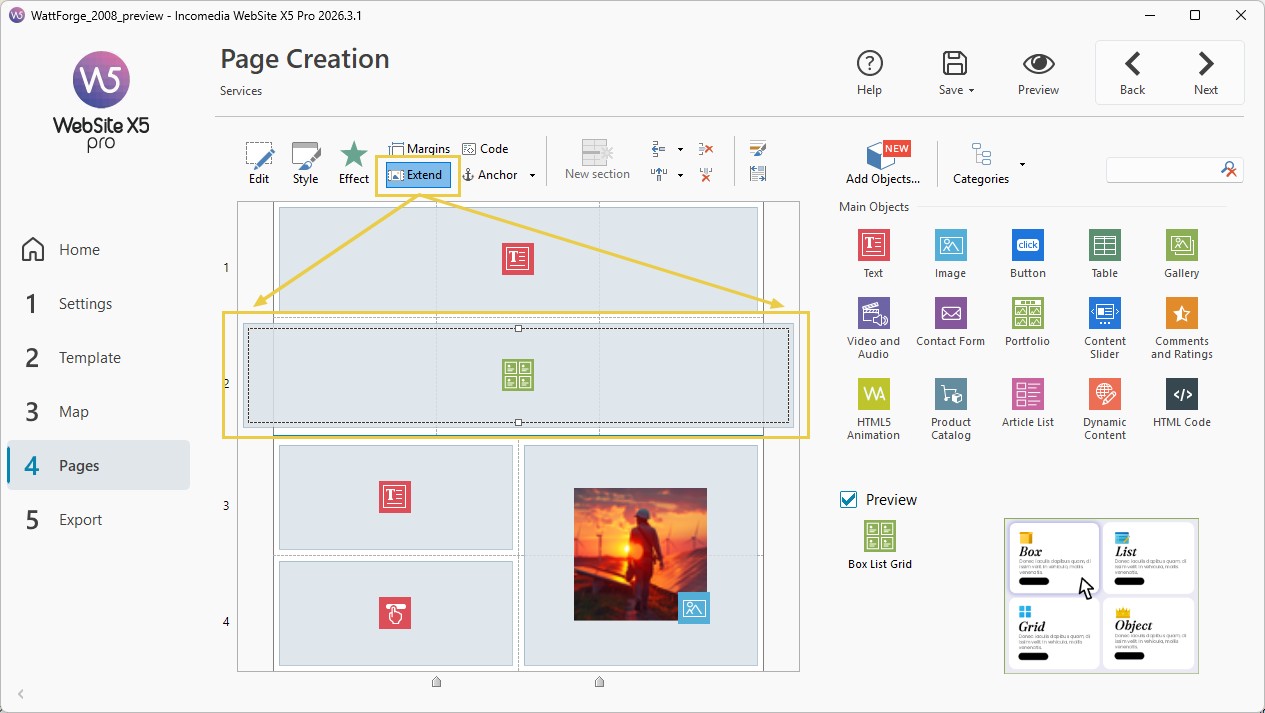
In questo caso è l'Oggetto stesso a superare la larghezza definita per i contenuti della Pagina e a estendersi fino ai bordi della finestra del Browser.
Nella Griglia di impaginazione puoi riconoscere facilmente gli Oggetti per i quali hai attivato la funzione Estendi perché vengono rappresentati più larghi rispetto alle colonne della Pagina.
Per tornare alla disposizione normale, seleziona nuovamente l'Oggetto e clicca una seconda volta su Estendi.
Come estendere lo sfondo di una Sezione
Se la fascia è composta da più Oggetti, anche distribuiti su più Righe, puoi organizzare questi contenuti in una Sezione e fare in modo che il suo sfondo occupi tutta la larghezza della finestra del Browser.
Per farlo:
- Vai al Passo 4 - Creazione della Pagina e apri la Pagina su cui vuoi lavorare.
- Organizza gli Oggetti nella Sezione che deve formare la fascia.
- Clicca sul pulsante
 Stile sezioni.
 - Seleziona la Sezione su cui vuoi intervenire.
- Definisci lo Sfondo che vuoi applicare.
- Clicca sul pulsante
 Estendi alla larghezza della finestra del Browser.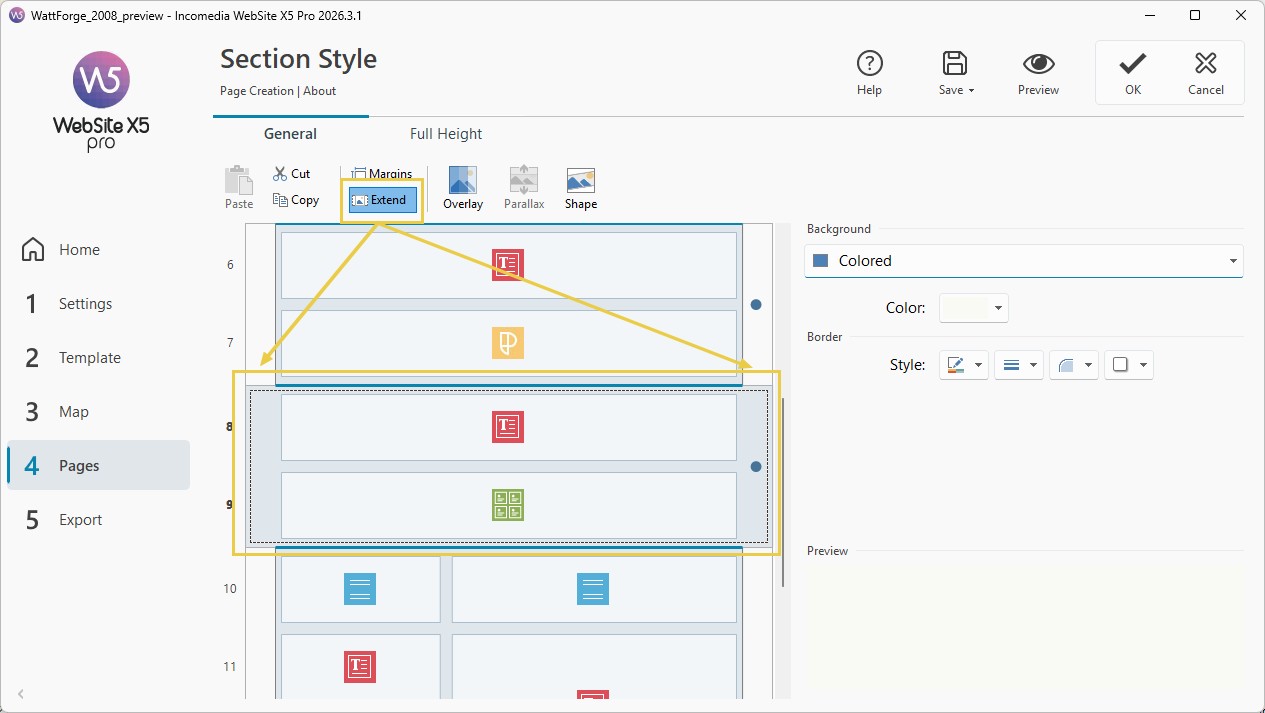
In questo caso viene esteso fino ai bordi della finestra del Browser lo sfondo della Sezione. Gli Oggetti contenuti continuano invece a essere disposti secondo la struttura e la larghezza definite nella Griglia di impaginazione.
Per disattivare l'effetto, seleziona nuovamente la Sezione e clicca una seconda volta su Estendi alla larghezza della finestra del Browser.
#tip - Sezioni. Per sapere come impostare sfondo, margini, bordi e altri aspetti grafici di una Sezione, vedi Stile sezioni. Come creare una fascia con sfondo, margini e bordi?
Larghezza e altezza di una fascia
Una fascia può quindi:
- rimanere entro la larghezza dei contenuti definita dal Modello;
- estendersi fino ai bordi della finestra del Browser.
L'altezza, invece, dipende normalmente dagli Oggetti contenuti nella fascia.
#tip - Full Height. Se vuoi fare in modo che una Sezione occupi tutta l'altezza della finestra del Browser, puoi utilizzare la funzione Full Height. Per maggiori informazioni, vedi Full Height. Come creare uno scorrimento a schede della pagina?