Kompatibilität:
WebSite X5 Evo und Pro
Ab dem 27. September 2026 verlangen die neuen europäischen Verbraucherschutzvorschriften von Warenverkäufern, einen offiziellen Hinweis zur gesetzlichen Gewährleistung deutlich sichtbar anzuzeigen. Die Gewährleistung gilt mindestens zwei Jahre ab Lieferung: Ist ein Produkt mangelhaft oder entspricht es nicht dem vereinbarten Zustand, kann der Kunde vom Verkäufer eine kostenlose Reparatur oder einen kostenlosen Ersatz verlangen. In den gesetzlich vorgesehenen Fällen kann er eine Preisminderung oder eine Rückerstattung erhalten.
Wenn Sie einen Onlineshop betreiben, müssen Sie daher den von der Europäischen Kommission bereitgestellten Hinweis beschaffen und dafür sorgen, dass Kunden ihn während des Einkaufs leicht finden können. Mit WebSite X5 können Sie ihn auf einer eigenen Seite veröffentlichen, auf Ihrer Website einen gut sichtbaren Link dorthin einfügen und ihn in die Bestellbestätigungs-E-Mail aufnehmen.
Denken Sie daran: Wenn Sie den Hinweis nicht anzeigen, kann dies Maßnahmen der zuständigen Behörde und eine Sanktion nach sich ziehen. Sehen wir uns daher an, wie Sie die gesetzlichen Anforderungen erfüllen können.
Welchen Hinweis sollten Sie verwenden?
Beschaffen Sie zunächst den offiziellen Hinweis zur gesetzlichen Gewährleistung. Sie müssen die offizielle Version anzeigen und dürfen sie nicht durch einen selbst verfassten Text ersetzen, der die gesetzlichen Gewährleistungsrechte erklärt. Laden Sie den harmonisierten Hinweis zur gesetzlichen Gewährleistung von der Website der Europäischen Kommission herunter. Wählen Sie für Ihren Onlineshop die digitale Farbversion in der Sprache Ihrer Kunden.
Verwenden Sie den vollständigen Hinweis, ohne Text, Farben, Proportionen oder QR-Code zu verändern. Fügen Sie neben dem Hinweis außerdem einen anklickbaren Link ein, der zum selben Ziel wie der QR-Code führt. Bei der italienischen Version muss der Link zur Seite Garantien im Portal „Ihr Europa“ führen.
Die gesetzliche Gewährleistung betrifft das Verhältnis zwischen Verbraucher und Verkäufer und besteht unabhängig davon, ob der Hinweis veröffentlicht wird. Der Hinweis dient dazu, Kunden über ihre Rechte zu informieren.
Wie erstellen Sie mit WebSite X5 eine eigene Seite für den Hinweis?
Sobald Ihnen der offizielle Hinweis zur gesetzlichen Gewährleistung vorliegt, können Sie eine eigene Seite erstellen, auf der Sie ihn anzeigen. Diese Seite können Sie anschließend direkt aus verschiedenen Bereichen des Onlineshops und aus der Bestellbestätigungs-E-Mail verlinken.
- Öffnen Sie Ihr Projekt und gehen Sie zu Schritt 3 - Sitemap.
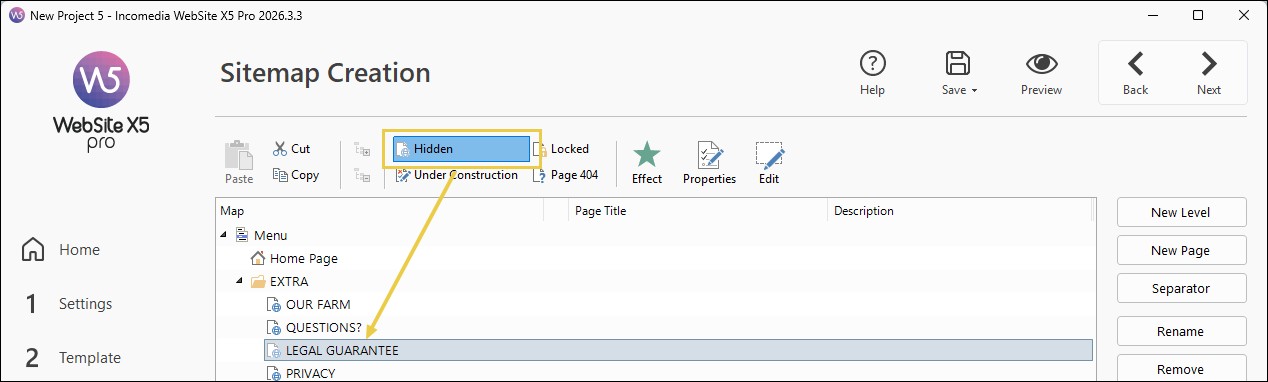
- Fügen Sie eine Neue Seite hinzu und geben Sie ihr einen passenden Namen, zum Beispiel "Gesetzliche Gewährleistung".
- Wir empfehlen, die Seite auf der ersten Ebene der Websitestruktur anzulegen, damit sie leicht erreichbar ist.
- Die Seite muss nicht im Hauptnavigationsmenü erscheinen: Sie können sie über den Button Verborgen ausblenden.
- Öffnen Sie die Seite in Schritt 4 - Seiten.
- Fügen Sie das offizielle Bild des Hinweises ein. Achten Sie darauf, dass es vollständig sichtbar und lesbar ist und weder beschnitten noch verzerrt wird.
- Fügen Sie neben dem Hinweis einen Text mit einem anklickbaren Link zum Ziel des QR-Codes hinzu.
- Wenn Sie erklären möchten, wie Kunden Sie bei Problemen mit einem Kauf kontaktieren können, ergänzen Sie diese Informationen außerhalb des offiziellen Hinweises, ohne dessen Gestaltung zu verändern.
Wenn Ihr Onlineshop in mehreren Sprachen verfügbar ist, fügen Sie in jeder Sprachversion Ihrer Website den offiziellen Hinweis in der entsprechenden Sprache ein.
Wie machen Sie den Hinweis leicht auffindbar?
Sobald die Seite erstellt ist, müssen Sie dafür sorgen, dass Kunden sie vor Abschluss des Kaufs leicht erreichen können. Eine Möglichkeit besteht darin, im Header und/oder Footer einen eindeutig erkennbaren Eintrag wie "Gesetzliche Gewährleistung" mit einem direkten Link zur Seite einzufügen.
- Gehen Sie zu Schritt 2 - Inhalt des Templates.
- Öffnen Sie den Bereich Header und/oder Footer und fügen Sie den Text "Gesetzliche Gewährleistung" hinzu.
- Verwenden Sie im Texteditor den Befehl
 , um einen Link zur Seite "Gesetzliche Gewährleistung" einzufügen.
Der Link erscheint dadurch auf den Seiten, die den Header und/oder Footer verwenden. Prüfen Sie, ob er auch auf den Seiten des Bestellvorgangs und auf Smartphones sichtbar bleibt.
#tip - Kunden müssen sofort erkennen können, wo sie den Hinweis finden. Ein allgemeiner Verweis auf die Verkaufsbedingungen, der sie dazu zwingt, die Information in einem anderen Dokument zu suchen, bietet keinen ebenso eindeutigen Zugang.
Wie fügen Sie den Hinweis in die Bestellbestätigung ein?
Der offizielle Hinweis zur gesetzlichen Gewährleistung muss nicht nur auf den Seiten Ihres Onlineshops leicht auffindbar sein, sondern auch der Bestätigung beigefügt werden, die Kunden nach dem Kauf erhalten.
Mit WebSite X5 können Sie der E-Mail sowohl einen Link zur entsprechenden Seite als auch das offizielle PDF hinzufügen. So können Kunden das Dokument zusammen mit der Bestellbestätigung aufbewahren.
- Gehen Sie zu Schritt 1 - Einstellungen > Onlineshop > Bestellung senden, um die Bestellbestätigungs-E-Mail an den Kunden zu konfigurieren.
- Fügen Sie im E-Mail-Text eine eindeutige Bezeichnung ein, zum Beispiel „Ihre gesetzlichen Gewährleistungsrechte“, und verlinken Sie diese direkt mit der entsprechenden Seite Ihres Onlineshops.
- Verwenden Sie den Befehl für Anhänge
 im E-Mail-Editor, um das offizielle PDF des Hinweises in der passenden Sprache hinzuzufügen.
Kontrollen nach der Veröffentlichung
Prüfen Sie das Ergebnis auf Ihrer veröffentlichten Website, bevor Sie die Arbeit als abgeschlossen betrachten:
- Öffnen Sie die Seite „Gesetzliche Gewährleistung“ auf einem Computer und einem Smartphone und prüfen Sie, ob der Hinweis vollständig und lesbar ist;
- durchlaufen Sie den Onlineshop bis zum Checkout und prüfen Sie, ob der Link zum Hinweis sichtbar ist und funktioniert;
- prüfen Sie, ob der Link neben dem Hinweis zum selben Ziel wie der QR-Code führt;
- prüfen Sie bei einer mehrsprachigen Website den Hinweis und die Bestellbestätigungs-E-Mail in jeder Sprache;
- geben Sie eine Testbestellung auf und öffnen Sie die beim Kunden eingegangene E-Mail, um den Link und den Anhang zu prüfen.