Kompatibilität:
WebSite X5 Evo und Pro
Möchten Sie eine Seite erstellen, bei der ein Bereich 2 Spalten hat, der nächste 3 und ein weiterer 4? Wenn die gesamte Seite nur eine einzige Zeilen- und Spaltenstruktur verwendet, kann die Kombination unterschiedlicher Layouts kompliziert werden und dazu führen, dass Sie viele Spalten hinzufügen müssen, nur um die Objekte korrekt anzuordnen.
Mit den Seitenabschnitten können Sie das Layout-Raster in mehrere unabhängige Bereiche unterteilen und jedem eine eigene Struktur zuweisen. So können Sie auch komplexe Seiten organisieren und das Raster gleichzeitig einfacher und übersichtlicher halten.
Kurz gesagt ist ein Abschnitt eine Gruppe aus einer oder mehreren Zeilen. Jeder Abschnitt kann eine eigene Anzahl von Spalten sowie Spalten mit unterschiedlichen Breiten haben, ohne die Struktur der anderen Abschnitte auf derselben Seite zu verändern.
So erstellen Sie einen neuen Abschnitt
Sie können einen Abschnitt direkt im Layout-Raster erstellen:
- Gehen Sie zu Schritt 4 - Seiten und öffnen Sie die Seite, an der Sie arbeiten möchten.
- Wählen Sie eine Zelle oder ein Objekt in der Zeile aus, nach der der neue Abschnitt beginnen soll.
- Klicken Sie in der Symbolleiste auf die Schaltfläche
 Neuer Abschnitt.
 - Im Raster erscheint eine Trennlinie: Die Zeilen oberhalb und unterhalb der Linie gehören nun zu zwei unabhängigen Abschnitten.
Sie können einen neuen Abschnitt auch direkt im Raster hinzufügen: Wenn Sie den Mauszeiger über die Linie zwischen zwei Zeilen bewegen, wird der Befehl  angezeigt, mit dem Sie den Abschnitt genau an dieser Stelle erstellen können.

Ein Abschnitt fügt der Seite keinen sichtbaren Inhalt hinzu: Er dient dazu, die Struktur des Rasters zu organisieren. Besucher sehen die Linie zwischen den Abschnitten daher nicht.
So verwenden Sie in den Abschnitten unterschiedliche Spaltenzahlen
Der wichtigste Vorteil der Abschnitte besteht darin, dass Sie Anzahl und Breite der Spalten ändern können, ohne die gesamte Seite zu beeinflussen.
Sie können zum Beispiel Folgendes erstellen:
- einen ersten Abschnitt mit 2 Spalten;
- einen zweiten Abschnitt mit 3 Spalten;
- einen dritten Abschnitt mit 4 Spalten.
So ändern Sie die Struktur eines Abschnitts:
- Wählen Sie eine Zelle oder ein Objekt aus, das zu dem Abschnitt gehört, an dem Sie arbeiten möchten.
- Verwenden Sie die Befehle des Rasters, um Spalten hinzuzufügen oder zu entfernen.
- Ändern Sie bei Bedarf auch die Breite der Spalten über die entsprechenden Regler.
Die Änderungen werden nur auf den ausgewählten Abschnitt angewendet: Die anderen Abschnitte behalten ihre eigene Struktur.
So können Sie zum Beispiel ganz einfach eine Seite mit Zeilen mit 2, 3 und 4 Spalten erstellen, ohne ein einziges Raster mit 12 Spalten einrichten und jedes Mal berechnen zu müssen, wie viel Platz den Objekten zugewiesen werden soll.
So verschieben Sie einen Abschnitt
Wenn Sie einen Teil der Seite bereits fertiggestellt haben, sich aber entscheiden, seine Position zu ändern, müssen Sie die Objekte nicht einzeln verschieben.
Bewegen Sie den Mauszeiger in den Abschnitt und verwenden Sie die Kontextbefehle, um:
- den Abschnitt über den vorherigen Abschnitt zu verschieben;
- den Abschnitt unter den nächsten Abschnitt zu verschieben.
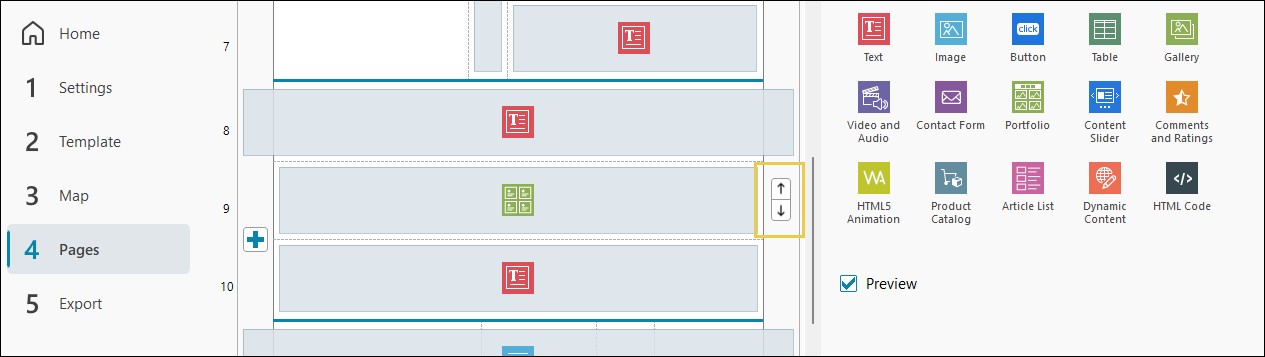
Der gesamte Abschnitt wird verschoben, wobei die Anordnung der darin enthaltenen Objekte erhalten bleibt.
Diese Möglichkeit ist besonders bei langen Seiten nützlich, auf denen ein Abschnitt einem ganzen Inhaltsblock entsprechen kann, den Sie neu positionieren möchten.
So löschen Sie einen Abschnitt
Wenn Sie eine Unterteilung nicht mehr benötigen, können Sie den Abschnitt löschen und die beiden Bereiche des Rasters wieder zusammenführen.
- Bewegen Sie den Mauszeiger über die Linie, die die beiden Abschnitte trennt.
- Klicken Sie auf den Befehl
 Abschnitt löschen.
 - Die beiden Abschnitte werden zu einer einzigen Struktur zusammengeführt.
Wenn die Abschnitte eine unterschiedliche Anzahl oder Breite von Spalten verwenden, passt WebSite X5 die Struktur an und versucht dabei, das ursprüngliche Layout der Objekte beizubehalten. In einigen Fällen kann es jedoch erforderlich sein, deren Anordnung erneut zu prüfen und anzupassen.
Wenn Sie eine Zeile löschen, die die einzige in einem Abschnitt ist, wird zusammen mit der Zeile auch der Abschnitt gelöscht.
So kopieren oder verwenden Sie einen Abschnitt erneut
Wenn Sie einen Inhaltsblock erstellt haben, den Sie erneut verwenden möchten, können Sie den gesamten Abschnitt kopieren, anstatt ihn Objekt für Objekt neu zu erstellen.
- Öffnen Sie das Kontextmenü, indem Sie mit der rechten Maustaste auf eine Zelle oder ein Objekt im Abschnitt klicken.
- Verwenden Sie die Befehle Ausschneiden oder Kopieren für den Abschnitt.
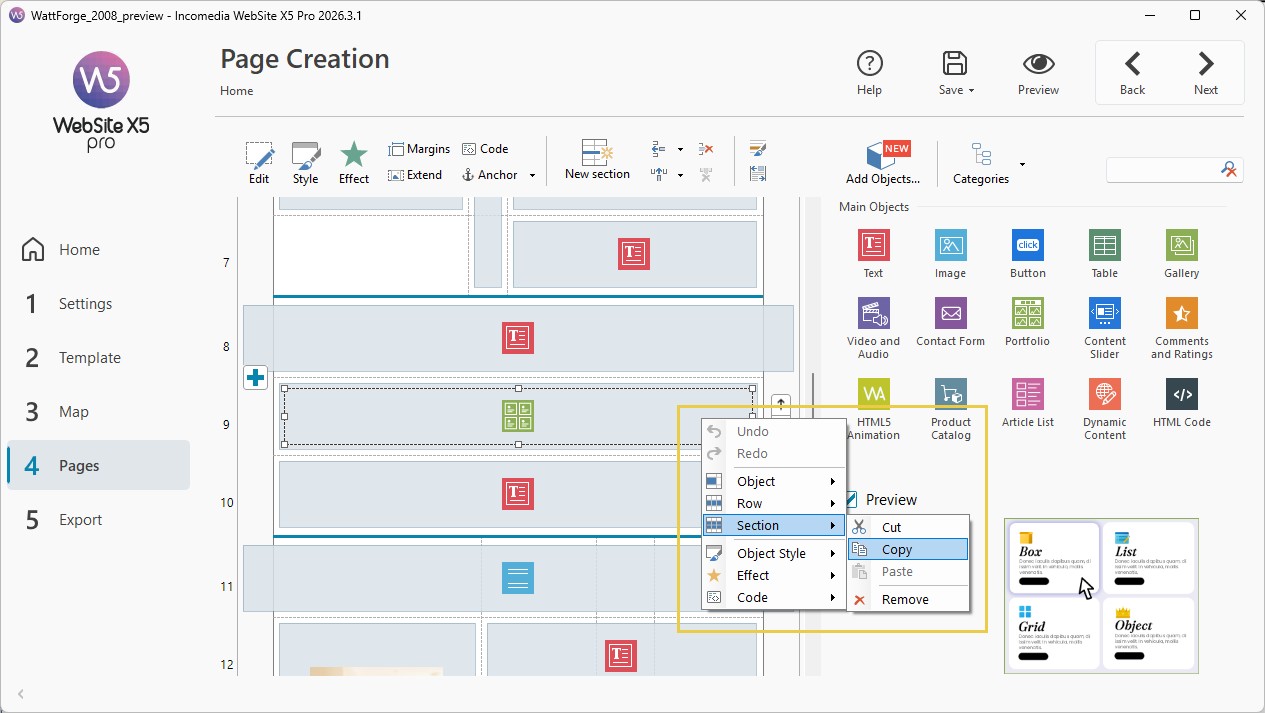
- Wechseln Sie zu der Stelle auf derselben Seite oder auf einer anderen Seite, an der Sie den Abschnitt erneut verwenden möchten.
- Verwenden Sie den Befehl Einfügen für den Abschnitt.
Der Abschnitt wird hinzugefügt, wobei die Anordnung der Objekte sowie seine Zeilen- und Spaltenstruktur erhalten bleiben.
Auf dieselbe Weise können Sie auch die Befehle zum Kopieren und Einfügen einer einzelnen Zeile verwenden.
Wenn die Zeile, die Sie kopieren möchten, ein Objekt enthält, das sich über mehrere Zeilen erstreckt, ist der Befehl zum Kopieren der Zeile nicht verfügbar.
#tip - Rückgängig und Wiederherstellen. Wenn Sie beim Arbeiten im Raster versehentlich einen Abschnitt erstellen, löschen, verschieben oder einfügen, können Sie mit Rückgängig (CTRL+Z) zurückgehen und mit Wiederherstellen (CTRL+Y) die rückgängig gemachten Vorgänge erneut anwenden. WebSite X5 behält den Änderungsverlauf bei, solange Sie im selben Fenster weiterarbeiten. Wenn Sie ein anderes Fenster öffnen, wird der Verlauf gelöscht.
Was tun, wenn Sie keinen neuen Abschnitt erstellen können?
Ein neuer Abschnitt kann nur an einer Stelle eingefügt werden, an der das Raster tatsächlich unterbrochen werden kann.
Wenn ein Objekt Zellen in mehreren Zeilen belegt und über die Stelle hinausreicht, an der Sie den Abschnitt erstellen möchten, kann WebSite X5 die Struktur nicht unterteilen.
Gehen Sie in diesem Fall wie folgt vor:
- Prüfen Sie, welche Objekte mehrere Zeilen belegen;
- ändern Sie deren Position oder Größe im Raster;
- versuchen Sie erneut, einen Neuen Abschnitt einzufügen.
Auf diese Weise bleibt jedes Objekt vollständig in einem einzigen Abschnitt enthalten.
#tip - Seitenabschnitte und Zeilenumbrüche sind nicht dasselbe. Abschnitte unterteilen die Struktur des Rasters und ermöglichen die Verwendung unabhängiger Spaltenkonfigurationen. Zeilenumbrüche dienen dagegen dazu, zu steuern, wie die Objekte in den verschiedenen Ansichten einer responsiven Website angeordnet werden. Weitere Informationen finden Sie unter Responsive Design. Wie verwendet man Zeilenumbrüche, um Objekte zu organisieren?
So passen Sie das Erscheinungsbild der Abschnitte an
Abschnitte dienen in erster Linie dazu, die Struktur der Seite zu organisieren. Nachdem Sie das Layout festgelegt haben, können Sie einen oder mehrere Abschnitte auch grafisch gestalten, zum Beispiel indem Sie einen Hintergrund anwenden oder einen optisch abgegrenzten Bereich erstellen.
Verwenden Sie dazu den Befehl  Abschnittsstil.
Sie können auch mehrere benachbarte Abschnitte grafisch miteinander verbinden: Sie behalten dabei ihre unabhängigen Spaltenstrukturen, können für Besucher jedoch wie ein einziger durchgehender Bereich erscheinen.
Weitere Informationen finden Sie unter Abschnittsstil. Wie erstellt man Bereiche mit Hintergrund, Rändern und Rahmen?
Praktische Tipps
- Erstellen Sie einen neuen Abschnitt, wenn ein Bereich der Seite eine andere Spaltenstruktur als der vorherige benötigt.
- Verwenden Sie Abschnitte auch, um sehr lange Seiten übersichtlicher zu organisieren: getrennte Blöcke lassen sich im Raster leichter erkennen und verschieben.
- Vermeiden Sie Abschnitte ohne wirklichen Bedarf: Wenn mehrere Zeilen dieselbe Struktur verwenden sollen, können sie im selben Abschnitt bleiben.
- Bevor Sie einen Abschnitt löschen, dessen Struktur sich stark vom benachbarten Abschnitt unterscheidet, prüfen Sie das Layout: Nach dem Zusammenführen kann es erforderlich sein, die Objekte neu zu positionieren.