Kompatibilität:
WebSite X5 Evo und Pro
Ein Bereich, der die gesamte Breite des Browserfensters einnimmt, kann Ihnen helfen, visuelle Unterbrechungen zu schaffen, Bilder und wichtige Inhalte hervorzuheben und der Seite mehr Rhythmus zu geben.
Mit WebSite X5 können Sie dieses Ergebnis auf zwei Arten erzielen, je nachdem, ob der Bereich aus einem einzigen Objekt oder aus mehreren Inhalten besteht, die in einem Abschnitt organisiert sind.
So erweitern Sie ein einzelnes Objekt
Wenn der Bereich aus einem einzigen Objekt besteht, können Sie das Objekt direkt bis an die Ränder des Browserfensters erweitern.
Gehen Sie dazu wie folgt vor:
- Gehen Sie zu Schritt 4 - Seitenerstellung und öffnen Sie die Seite, an der Sie arbeiten möchten.
- Fügen Sie das Objekt in das Layout-Raster ein.
- Stellen Sie sicher, dass sich neben dem Objekt keine anderen Objekte befinden und dass es den gesamten verfügbaren Platz in der Zeile einnimmt.
- Wählen Sie das Objekt aus.
- Klicken Sie auf die Schaltfläche
 Erweitern.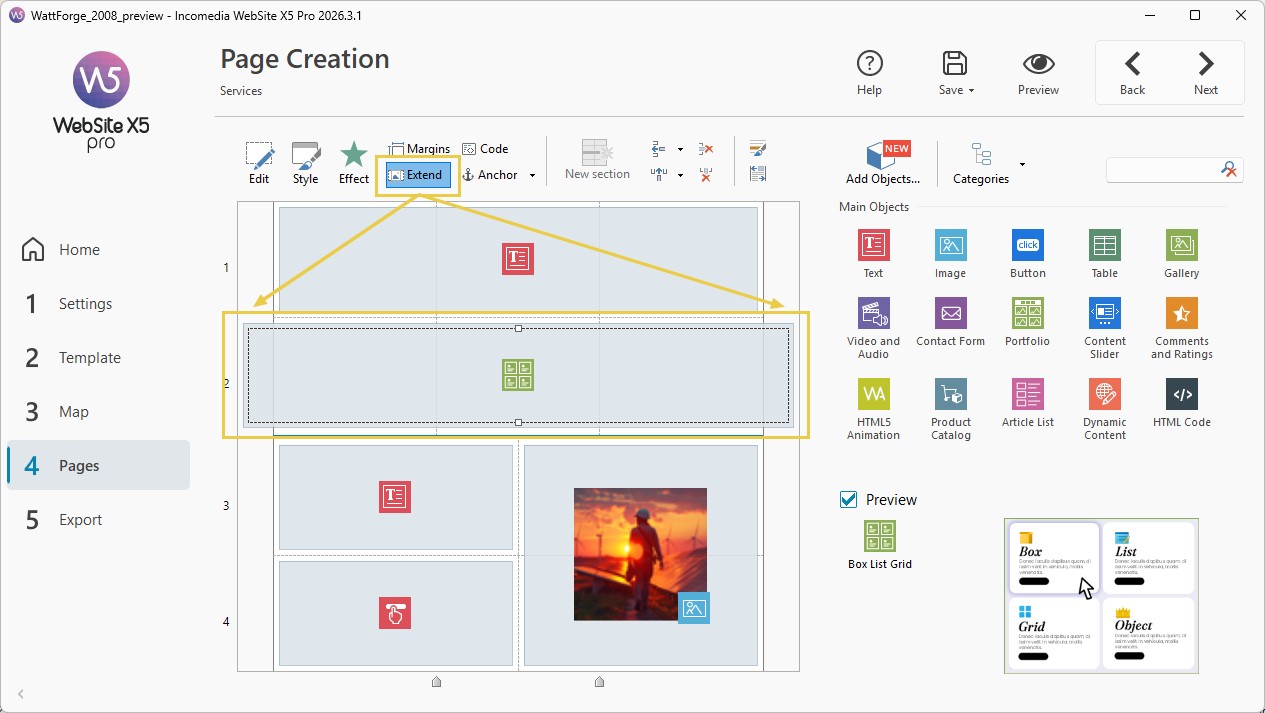
In diesem Fall überschreitet das Objekt selbst die für die Seiteninhalte festgelegte Breite und wird bis an die Ränder des Browserfensters erweitert.
Im Layout-Raster können Sie Objekte, für die die Funktion Erweitern aktiviert wurde, leicht erkennen, da sie breiter als die Spalten der Seite dargestellt werden.
Um zur normalen Anordnung zurückzukehren, wählen Sie das Objekt erneut aus und klicken Sie ein zweites Mal auf Erweitern.
So erweitern Sie den Hintergrund eines Abschnitts
Wenn der Bereich aus mehreren Objekten besteht, die auch über mehrere Zeilen verteilt sein können, können Sie diese Inhalte in einem Abschnitt organisieren und dafür sorgen, dass dessen Hintergrund die gesamte Breite des Browserfensters einnimmt.
Gehen Sie dazu wie folgt vor:
- Gehen Sie zu Schritt 4 - Seitenerstellung und öffnen Sie die Seite, an der Sie arbeiten möchten.
- Ordnen Sie die Objekte in dem Abschnitt an, der den Bereich bilden soll.
- Klicken Sie auf die Schaltfläche
 Abschnittsstil.
 - Wählen Sie den Abschnitt aus, den Sie bearbeiten möchten.
- Legen Sie den gewünschten Hintergrund fest.
- Klicken Sie auf die Schaltfläche
 Auf die Breite des Browserfensters erweitern.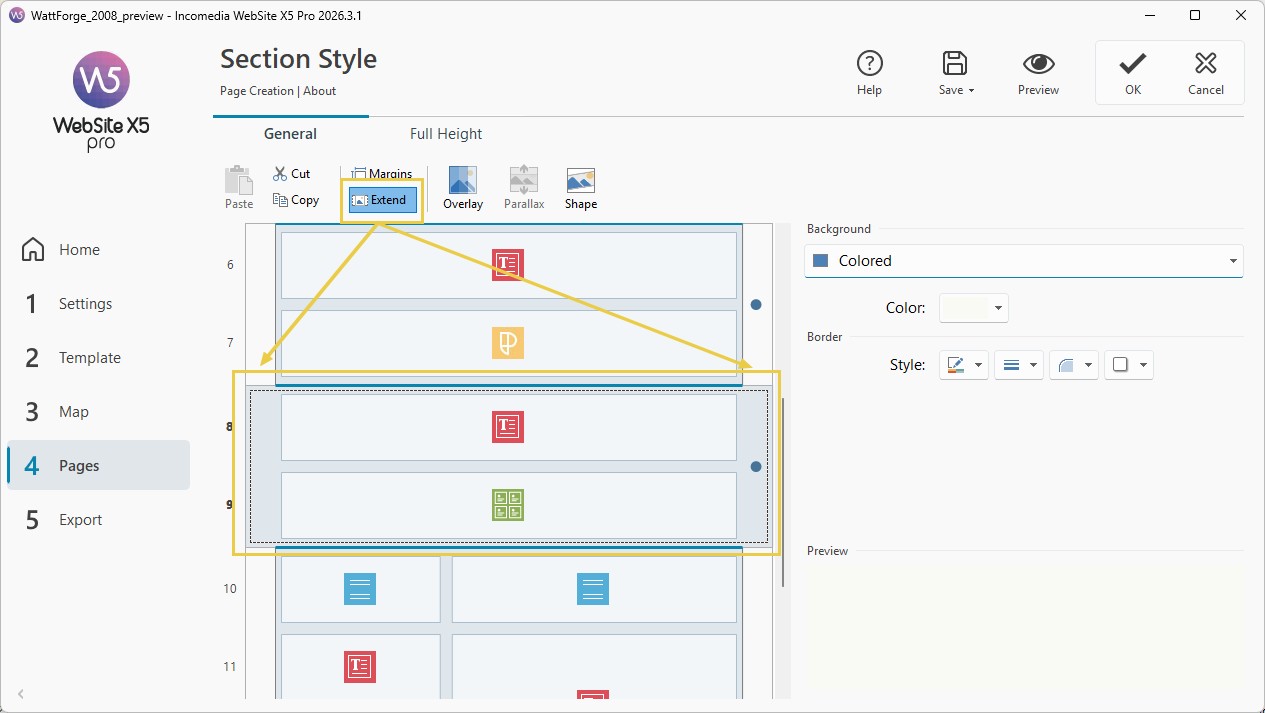
In diesem Fall wird der Hintergrund des Abschnitts bis an die Ränder des Browserfensters erweitert. Die darin enthaltenen Objekte bleiben dagegen entsprechend der im Layout-Raster festgelegten Struktur und Breite angeordnet.
Um den Effekt zu deaktivieren, wählen Sie den Abschnitt erneut aus und klicken Sie ein zweites Mal auf Auf die Breite des Browserfensters erweitern.
#tip - Abschnitte. Weitere Informationen zum Festlegen von Hintergrund, Rändern, Rahmen und anderen grafischen Eigenschaften eines Abschnitts finden Sie unter Abschnittsstil. Wie erstellt man einen Bereich mit Hintergrund, Rändern und Rahmen?
Breite und Höhe eines Bereichs
Ein Bereich kann daher:
- innerhalb der im Template definierten Inhaltsbreite bleiben;
- sich bis an die Ränder des Browserfensters erstrecken.
Die Höhe hängt dagegen normalerweise von den Objekten ab, die im Bereich enthalten sind.
#tip - Full Height. Wenn Sie möchten, dass ein Abschnitt die gesamte Höhe des Browserfensters einnimmt, können Sie die Funktion Full Height verwenden. Weitere Informationen finden Sie unter Full Height. Wie erstellt man einen folienartigen Seiten-Scroll?