Kompatibilität:
WebSite X5 Evo und Pro
Es kann nützlich sein, Besuchern die Möglichkeit zu geben, ein Dokument direkt auf der Website anzusehen, zum Beispiel einen PDF-Katalog, eine Broschüre, eine Preisliste oder eine Präsentation.
In WebSite X5 können Sie einen Link zu einer auf Ihrem Computer gespeicherten oder bereits online verfügbaren Datei erstellen und festlegen, wie sie geöffnet werden soll.
So erstellen Sie einen Link zu einem Dokument
So verknüpfen Sie eine PDF-Datei, eine PowerPoint-Präsentation oder eine andere Datei:
- Wählen Sie den Text, das Bild, die Schaltfläche oder das Element aus, über das das Dokument geöffnet werden soll.
- Klicken Sie auf
 Link, um das gleichnamige Fenster zu öffnen.
 - Wählen Sie die Aktion Datei oder URL.
- Geben Sie das zu verknüpfende Dokument an:
- verwenden Sie Lokale Datei, wenn die Datei auf Ihrem Computer gespeichert ist, und klicken Sie auf
 , um sie auszuwählen;
 - verwenden Sie Datei im Internet, wenn das Dokument bereits online verfügbar ist, und geben Sie die entsprechende URL ein.
- verwenden Sie Lokale Datei, wenn die Datei auf Ihrem Computer gespeichert ist, und klicken Sie auf
- Wählen Sie aus, wie die verknüpfte Ressource angezeigt werden soll.
- Bestätigen Sie mit OK.
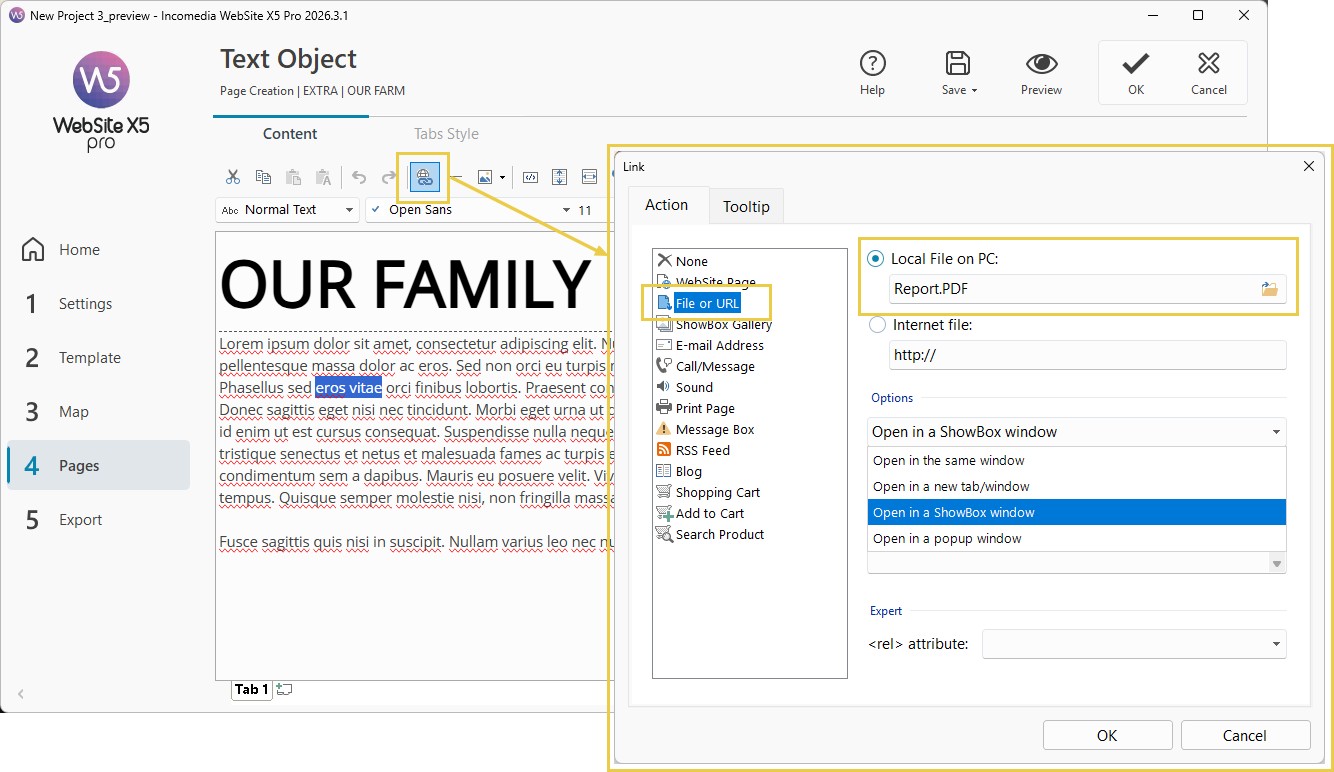
So wählen Sie aus, wo das Dokument geöffnet wird
Je nach Dateityp und gewünschtem Ergebnis können Sie auswählen, ob die Ressource geöffnet wird:
- im selben Fenster des Browsers;
- in einem neuen Fenster des Browsers;
- in einem ShowBox-Fenster;
- in einem PopUp-Fenster, dessen Größe Sie festlegen können.
Mit ShowBox wird das Dokument im Vordergrund angezeigt, während die ursprüngliche Seite im Hintergrund sichtbar bleibt. Diese Lösung eignet sich besonders für Bilder, kann aber auch für einige andere Ressourcen wie PDF-Dokumente verwendet werden.
Wenn Sie ShowBox verwenden, können Sie außerdem eine Beschriftung hinzufügen, die zusammen mit dem Inhalt angezeigt wird.
#tip - Blätterbare PDFs. Wenn Sie eine PDF-Datei mit einem Effekt ähnlich wie bei einem Buch oder einer Zeitschrift präsentieren möchten, können Sie das Optionale Objekt Flipbook verwenden.
Wenn Sie den Download der Datei ermöglichen möchten
Ein Link zu einem Dokument dient in erster Linie dazu, die Datei für den Besucher erreichbar zu machen. Das tatsächliche Verhalten - Anzeige im Browser oder Download - kann auch vom Dateiformat und den Einstellungen des verwendeten Browsers abhängen.
Wenn Sie stattdessen ausdrücklich eine Datei zum Download anbieten möchten, können Sie das Optionale Objekt Download Button verwenden, das speziell für diesen Zweck entwickelt wurde.
#tip - Wenn Sie den Ausgangslink noch erstellen müssen, siehe Links. Wie erstellt man einen Link?